
有料プラン対象です。無料プランをご利用中の方は、プランをアップグレードしてください。
カスタムフレーズ辞書デモ
専門用語、ブランド名、社内用語は、音声認識で誤変換されることがあります。VoicePingの辞書に正しい表記や翻訳を登録すると、文字起こし・翻訳の精度を高められます。
文字起こし辞書と翻訳辞書を使うと、発音や同音異義語による誤変換を減らせます。設定はワークスペースの全メンバーに適用されます。
辞書機能の種類
文字起こし辞書の使い方
1. 辞書機能を開く
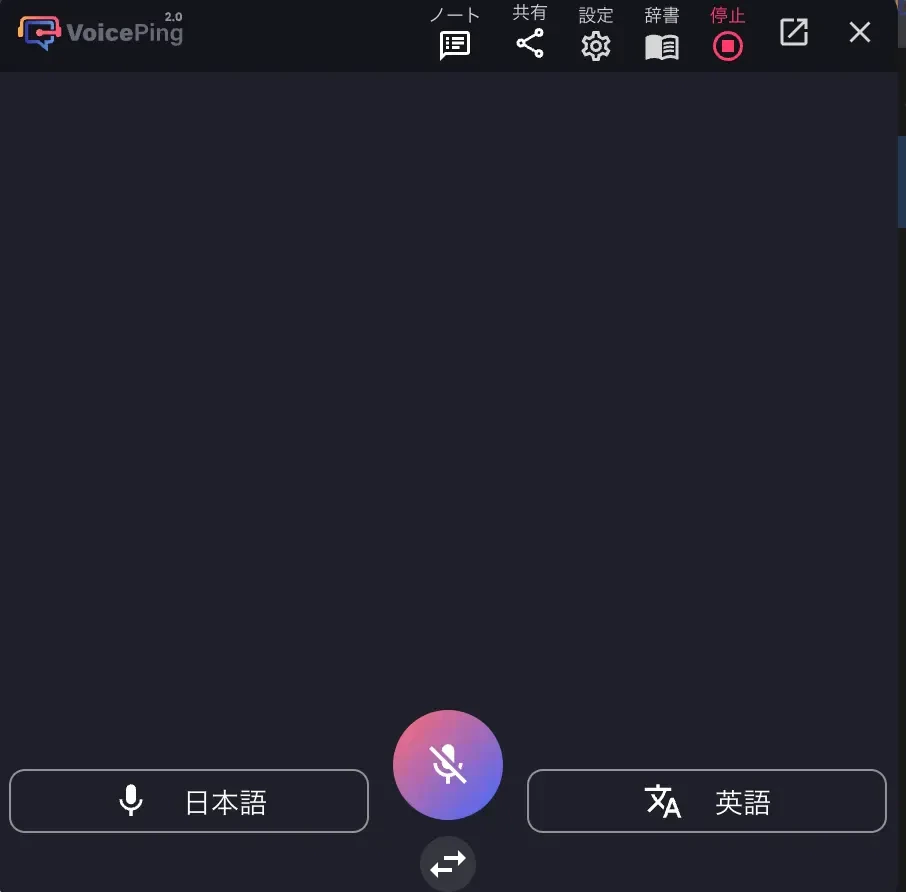
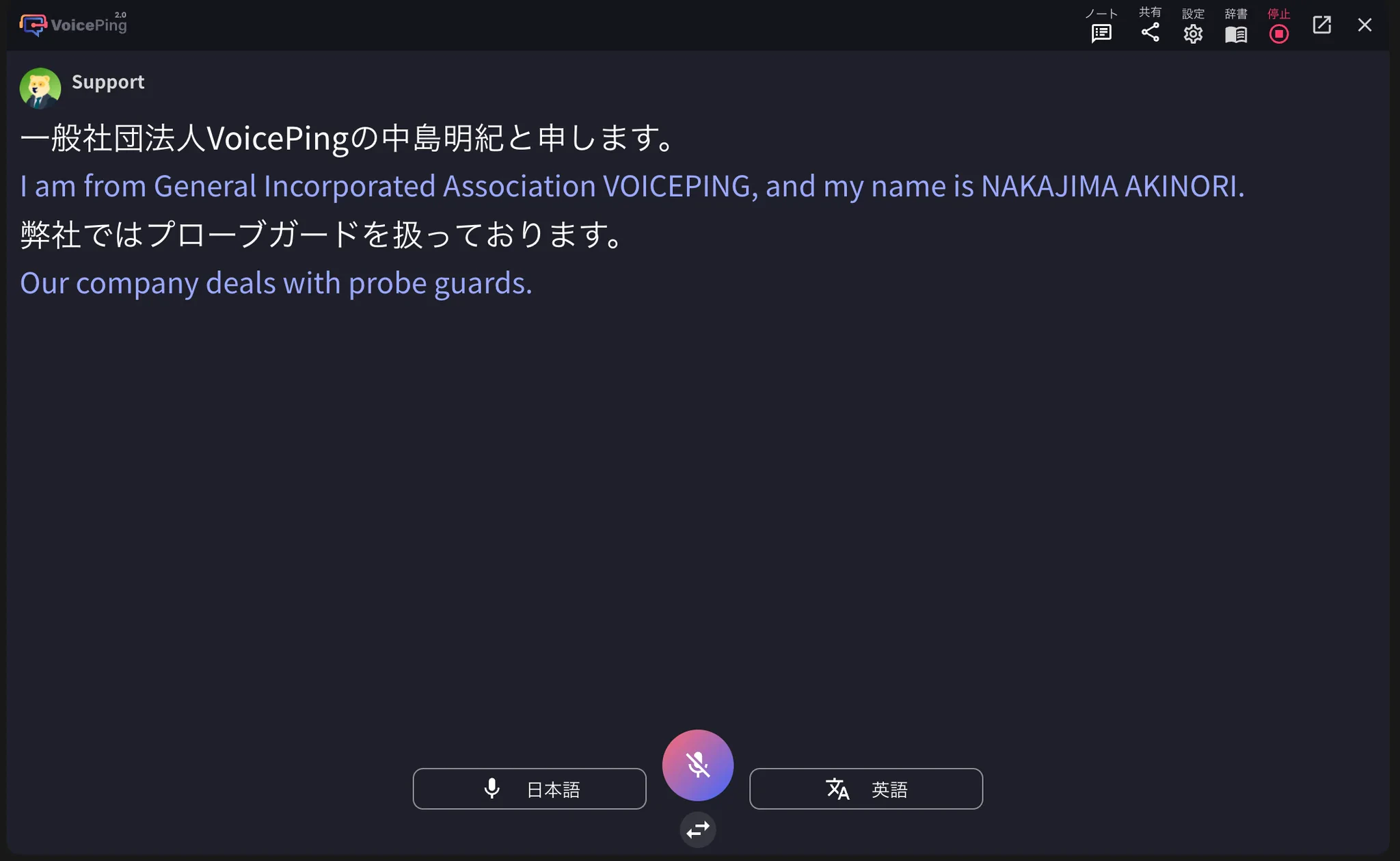
文字起こし・翻訳を開始した後、右上の辞書アイコンをクリックします。2. 単語を登録する
画面から登録する
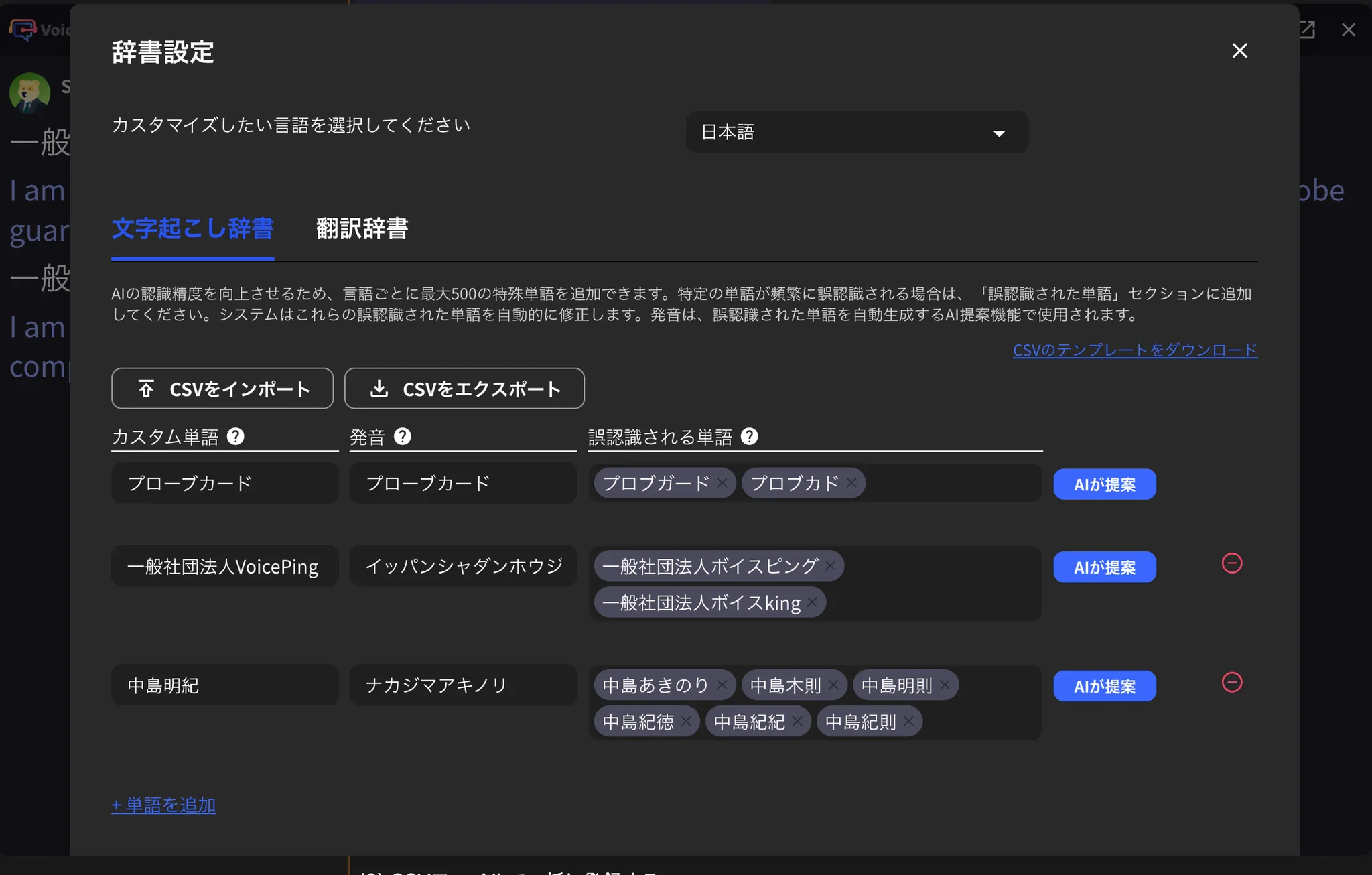
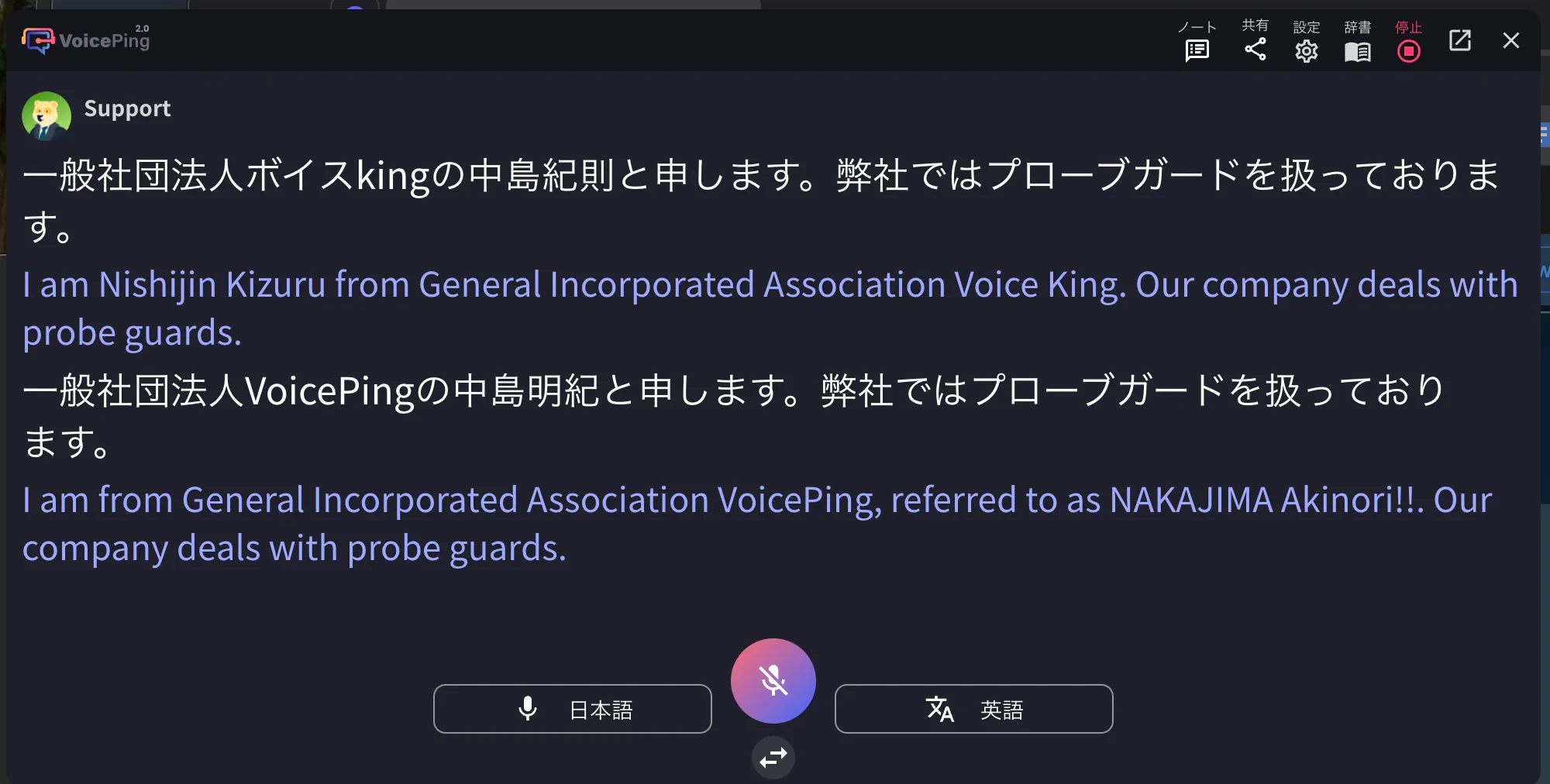
カスタム単語と読みを入力し、実際の文字起こし結果を確認します。誤変換された表記は「誤認識される単語」に入力してください。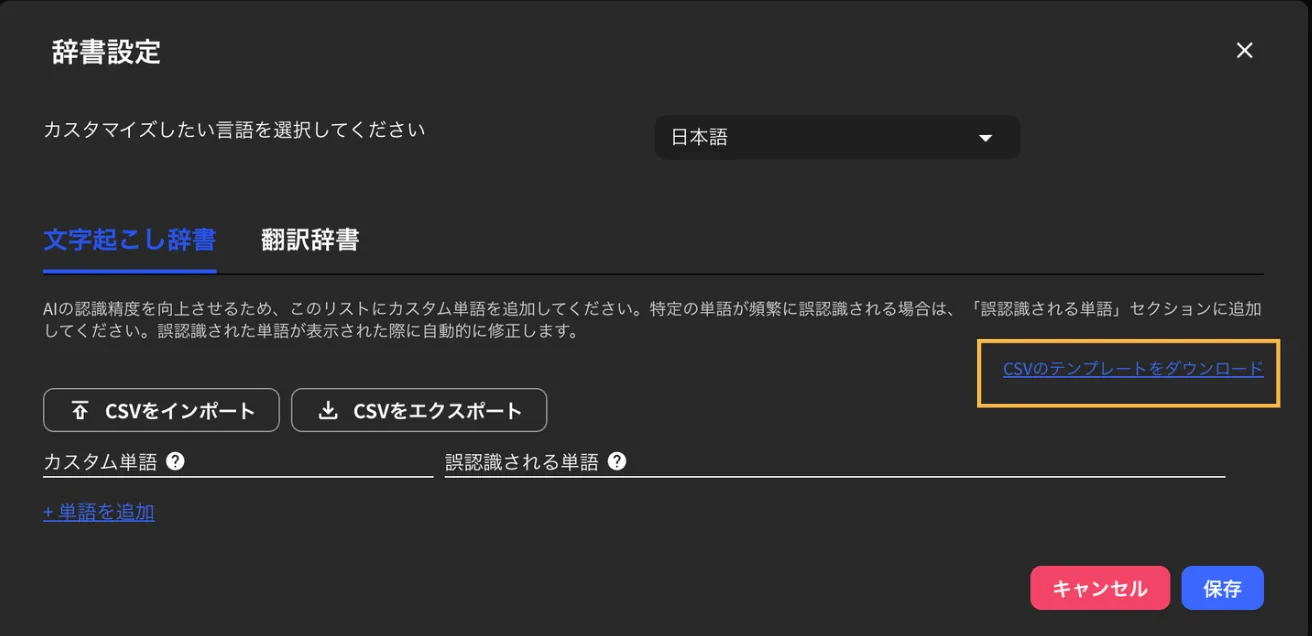
CSVファイルで一括登録する
- CSVテンプレートをダウンロードします。
- テンプレートの「カスタム単語」と「誤認識される単語」に、単語の表記と読みを入力して保存します。
- 「CSVをインポート」から作成したファイルをアップロードします。
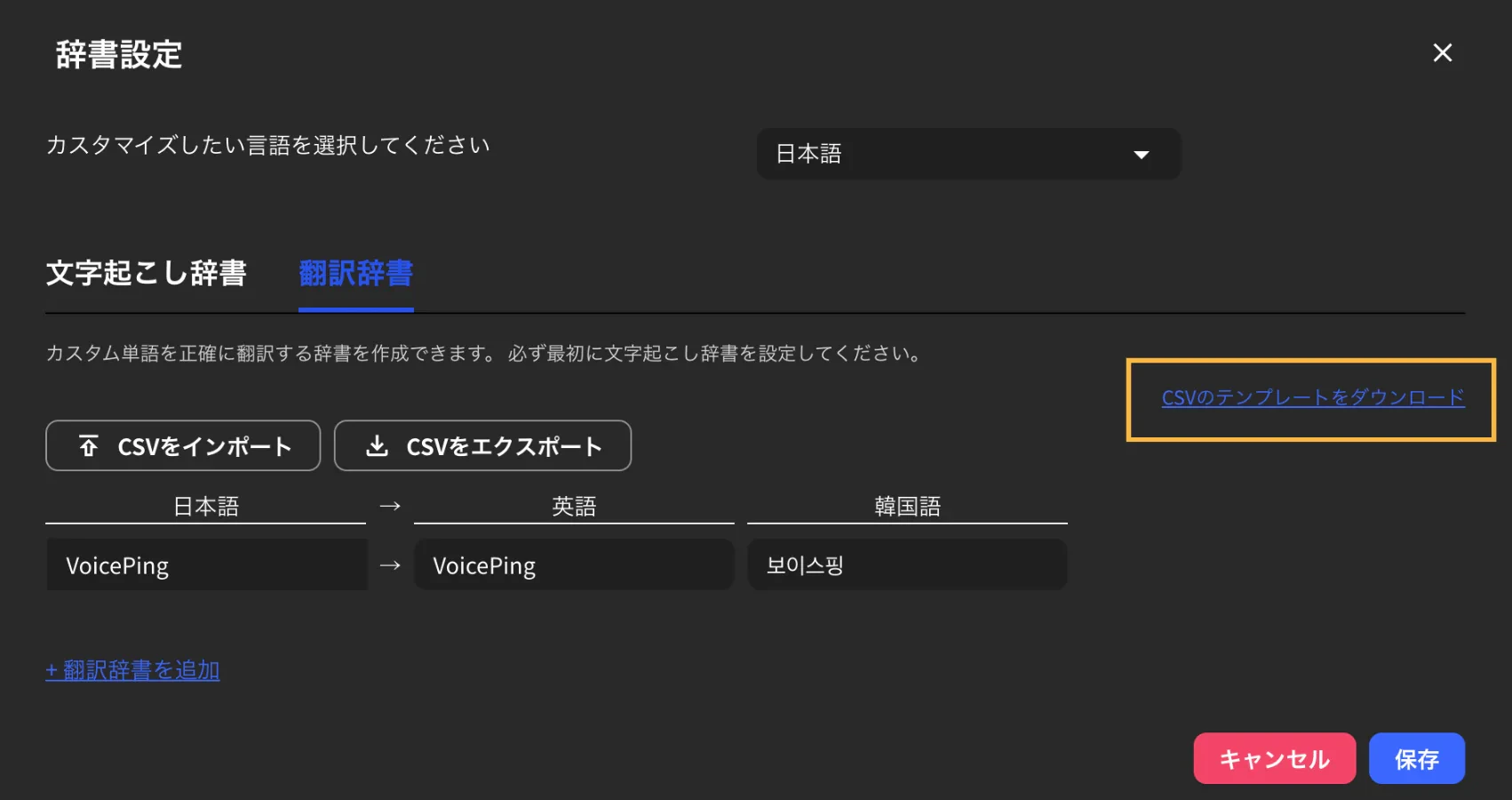
- **「保存」**をクリックします。
翻訳辞書の使い方
1つの単語を追加する
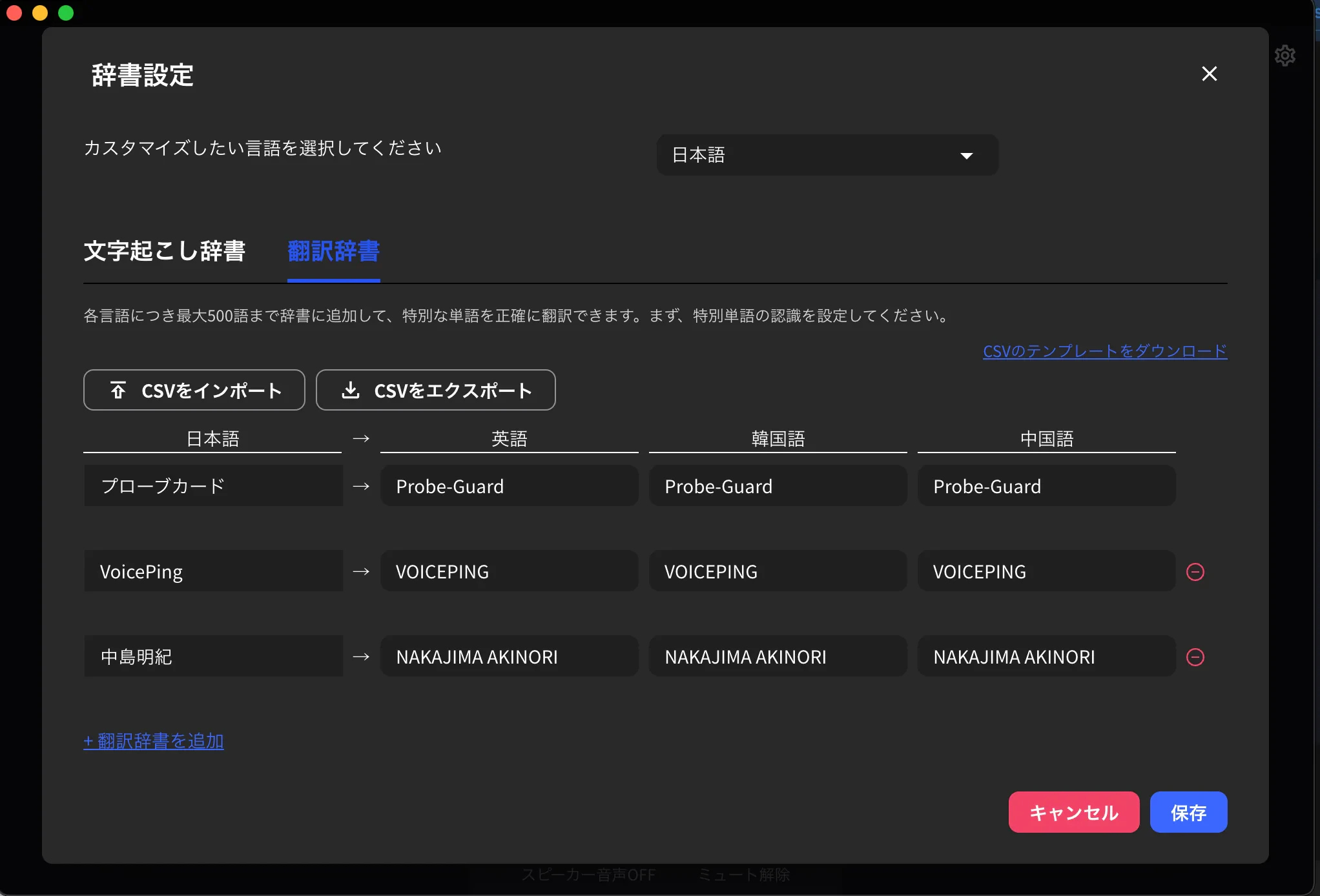
翻訳辞書タブを開き、言語ごとの訳語を設定します。初期設定の日本語、英語、韓国語、中国語以外を使う場合は、ワークスペースの設定言語を変更してください。CSVファイルで一括登録する
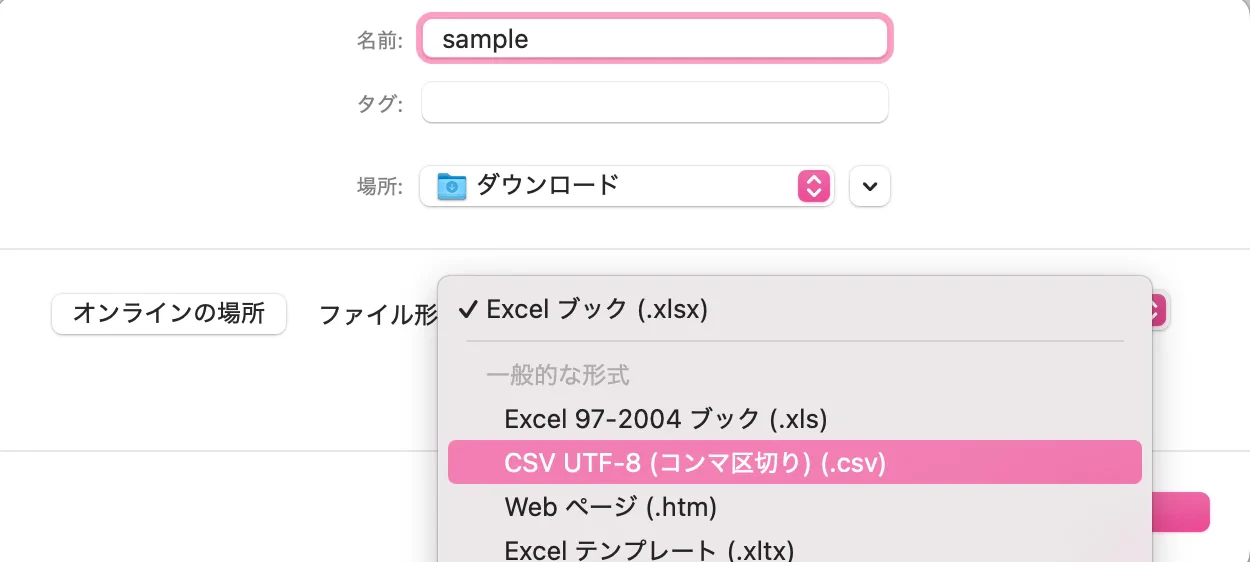
- CSVテンプレートをダウンロードします。
- テンプレートへ各言語ごとの表記を入力し、ファイルを保存します。
- 「CSVをインポート」から作成したファイルをアップロードします。
- **「保存」**をクリックします。
公式リンク
公式サイト
VoicePing公式サイト
X (Twitter)
VoicePing公式X
VoicePing公式Facebook
VoicePing公式LinkedIn