
タイムトラッキングとは
タイムトラッキングでは、各メンバーが担当したプロジェクトやタスクと、それぞれに費やした時間を確認できます。タイムトラッキング設定を開く
- 左サイドバーからタイムトラッキング管理を開きます(マネージャーのみ)。
- タイムトラッキングタブをクリックします。
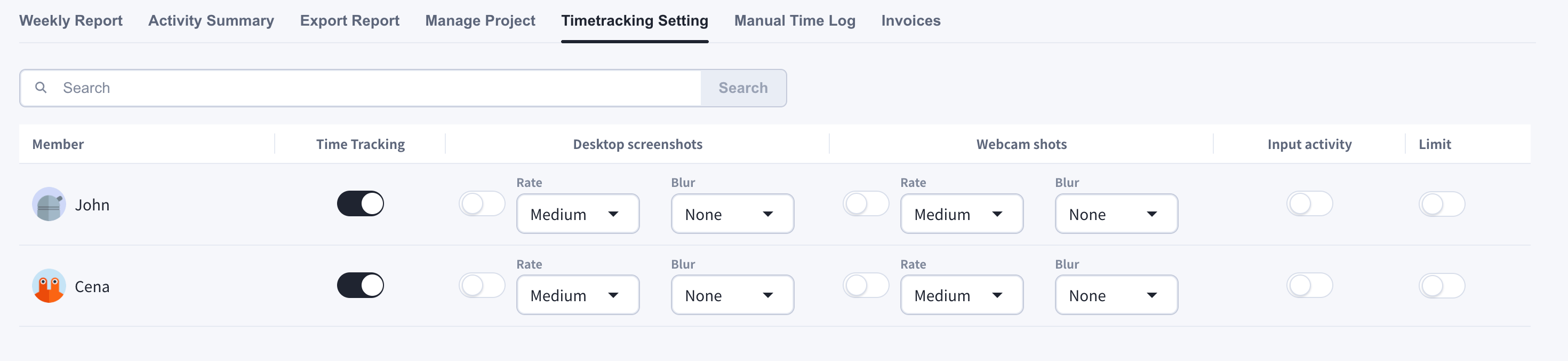
メンバーごとに設定できること
1. タイムトラッキングのオン・オフ
メンバーごとにタイムトラッキングのオン・オフを切り替えられます。2. デスクトップ画像
有効にすると、作業タイマーの実行中にデスクトップ画像を自動で取得し、作業ログに保存します。複数のディスプレイを使用している場合は、画面ごとに取得します。- Rate:取得間隔(低:15分、中:10分[初期値]、高:5分)
- Blur:画像に適用するぼかしの強さ(なし/低/中/高)
3. Webカメラ画像
有効にすると、タイムトラッキング中にWebカメラ画像を指定した間隔で保存します。メンバーは自分のタイムトラッキングページで使用するカメラを選択できます。取得間隔とぼかしは、Webカメラ用のRateとBlurで設定します。トラッキング中にWebカメラ撮影を有効にすると、すぐに取得が始まる場合があります。その他の設定変更は、次回の取得から反映されます。
4. 入力アクティビティ
有効にすると、キーボードとマウスのアクティビティレベルがタイムスロットごとに記録され、スクリーンショットとともに作業日誌に表示されます。5. 作業時間の上限
**リミット(Limit)**をオンにすると、次の勤務条件を設定できます。- 1日・1週間・1か月ごとの時間上限
- 勤務できる曜日
- 勤務時間帯(タイムゾーンに対応した開始・終了時刻)
キャプチャされたデータの表示
取得したデスクトップ画像、Webカメラ画像、入力アクティビティは、作業日誌タブで10分ごとの時間枠にまとめて表示されます。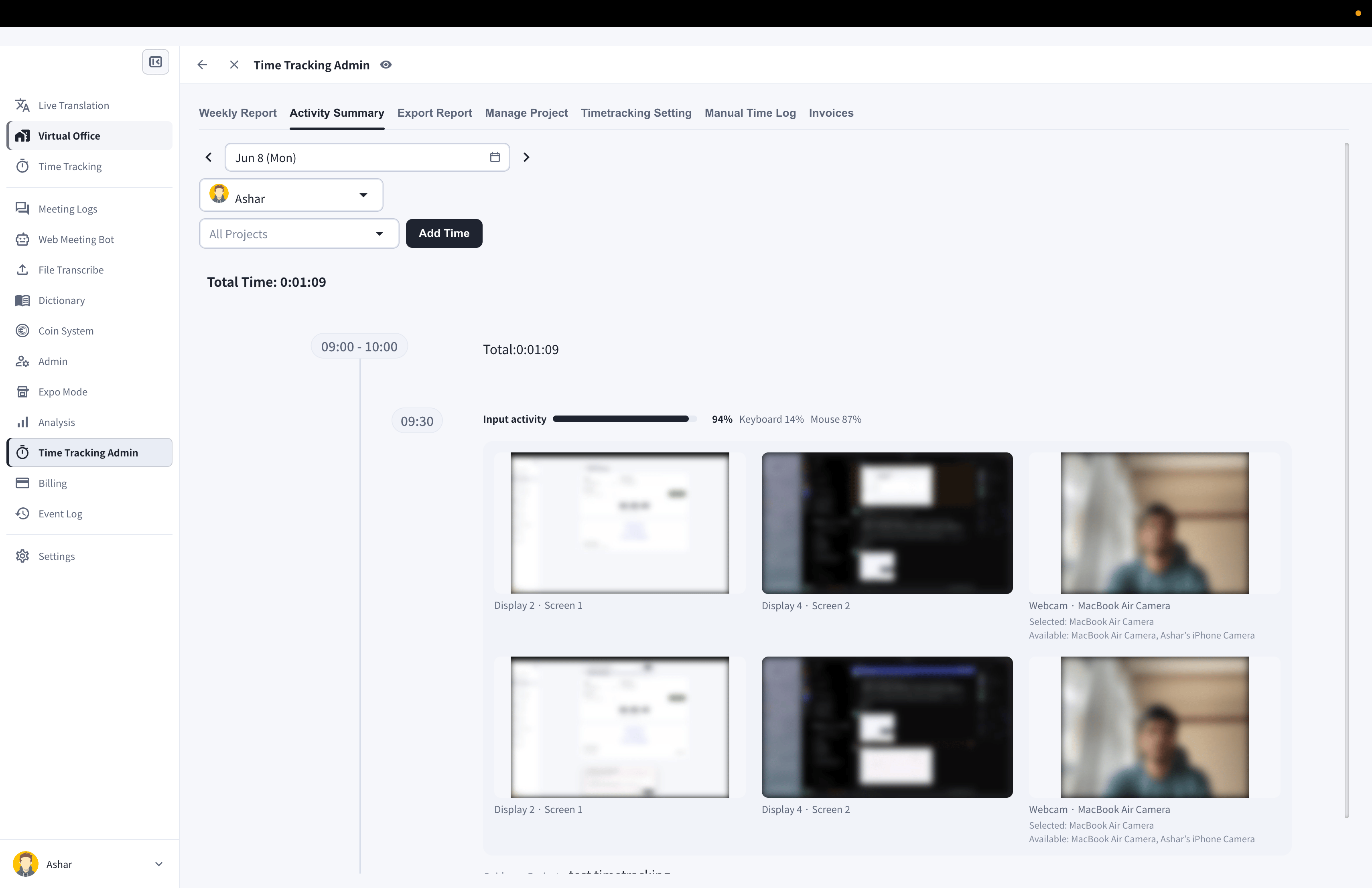
公式リンク
公式サイト
VoicePing公式サイト
X (Twitter)
VoicePing公式X
VoicePing公式Facebook
VoicePing公式LinkedIn