
概要
ビジネスインテリジェンス機能は、AIを活用して会議ログから実用的なインサイト(洞察)を抽出します。トランスクリプトを分析することで、システムが自動的にマインドマップやデータ構造を生成し、セールスパイプラインの状況や製品開発のニーズを視覚的に理解できるようになります。ステップ 1: 新規プロジェクトの作成
分析を開始するには、まずプロジェクトを作成します。- 上部ナビゲーションバーの ビジネスインテリジェンス タブに移動します
- 画面右側にある青い + 新しいプロジェクトを作成する ボタンをクリックします

- 「新しいプロジェクトを作成する」というモーダルウィンドウが表示されます
- プロジェクト名: 任意の名前を入力します(例: 「Sales Analysis」)
- プロジェクトの説明: (任意)分析内容に関する説明を入力します
- プロジェクトに関する情報源: 「VoicePing Meetings」が選択されていることを確認します
- プロジェクトを作成 をクリックします

ステップ 2: プロジェクトテンプレートを選択する
プロジェクトが作成されたら、AIがどのようにデータを分析するかを定義するテンプレートを選びます。- プロジェクト画面(例: Sales Analysis)が表示されます
- プロジェクトテンプレート のドロップダウンメニューをクリックします

-
ニーズに合ったテンプレートを選択します。選択肢には以下のようなものがあります:
- 営業パイプラインの概要
- 製品開発
- プロジェクトインサイト
- 顧客フィードバック分析
-
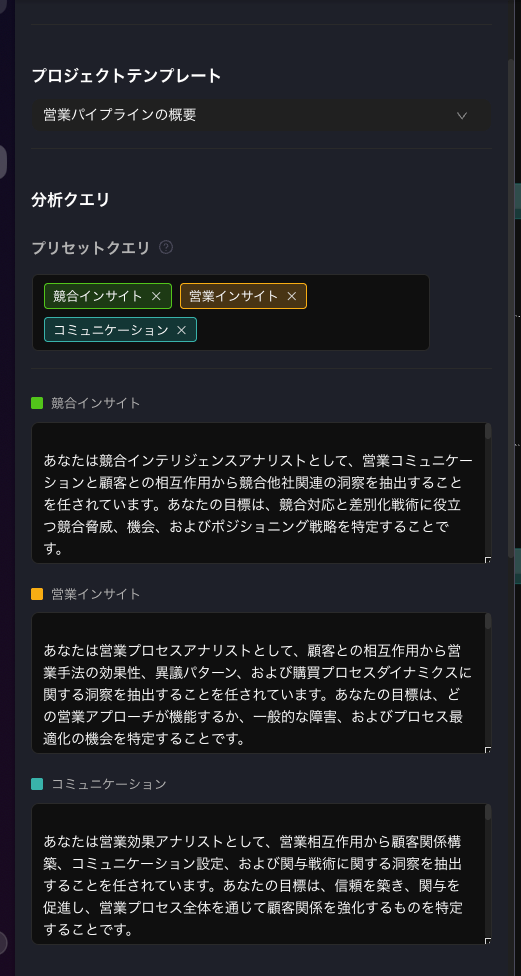
テンプレート(例: 営業パイプラインの概要)を選択すると、分析クエリ 内に プリセットクエリ が自動的に表示されます
- これには「競合インサイト」、「営業インサイト」、「コミュニケーション」などが含まれ、AIが分析を行う際の指針となります
ステップ 3: データソースの追加
次に、分析対象となる具体的な会議(トランスクリプト)を接続します。- プロジェクトページの下部にある VoicePing会議 セクションを見つけます
- 枠内の + 追加 ボタンをクリックします
- 「データソースの追加」画面が表示されます
- 一覧から分析したい会議(例: 「潜在的な製品適応とNDAに関する議論」や「JP顧客インタビュー…」)の左側にあるチェックボックスにチェックを入れます
- 右下の青い データソースの追加 ボタンをクリックします

ステップ 4: グラフを作成
テンプレートを選択し、データソースを追加したら、AI分析を実行します。- 分析クエリ や VoicePing会議 の設定が完了していることを確認します
- 画面最下部にある青い グラフを作成 ボタンをクリックします
ステップ 5: インサイトの確認とエクスポート
AIがデータを処理し、インタラクティブなマインドマップを生成します。- グラフの操作: 「顧客プロファイル」を中心として、「購買タイムラインの評価」や「異議パターンの特定」といったノードに分岐した分析結果が表示されます
- 詳細の表示: ノードをクリックすると、詳細な分析内容を確認できます
- エクスポート: 画面右上のボタンを使用してデータを保存できます
- Export as CSV: 生データをCSV形式で出力します
- 画像としてエクスポート: 表示されているグラフを画像ファイルとして保存します

2025-12-12 更新 by VoicePing株式会社