
PCの場合
- VoicePingのホームページを開き、右上のStart Freeをクリックします。

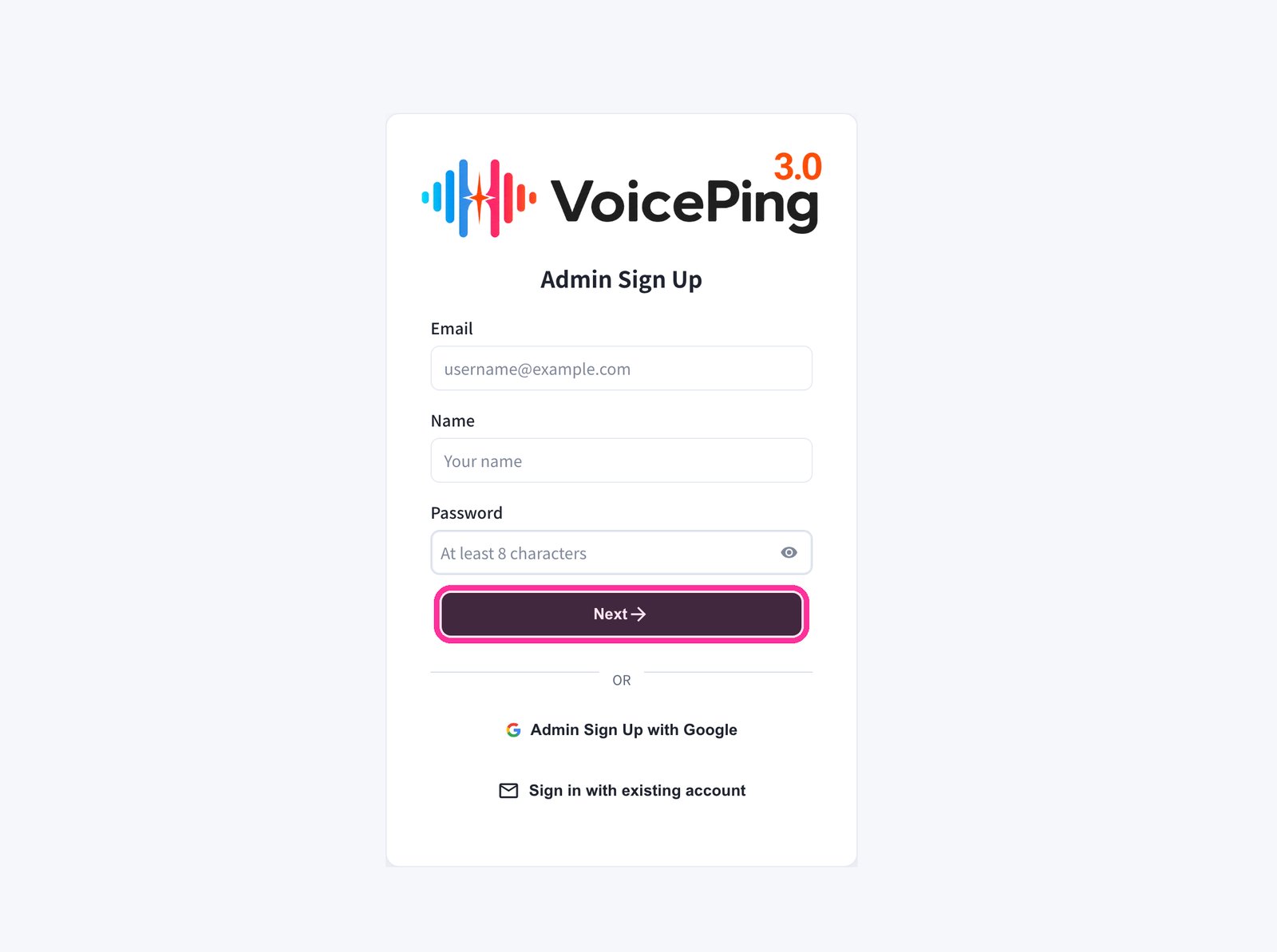
- メールアドレス、名前、パスワードを入力し、**Next →**をクリックします。
- Googleアカウントで登録する場合はAdmin Sign Up with Googleをクリックします。
- 登録済みの場合はSign in with existing accountをクリックします。
- 登録したメールアドレスに届く認証コードを入力します。
- 画面の案内に沿って、ワークスペースを設定します。
モバイル・タブレットの場合
メールアドレスで登録する場合
- VoicePingのホームページを開き、Start for freeをタップします。

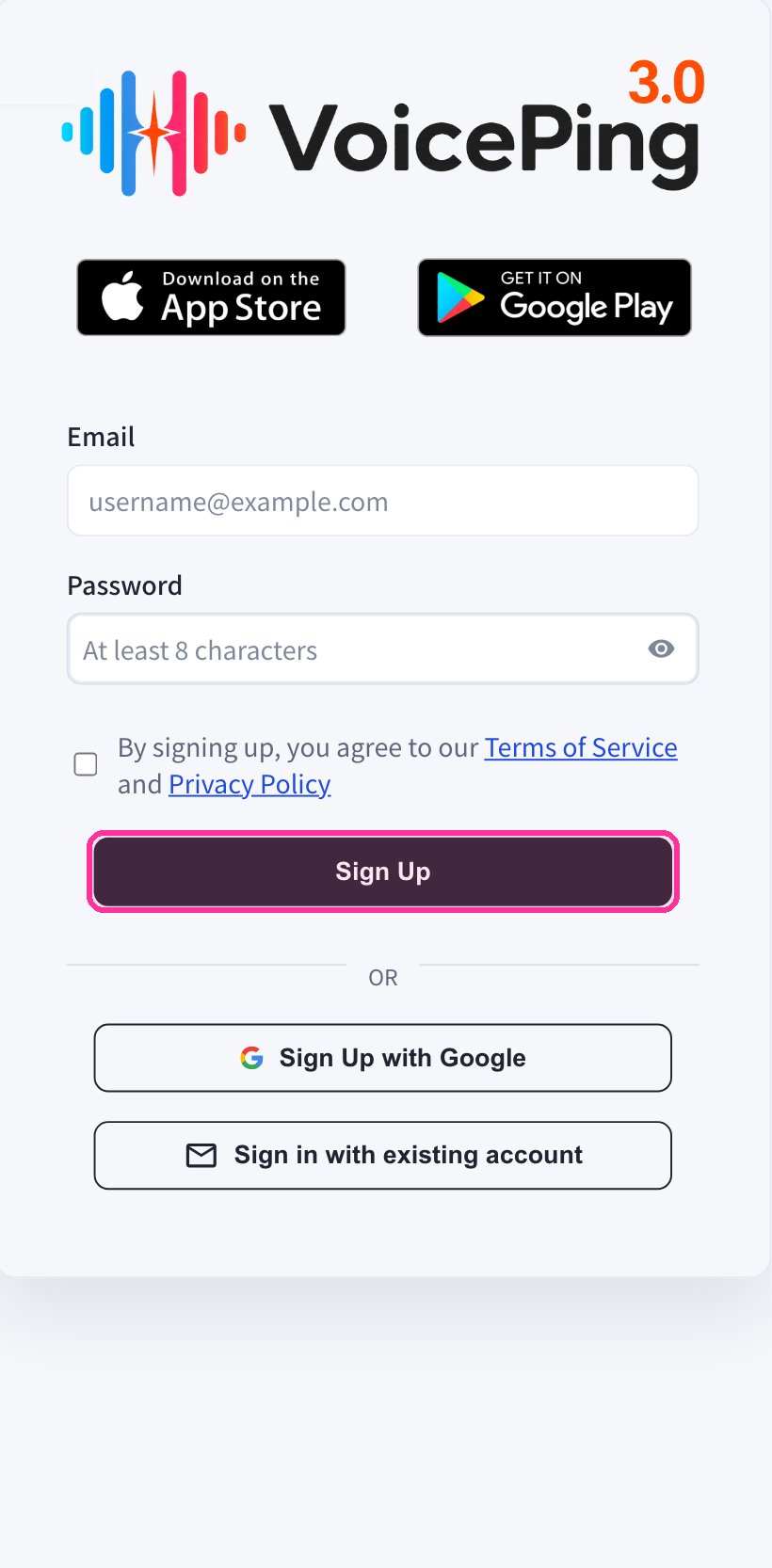
- モバイルWebアプリでメールアドレスとパスワードを入力し、利用規約に同意してSign Upをタップします。
- 登録したメールアドレスに届く認証コードを入力します。
- 画面の案内に沿って、ワークスペースを設定します。
- App StoreまたはGoogle PlayからVoicePingアプリをダウンロードし、作成したアカウントでログインします。
GoogleアカウントまたはAppleアカウントで登録する場合
GoogleアカウントまたはAppleアカウントを使う場合は、モバイルアプリから直接登録できます。- App StoreまたはGoogle PlayからVoicePingアプリをダウンロードします。
- アプリを起動し、GoogleアカウントまたはAppleアカウントで登録します。
PCアプリのダウンロードがうまくいかない場合は、PCアプリのダウンロードページから直接ダウンロードできます。
公式リンク
公式サイト
VoicePing公式サイト
X (Twitter)
VoicePing公式X
VoicePing公式Facebook
VoicePing公式LinkedIn