
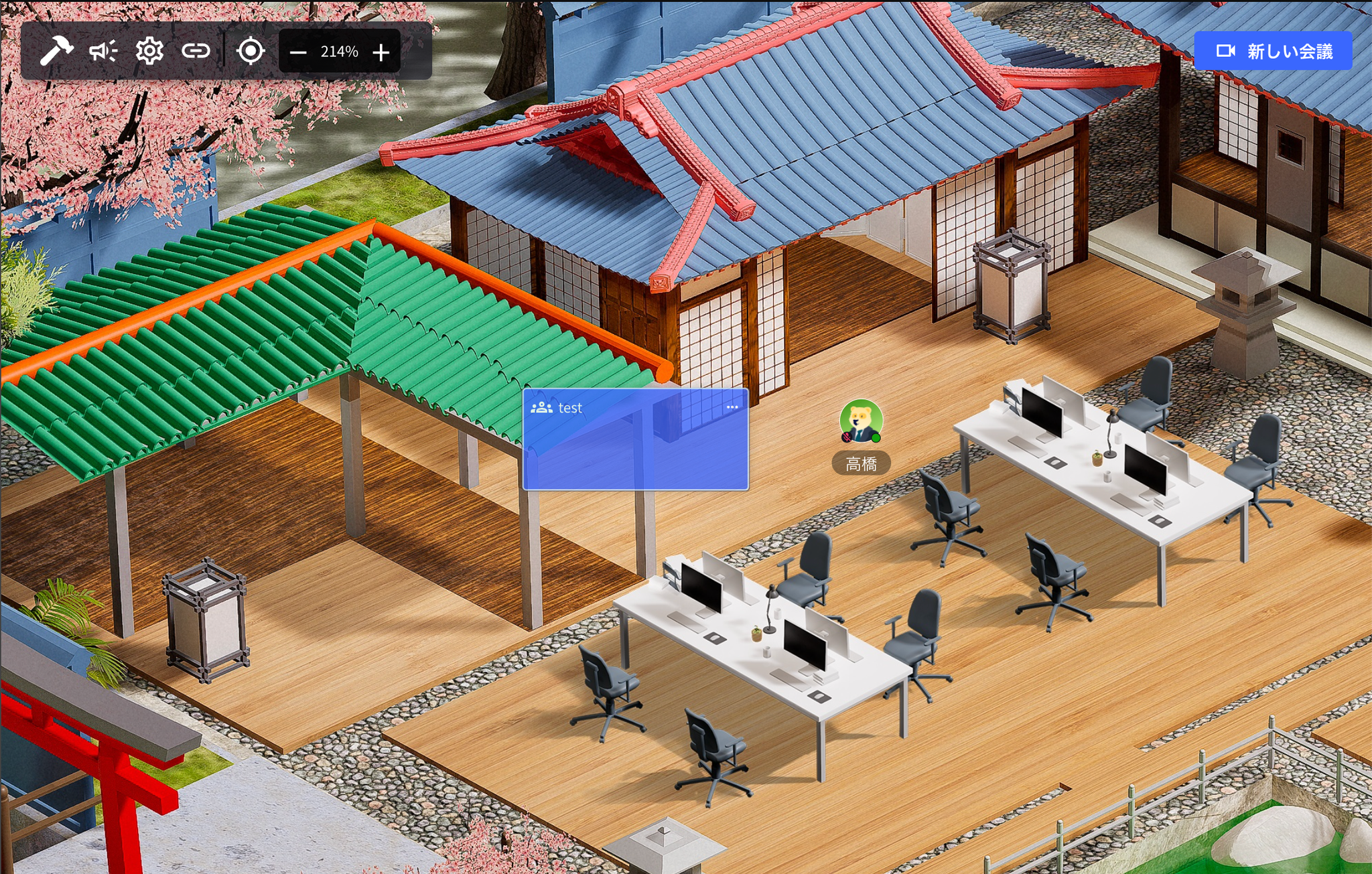
1. 会議室を作成する
- 「新しい会議」をクリックします。
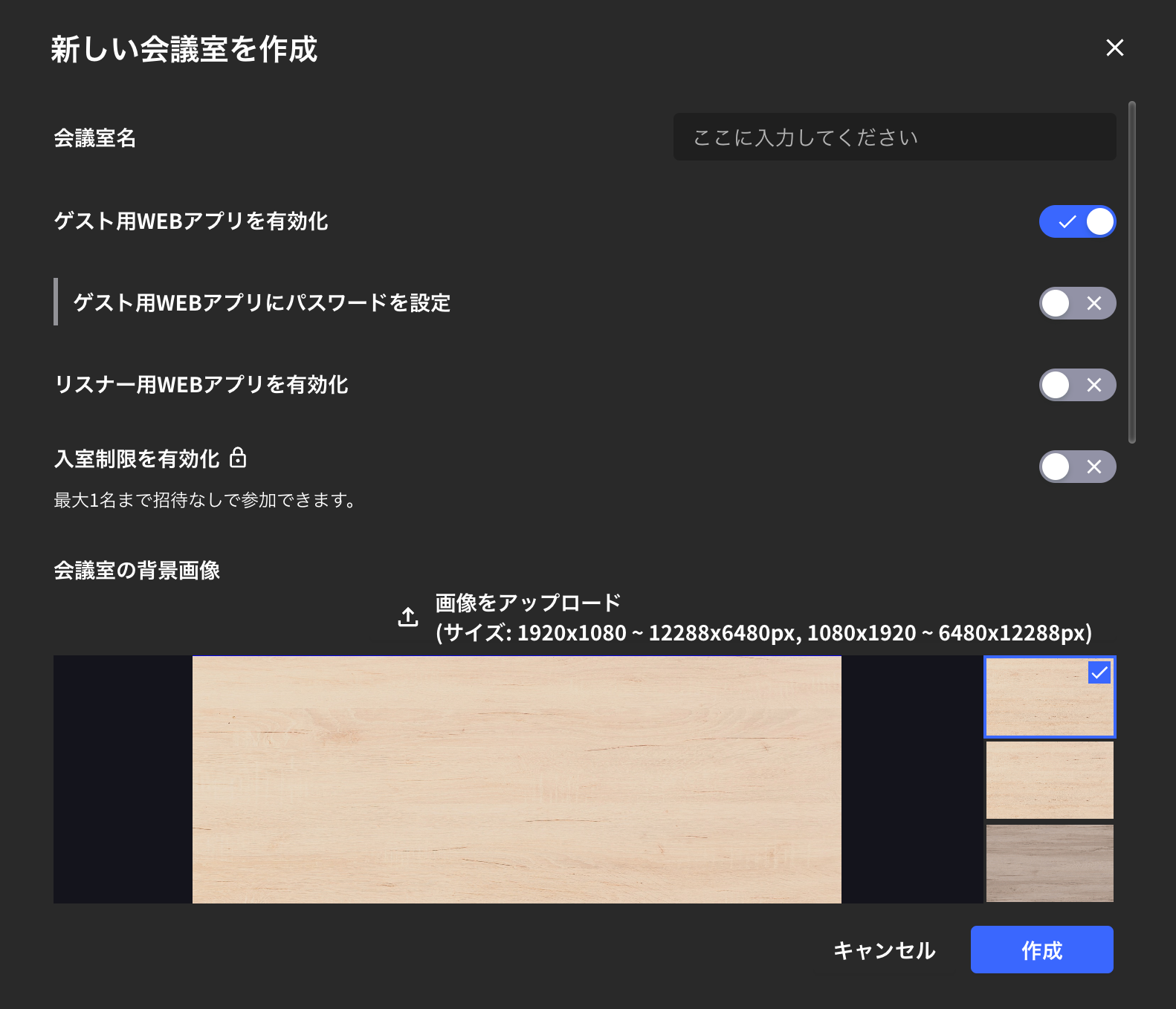
- 会議室名を入力し、「作成」をクリックします。
- 左側のネームバーから会議室へ入室します。

2. 会議室設定
会議室の設定は、作成時と作成後のどちらでも変更できます。既存の会議室を設定する
次のいずれかから設定画面を開きます。- 会議室内
- ネームバー
- ミーティングカード
ゲスト用Webアプリを有効にする
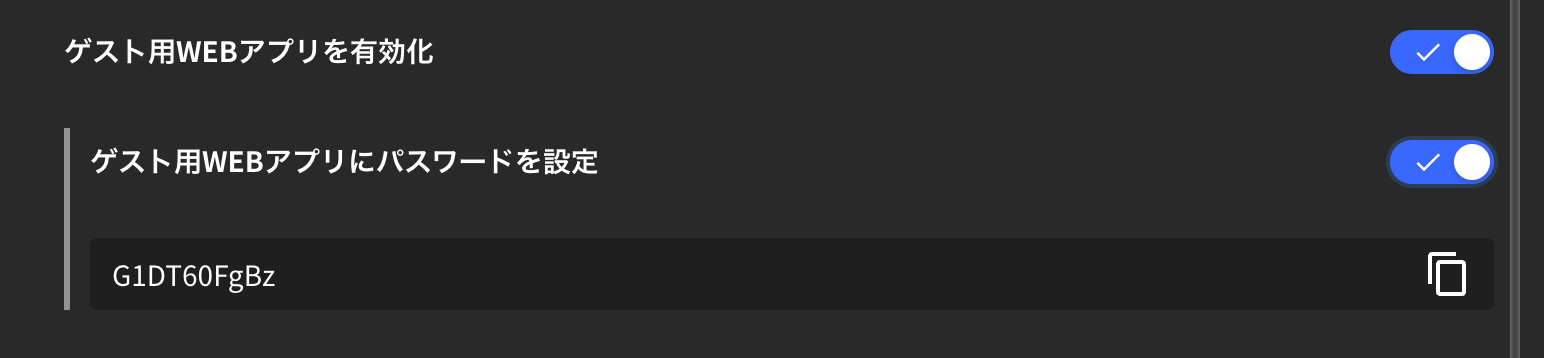
- 「ゲスト用WEBアプリを有効化」をオンにすると、VoicePingアプリをインストールしていないゲストもブラウザから参加できます。
- パスワードを設定する場合は、「ゲスト用WEBアプリにパスワード」をオンにします。
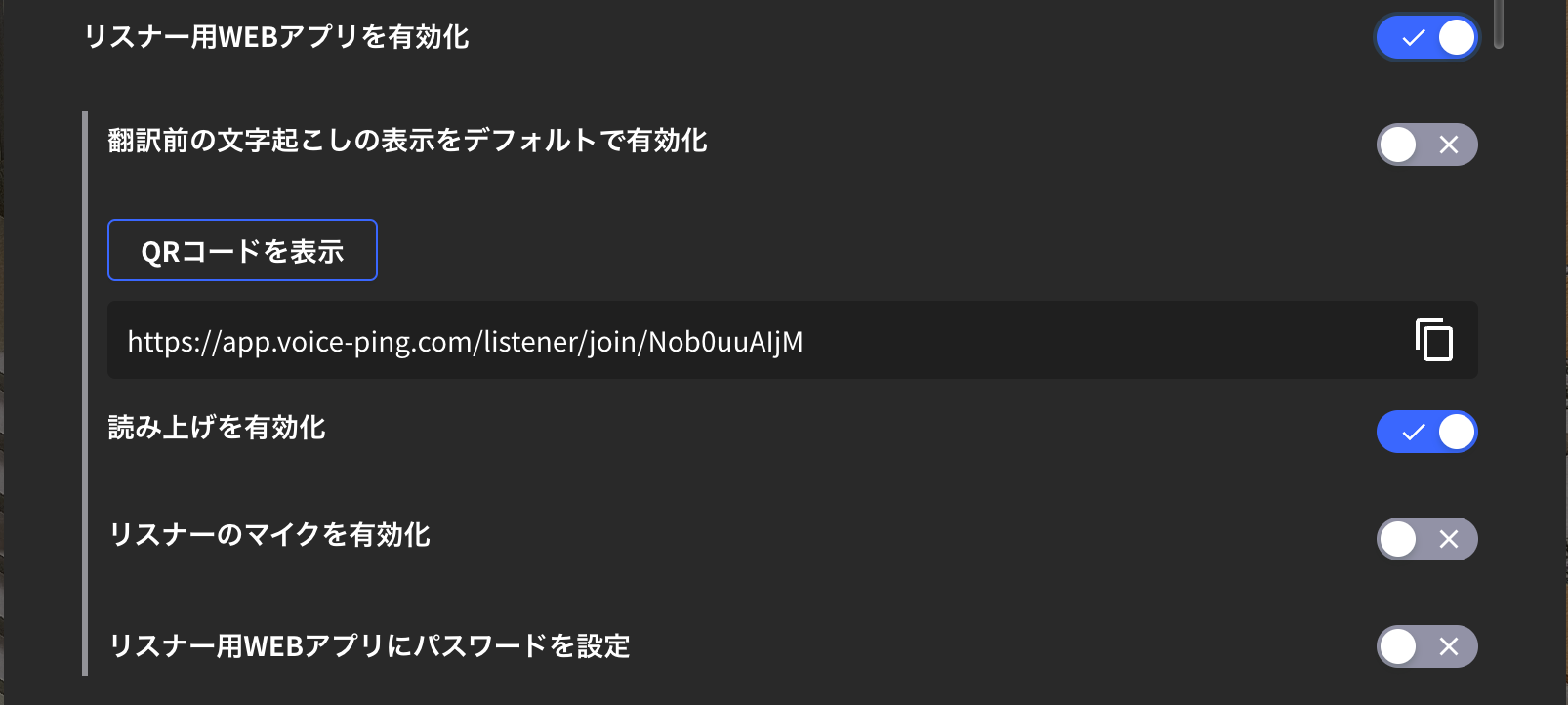
リスナー用Webアプリを有効にする
外部ゲストに文字起こしと翻訳を共有するリンクを発行します。プライベート会議室にする
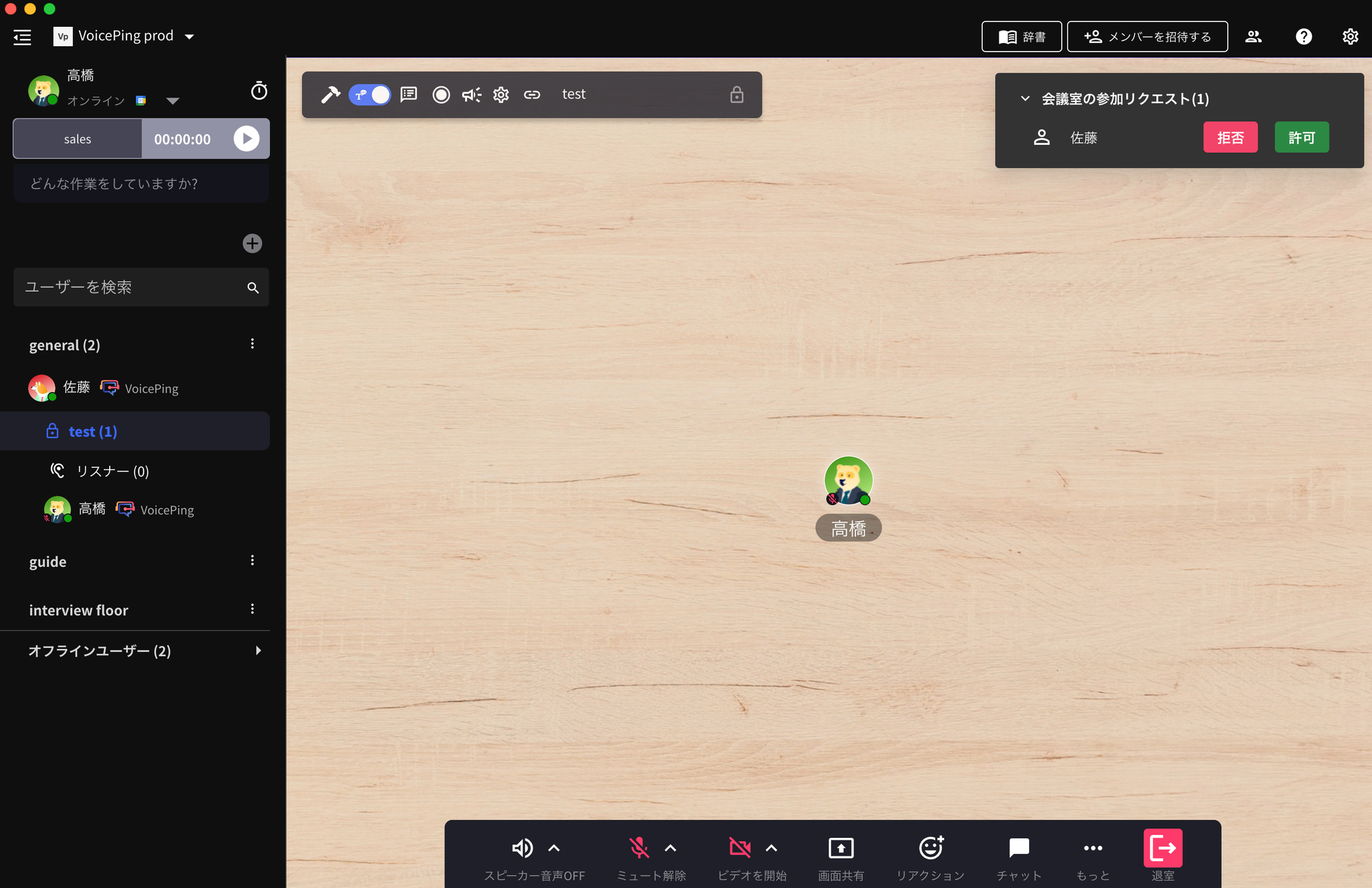
オンにすると、参加者はリクエストを送信し、承認後に入室します。

定例会議
定例会議を設定すると、開始時刻に指定したメンバーを自動で呼び出します。
文字起こしを有効にする
「文字起こし機能を有効化」をオフにすると、会議内容は文字起こしされません。全員退出後のデータ削除
会議室から全員が退出すると、オブジェクトとチャットメッセージが自動で削除されます。データ保持期間
公式リンク
公式サイト
VoicePing公式サイト
X (Twitter)
VoicePing公式X
VoicePing公式Facebook
VoicePing公式LinkedIn