ここでは、ワークスペースオーナーから招待を受けたメンバーがアカウントを作成し、VoicePingの利用を開始するまでの流れを説明します。
会員登録フロー図

URLの取得

マネージャーから送られた招待URLをクリックします。招待URLが手元にない場合、マネージャーにURL発行してもらってください。

アカウント作成

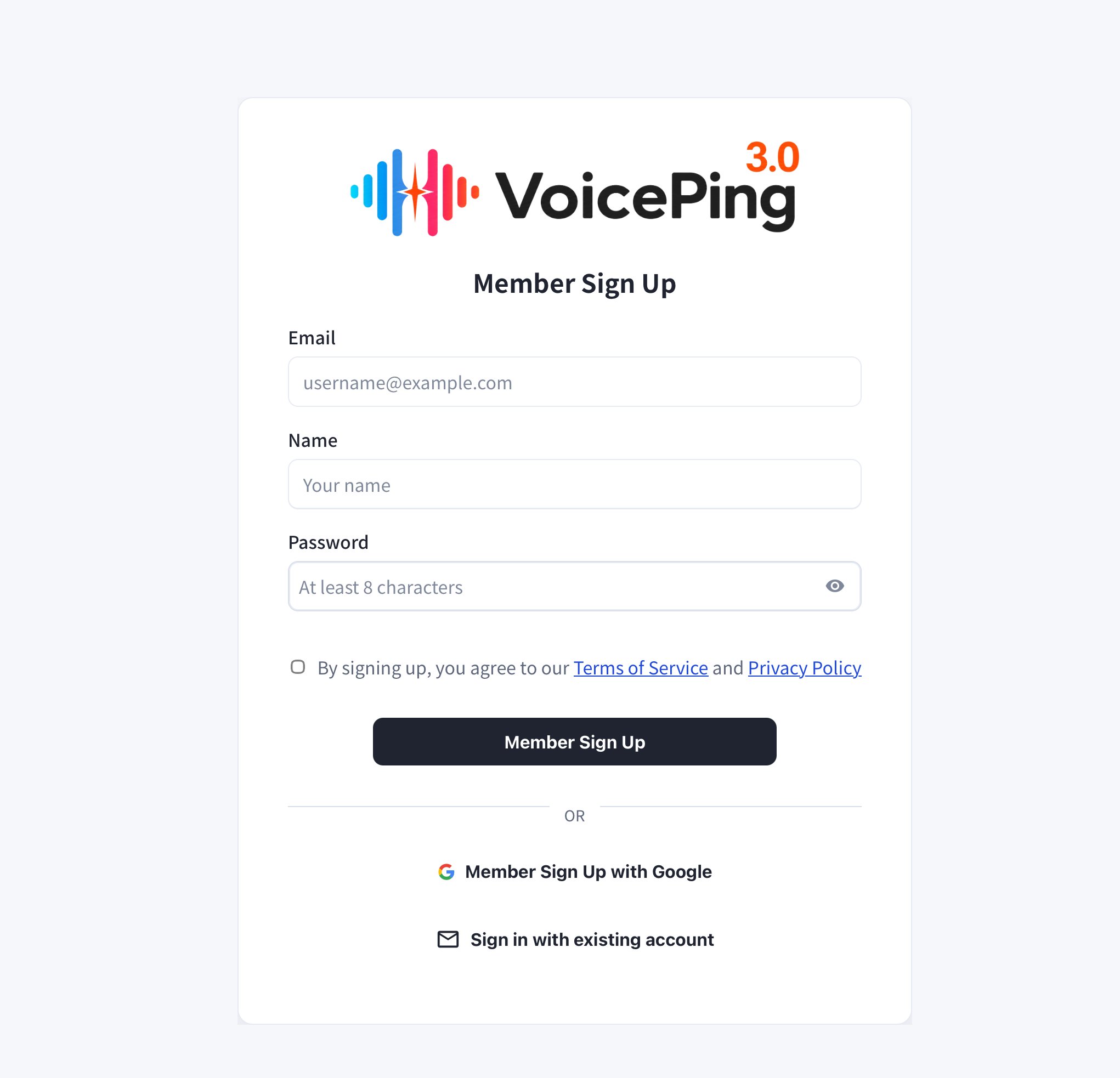
受け取った招待リンクをクリックすると、会員登録ページに移動します。

招待リンク (URL) をPCで開いた場合

  1. メールアドレス、名前、パスワードを入力し、「メンバー用のアカウントを作成」ボタンをクリック。Googleアカウントを使用して会員登録をしたい場合、「Googleで会員登録」ボタンをクリックし、ログイン。
メールで招待リンクを受け取った場合には、受けとったメールアドレスの入力が必要です。
PC版会員登録ページ
  1. 自動でダウンロードが開始されます。ダウンロードが開始されない場合には、「Mac版をダウンロード」ボタンをクリックしてください。
PC版自動ダウンロード画面

招待リンク (URL) をタブレットやスマホで開いた場合

  1. メールアドレス、名前、パスワードを入力し、「メンバー用アカウント作成」ボタンをクリックしてください。また、Googleアカウントを使用して会員登録をしたい場合、「Googleで会員登録」ボタンをクリックし、ログインしてください。
メールで招待リンクを受け取った場合には、受けとったメールアドレスの入力が必要です。
モバイル版会員登録ページ
  1. マイクへのアクセスを「許可」
マイク許可画面
  1. VoicePingのフロアをブラウザ上でアクセスする
ブラウザからのアクセス

デスクトップアプリをインストール

デスクトップアプリをダウンロード

PCで会員登録を終了した方は、自動でアプリがダウンロードされます。すでにダウンロードが完了している方は、アプリのインストールにお進みください。 モバイルから会員登録を行い、PCアプリをダウンロードしたい場合は、PCダウンロードページからダウンロードしてください。
ホームページのダウンロードセクション

アプリのインストール

  1. ダウンロードされた「voice-ping.exe」ファイルを実行してください。インストール後、アプリが起動されます。
Windows版exeファイル

ログイン

アプリのインストールが完了したら、登録したメールアドレスとパスワードでログインしてください。
ログイン画面
ログイン後、ワークスペースのフロアが表示されます。
ワークスペースフロア
ご不明な点がございましたら、こちらのフォームよりお問い合わせください。
## 公式リンク