
メンバーを管理できるのは、オーナーとマネージャーだけです。詳しくはメンバーの種類と権限を参照してください。
Manage Usersを開く
- VoicePingを開き、左サイドバーのAdminを選択します。
- Manage Usersタブを選択します。
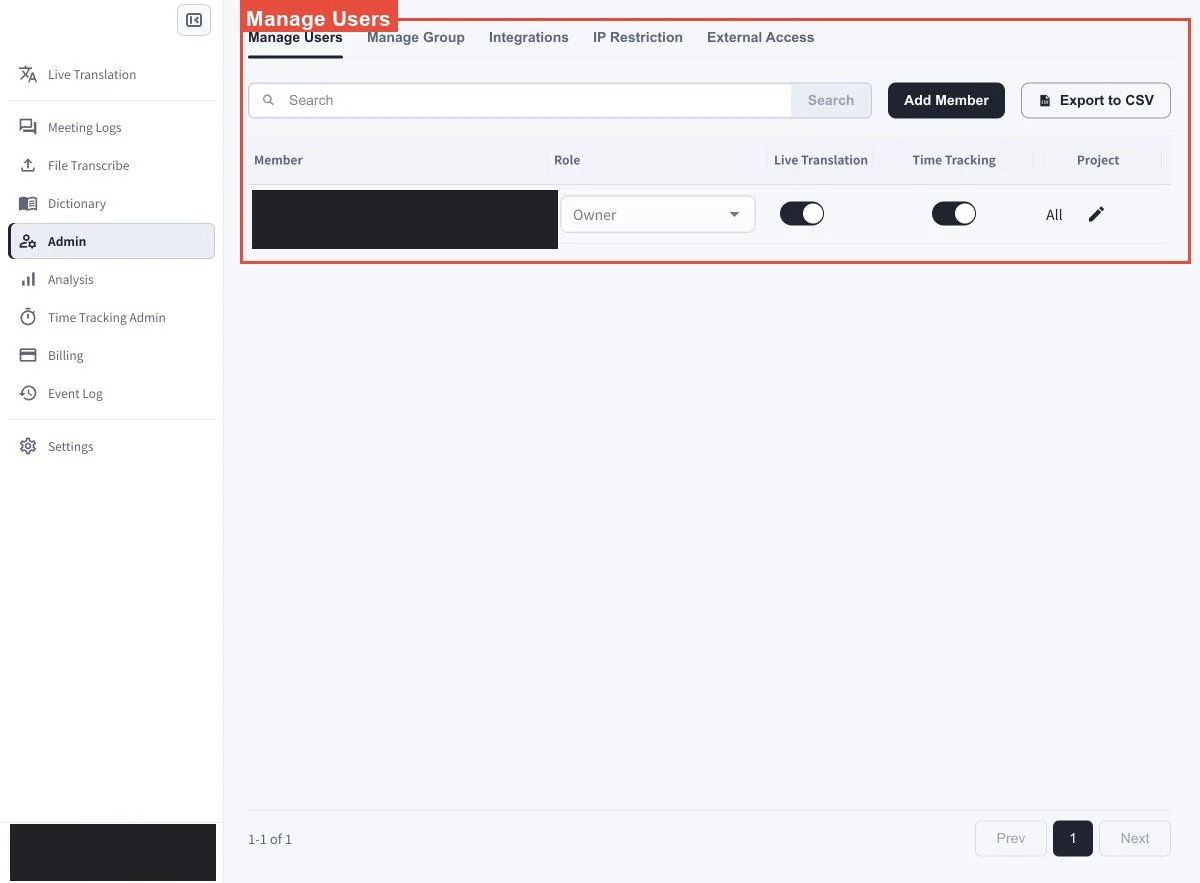
画面ガイド
メンバーの役割を変更する
対象メンバーのRole列を開き、役割を選びます。 ワークスペースオーナーにはOwnerと表示されます。所有権の移譲は通常の役割変更と異なります。操作前にメンバーの種類と権限を確認してください。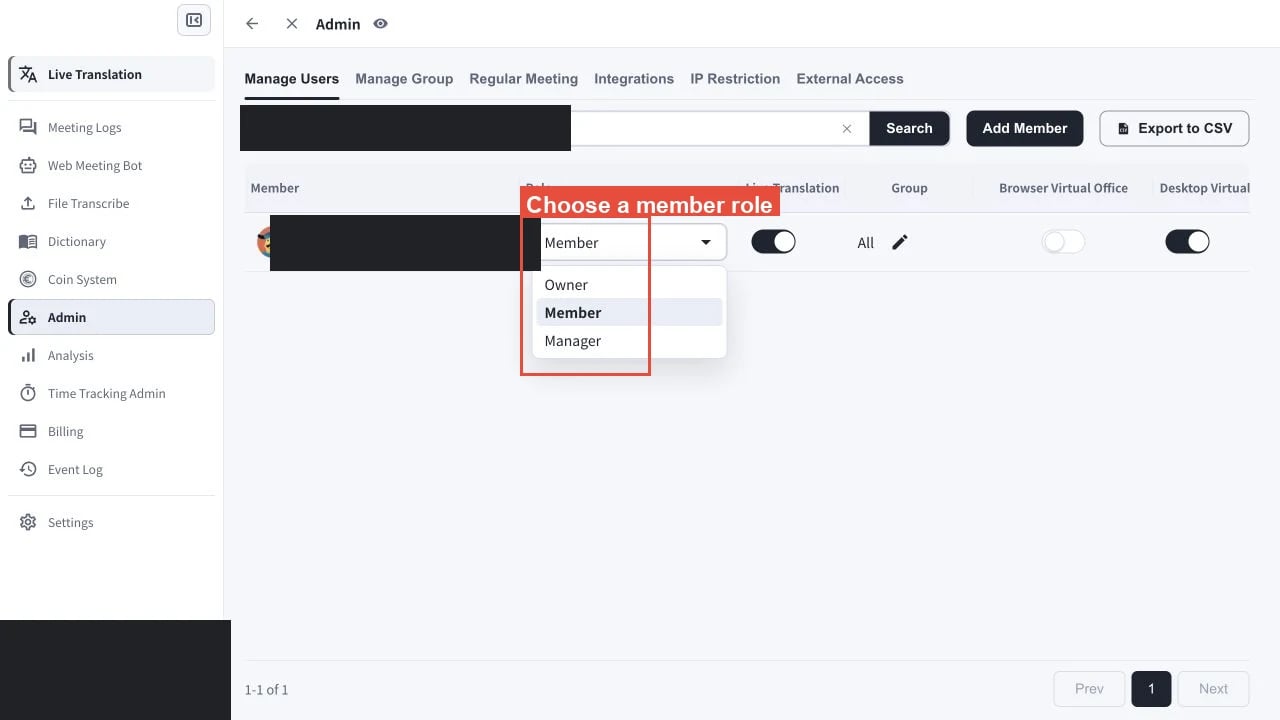
前提条件:役割の変更、所有権の移譲、メンバーの削除には、現在のオーナー以外にアクティブなメンバーが1人以上必要です。
所有権を移譲する/メンバーを削除する
ワークスペースの所有権を移譲する
移譲先メンバーのRoleを開き、Ownerを選びます。所有権を移譲できるのは現在のオーナーだけです。マネージャーが操作すると制限メッセージが表示され、Changeは選べません。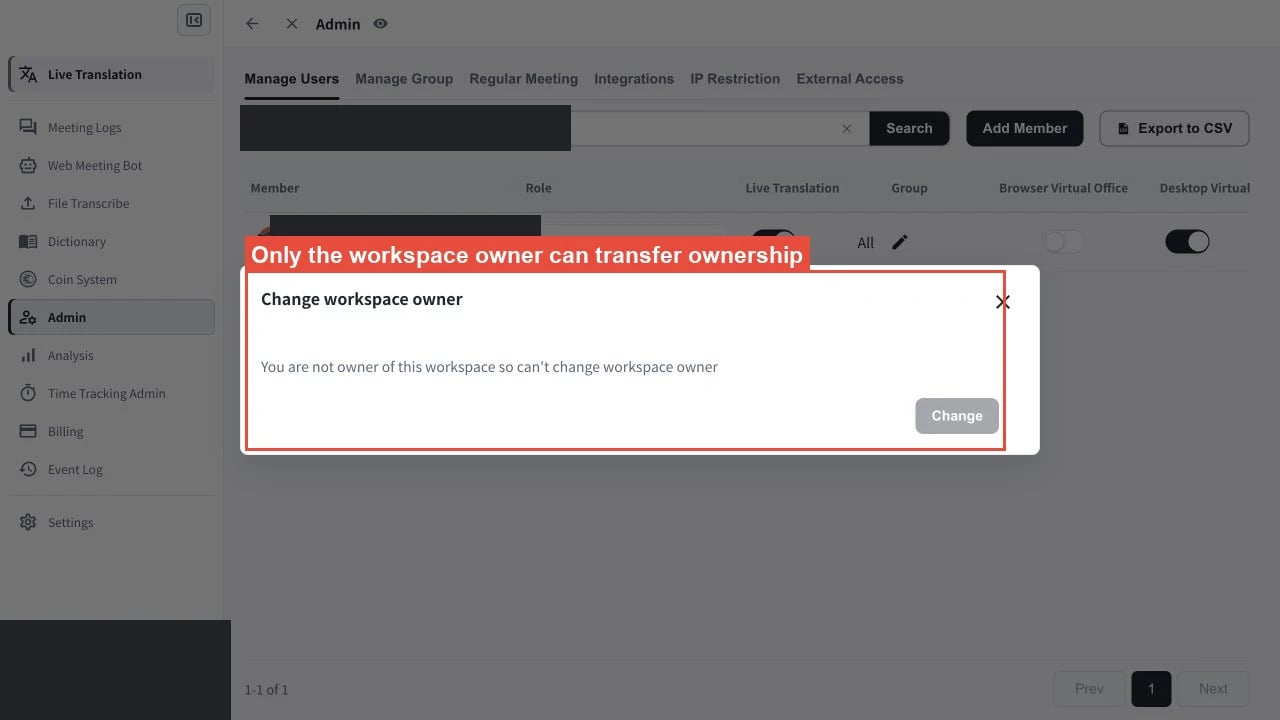
メンバーを削除する
Manage Usersで対象メンバーの削除操作を選び、確定します。現在のオーナーは削除できません。削除する場合は、先に所有権を移譲してください。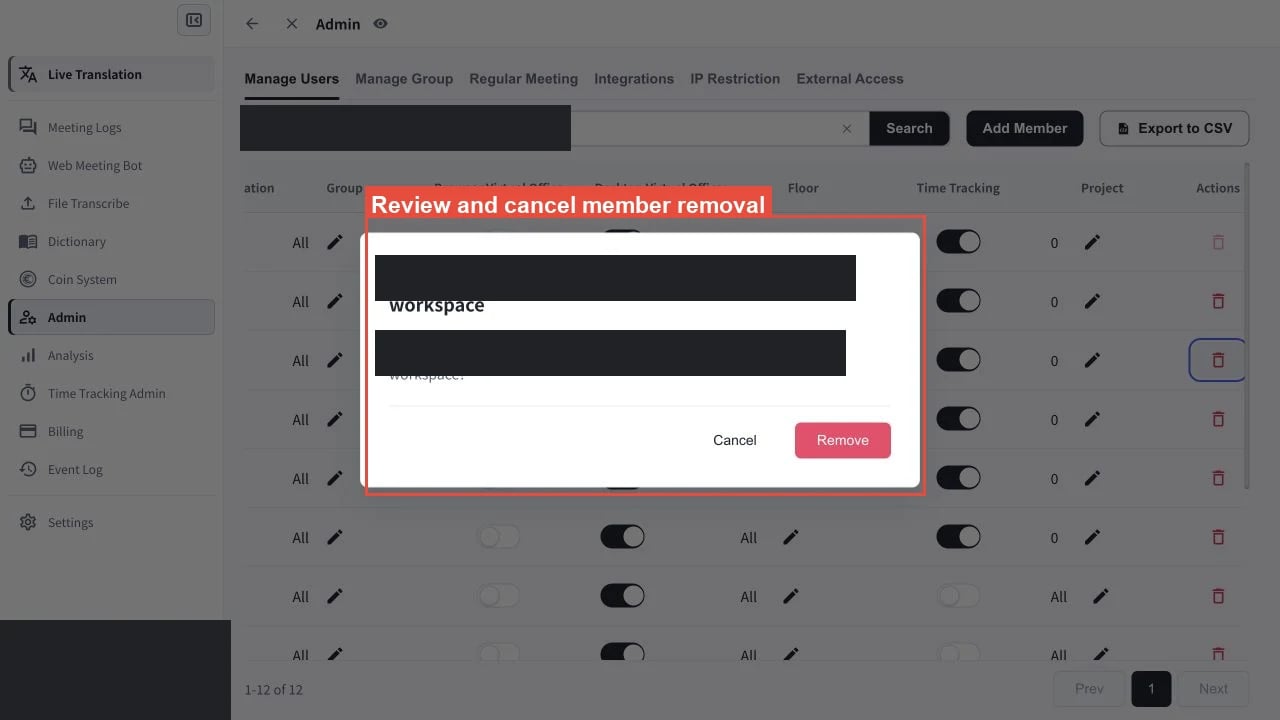
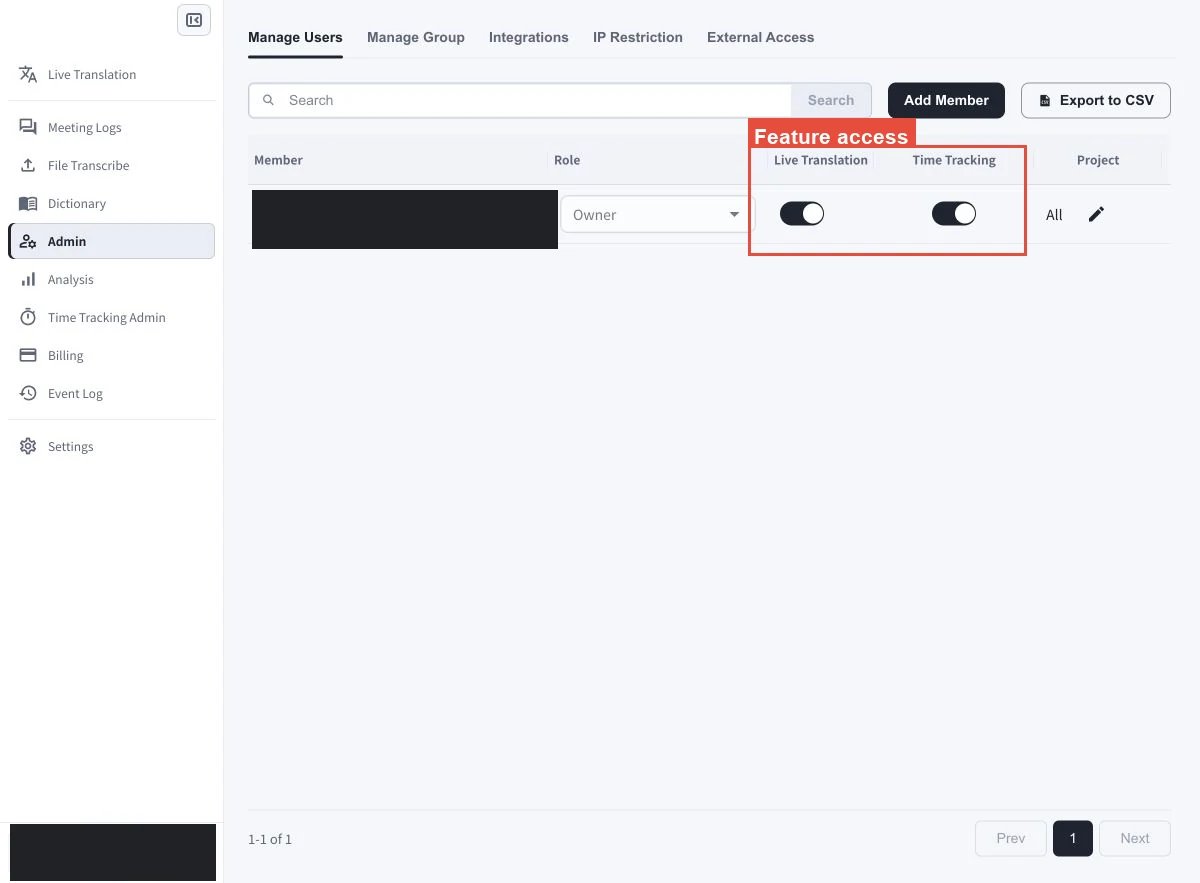
機能アクセスを変更する
各メンバーの行にあるスイッチで、機能の利用可否を切り替えます。 メンバーごとに設定できる機能は以下のとおりです。- Live Translation
- Browser Virtual Office
- Desktop Virtual Office
- Time Tracking
グループ、プロジェクト、フロアのアクセスを変更する
- グループ:Group列の鉛筆アイコンから所属グループを選び、保存します。
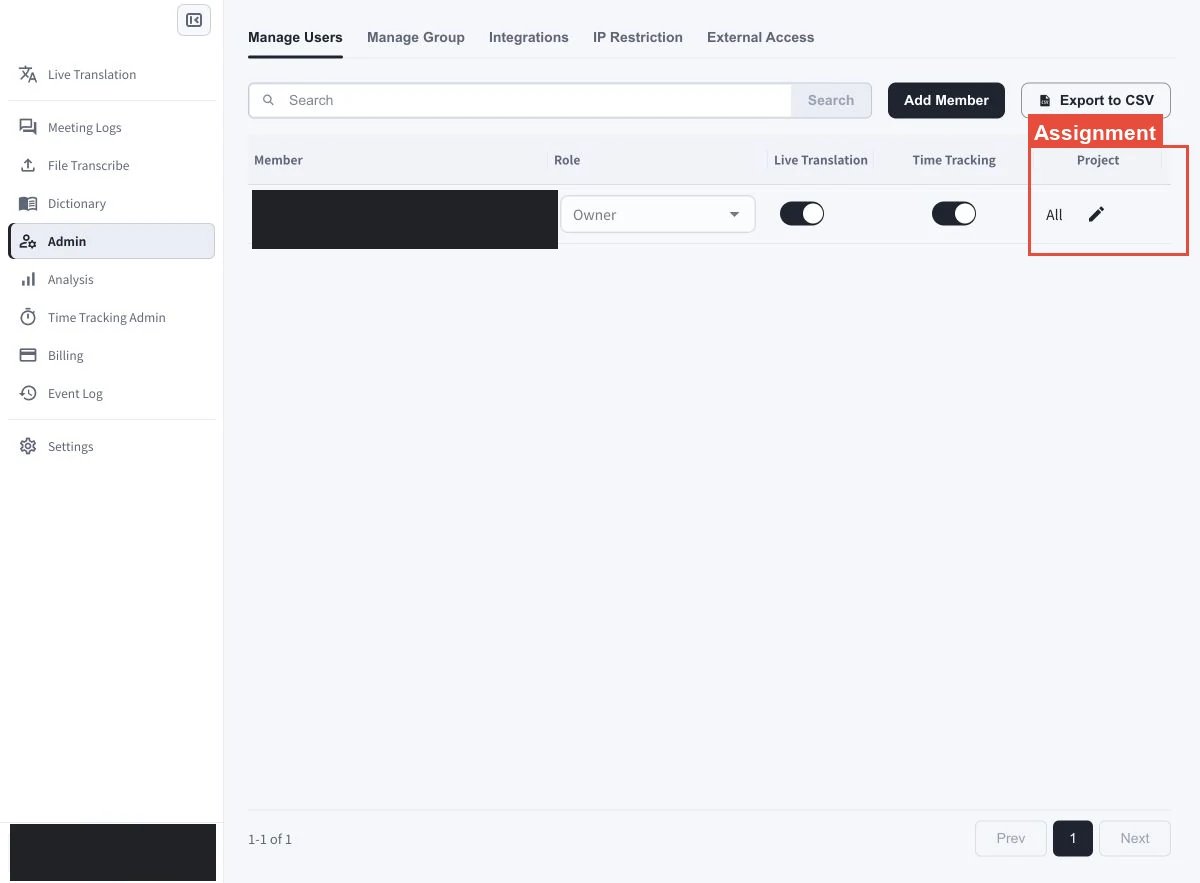
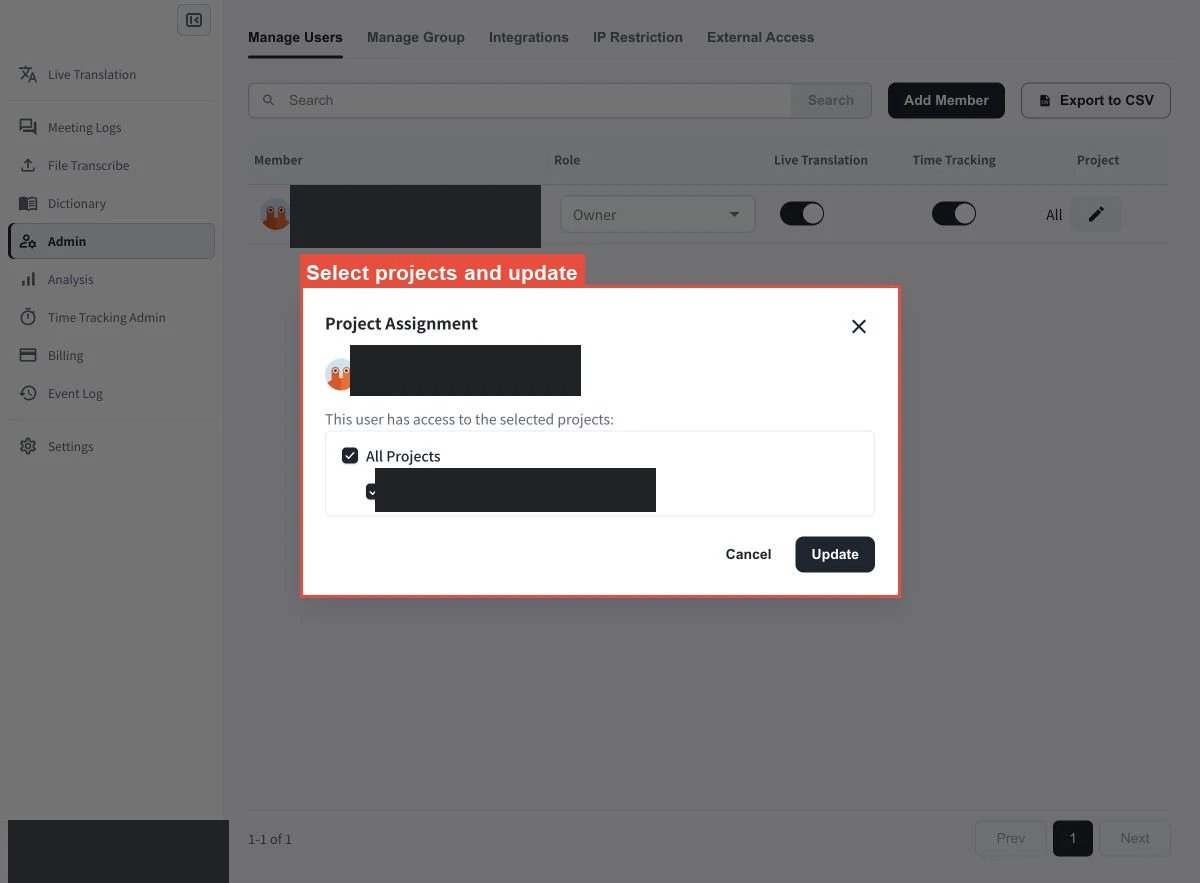
- プロジェクト:プロジェクト割り当て画面で、タイムトラッキングや管理に使うプロジェクトを選びます。
- フロア:フロア割り当て画面で、利用を許可する仮想オフィスのフロアを選びます。
プランとフロアポリシーの注意事項
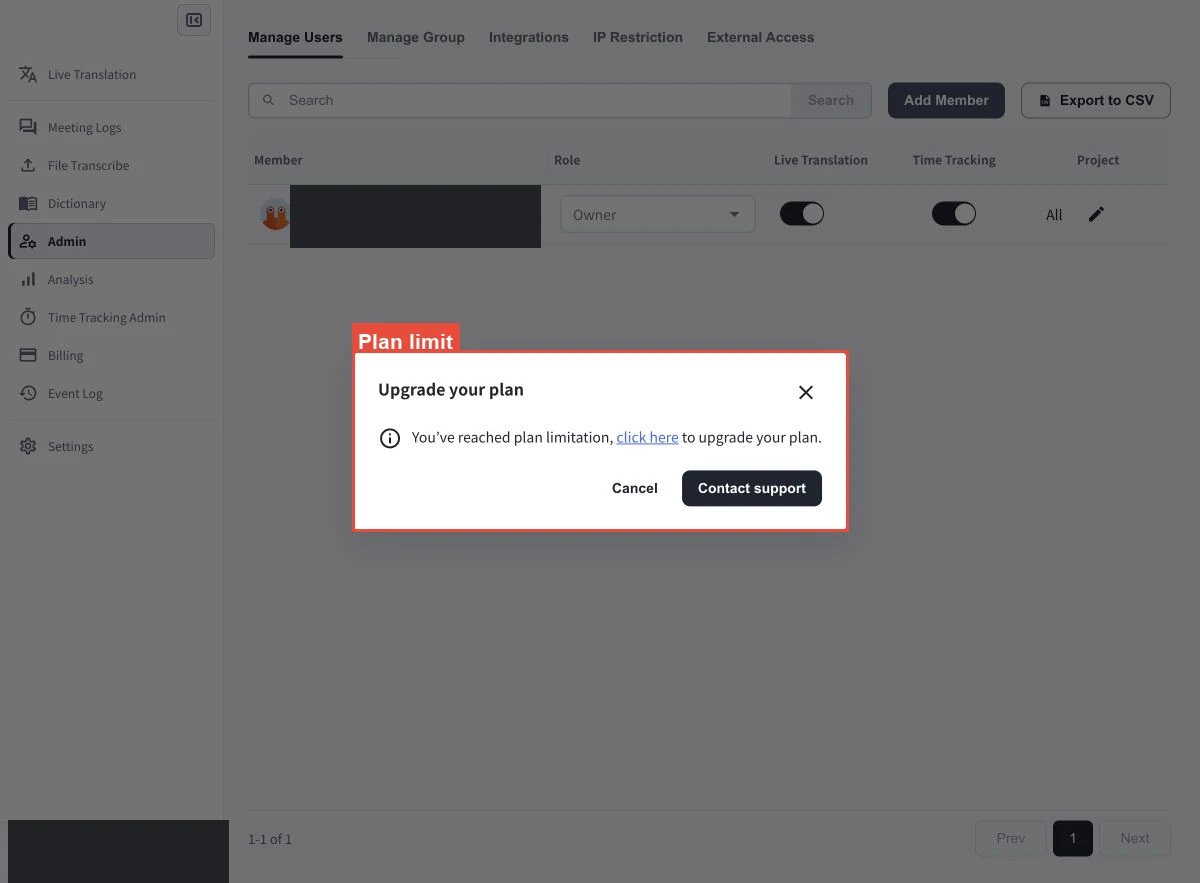
- プランのメンバー上限に達すると、新しいメンバーを招待できません。
- Individualプランへ変更するには、アクティブメンバーを1人にする必要があります。
- フロアの割り当てにはポリシーが適用されます。グループやメンバーの設定によっては、利用可能なフロアを割り当てられない場合があります。
メンバーを追加またはエクスポートする
- Add Memberを選択して、新しいワークスペースメンバーを招待します。
- Export to CSVを選択して、現在のメンバー一覧をダウンロードします。
関連ページ
公式リンク
公式サイト
VoicePing公式サイト
X (Twitter)
VoicePing公式X
VoicePing公式Facebook
VoicePing公式LinkedIn