
- 話者と参加者の双方にインターネット接続が必要です。fast.comで速度を確認できます。30Mbps以上を推奨し、最低10Mbpsが必要です。
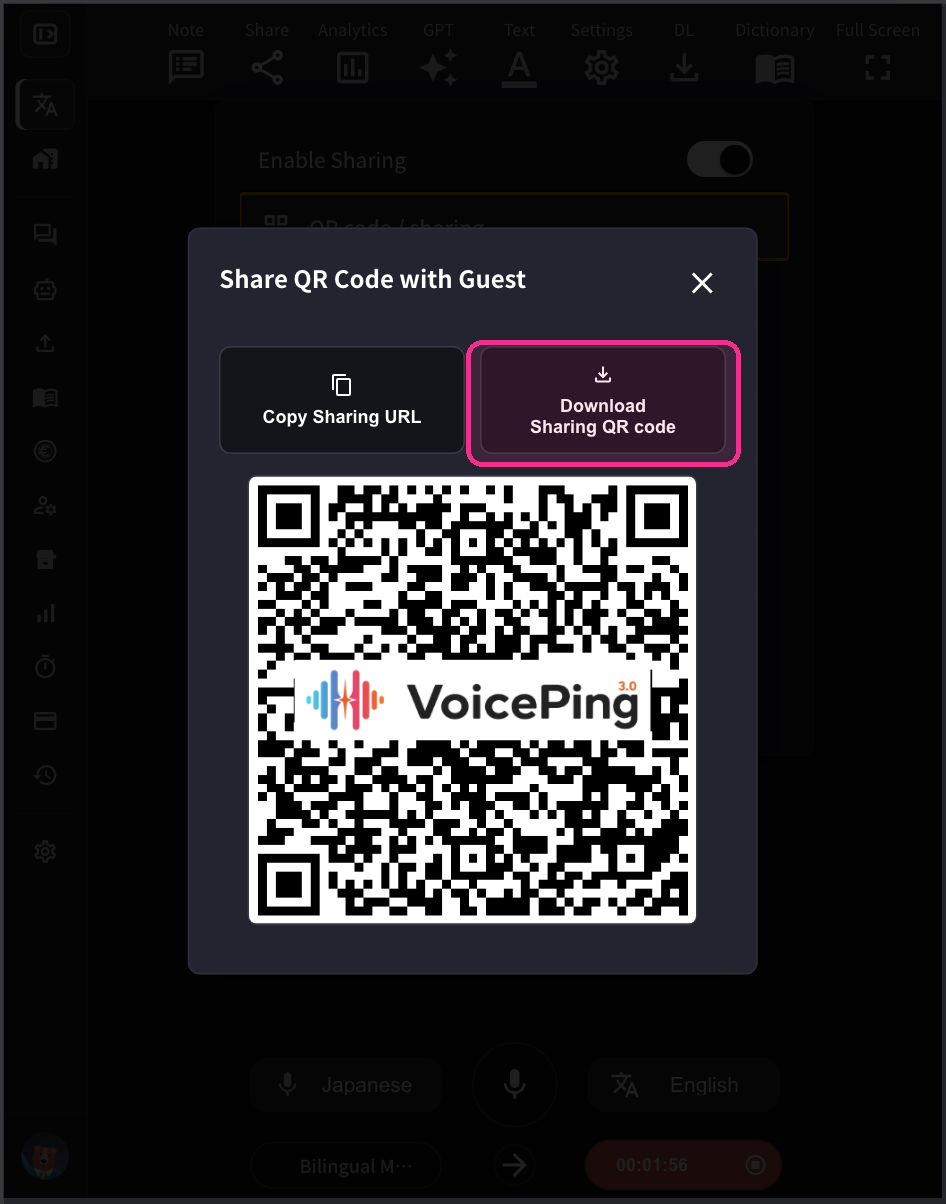
- QRコードとURLはセッションごとではなく、アカウントごとに固定されています。必要に応じてパスワードを設定してください。
- 参加者のマイクと翻訳の読み上げは、ホストが有効・無効を切り替えられます。
- 原文を非表示にして、翻訳だけを表示できます。
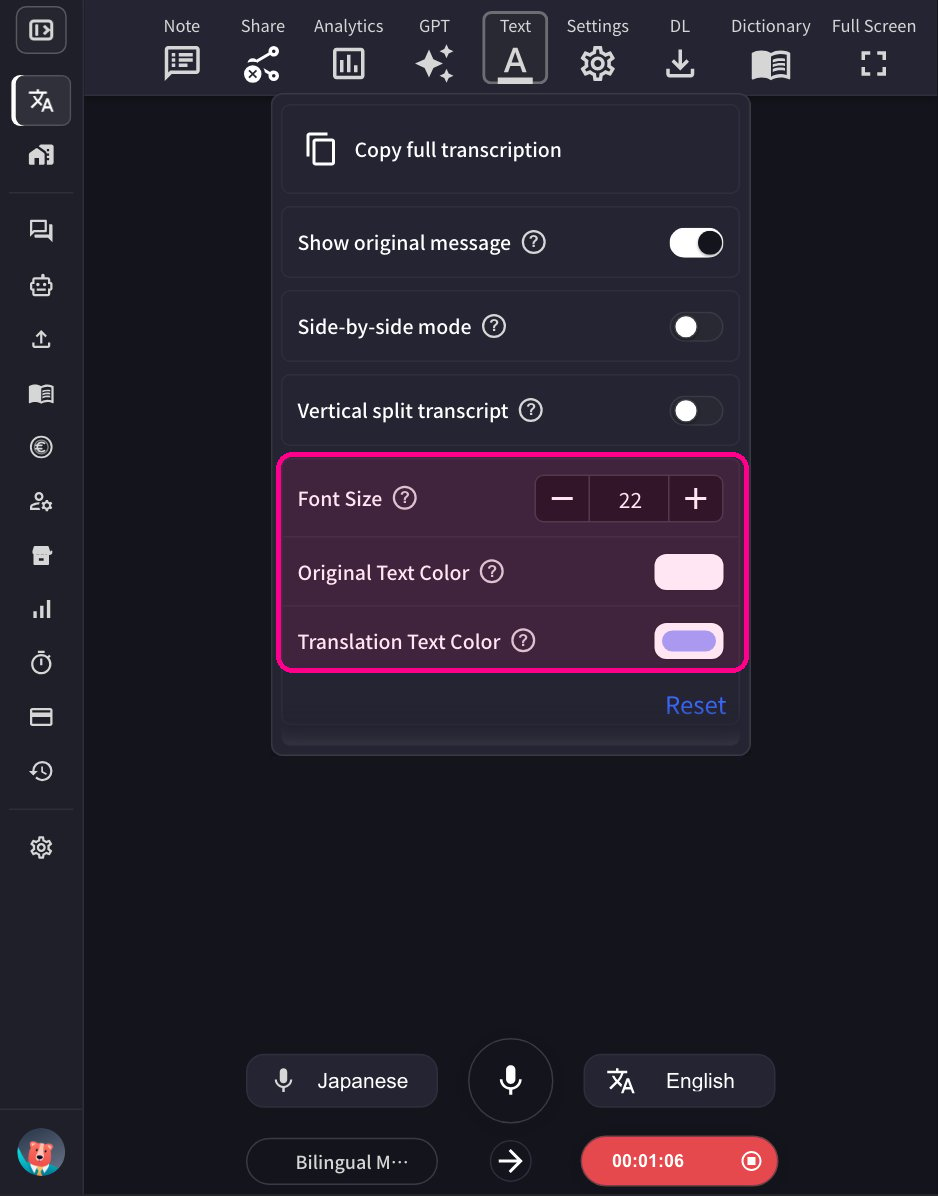
- 文字の色、サイズ、翻訳速度を変更できます。
使い方
- VoicePingアプリを起動し、Start Translationをクリックします。
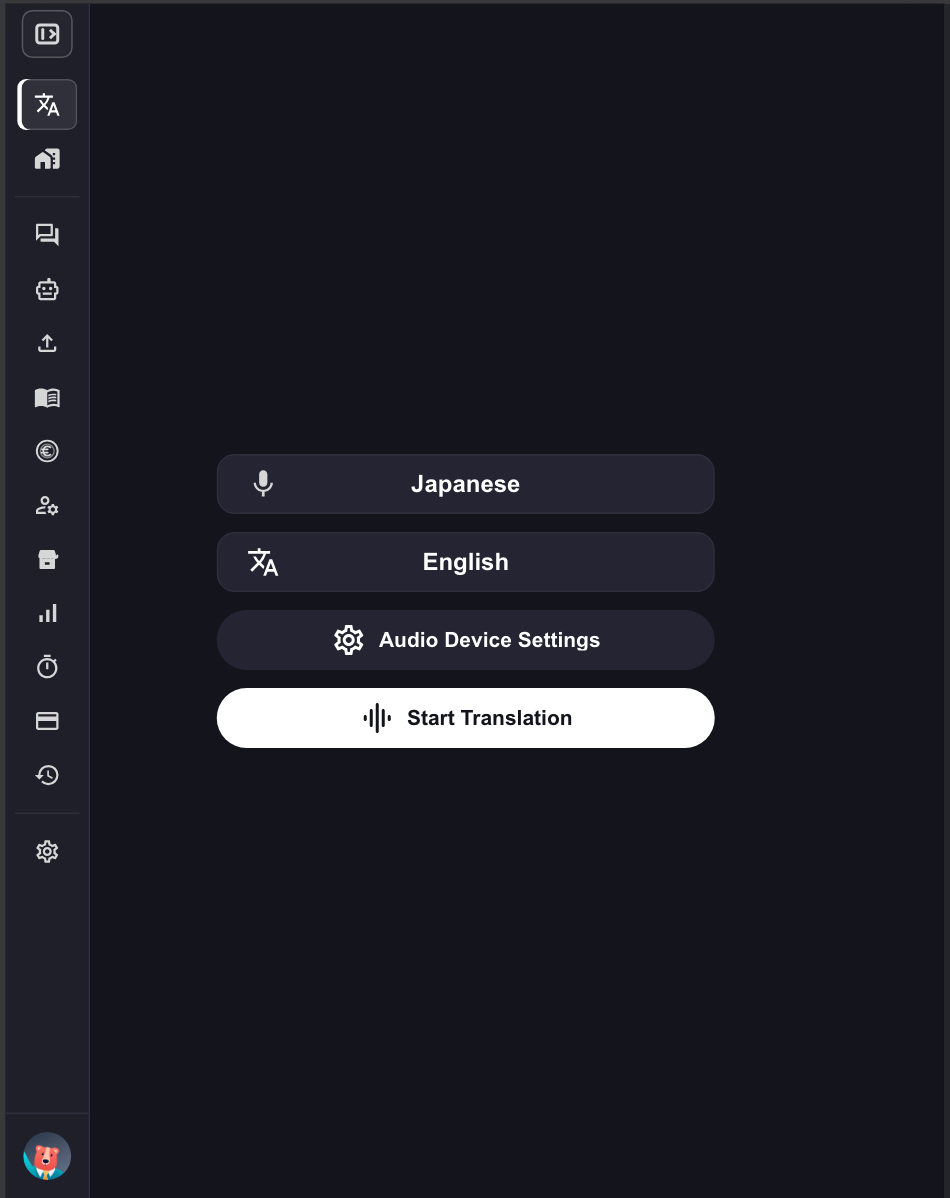
- 文字起こし言語と翻訳言語を選びます。
- マイクアイコン:文字起こし言語(話者の言語)
- 「文&A」アイコン:翻訳言語
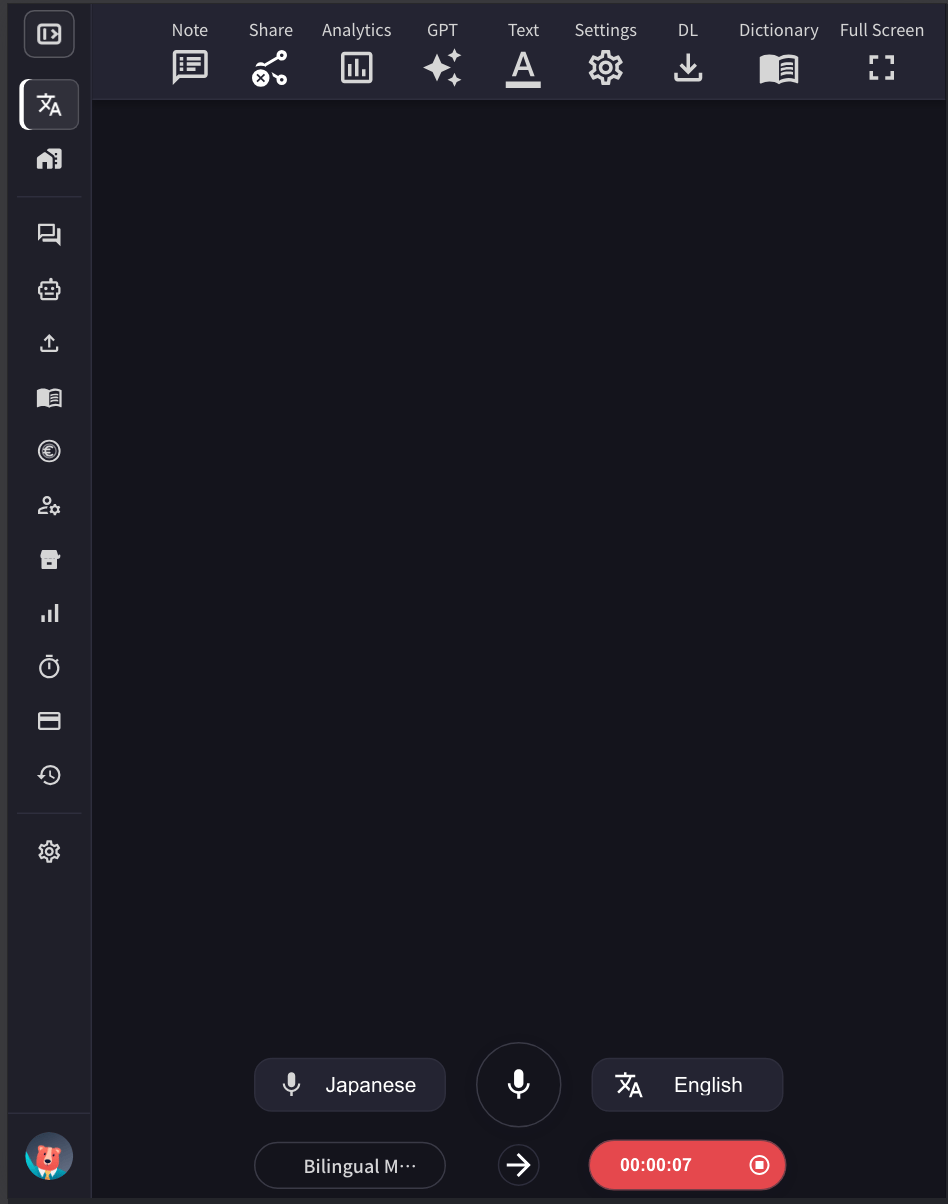
- 必要に応じて、画面サイズ、文字サイズ、文字色を調整します。
- 経過時間が表示された赤い録音ボタンを押して終了します。議事録のタイトルやタグを設定し、内容を保存します。
バイリンガルモード
バイリンガルモードでは、2人がそれぞれの言語で話せます。アプリが発話言語を判定し、もう一方の言語へ翻訳します。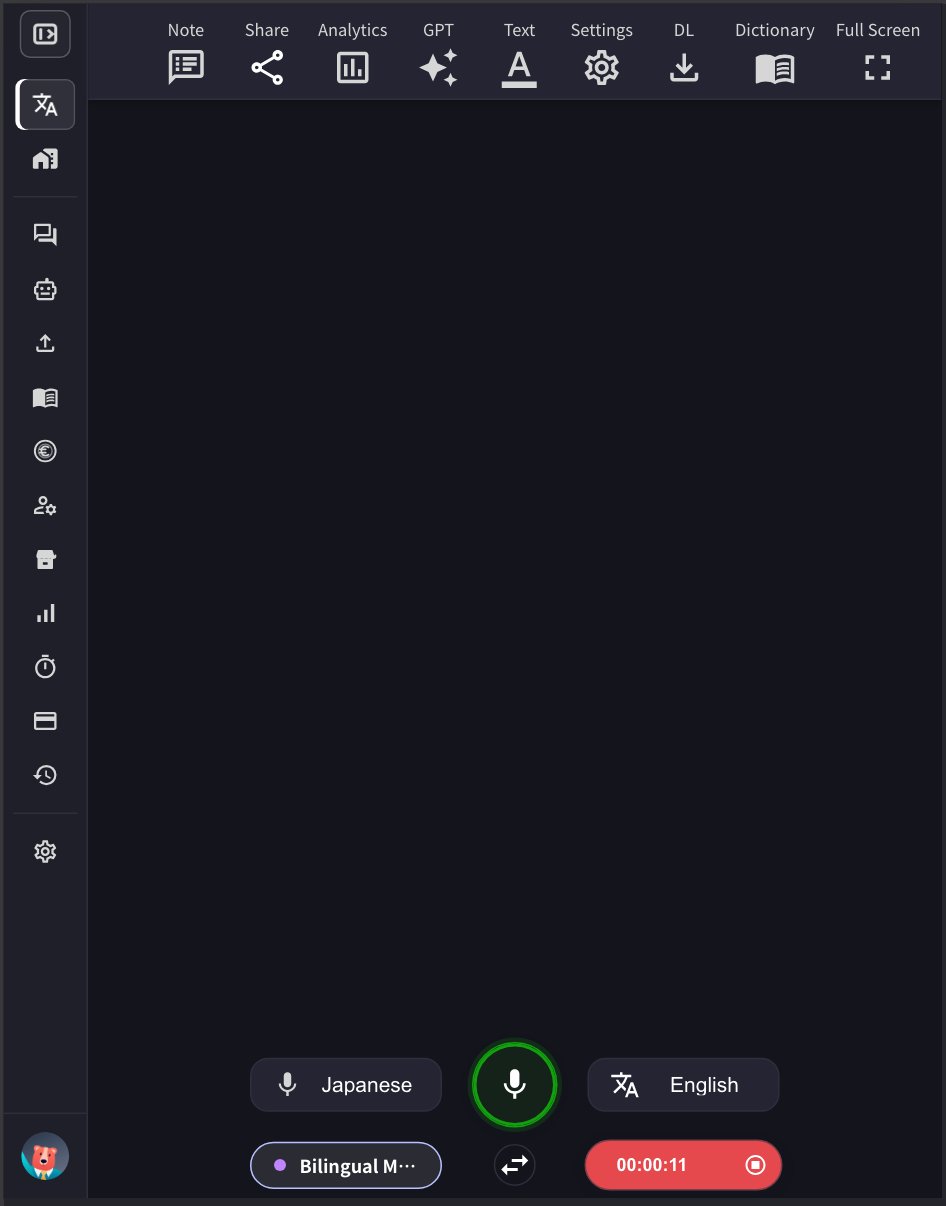
仕組み
- 有効にすると、左下のBilingual Modeが点灯します。
- 選択した2言語のどちらでも話せます。
- 例えば日本語と英語を選ぶと、日本語の発話は英語へ、英語の発話は日本語へ翻訳されます。
有効化・無効化の方法
アプリ左下のBilingual Modeをクリックして切り替えます。有効時はボタンが紫色に点灯します。モバイルアプリ
モバイルアプリでは、Bilingual Modeをタップして双方向翻訳を有効にします。最大メッセージ長(秒)
1つの発話を何秒で区切るか、その上限を設定します。話者が先に区切れば、その時点でメッセージが確定します。設定範囲は5〜20秒、初期値は10秒です。- 5〜8秒:発話が早く確定します。話者が交代しやすいバイリンガル会話に適しています。
- 15〜20秒:文脈を長く保てるため、精度が上がる場合があります。1人が同じ言語で話し続けるスピーチやプレゼンテーションに適しています。
高精度モード
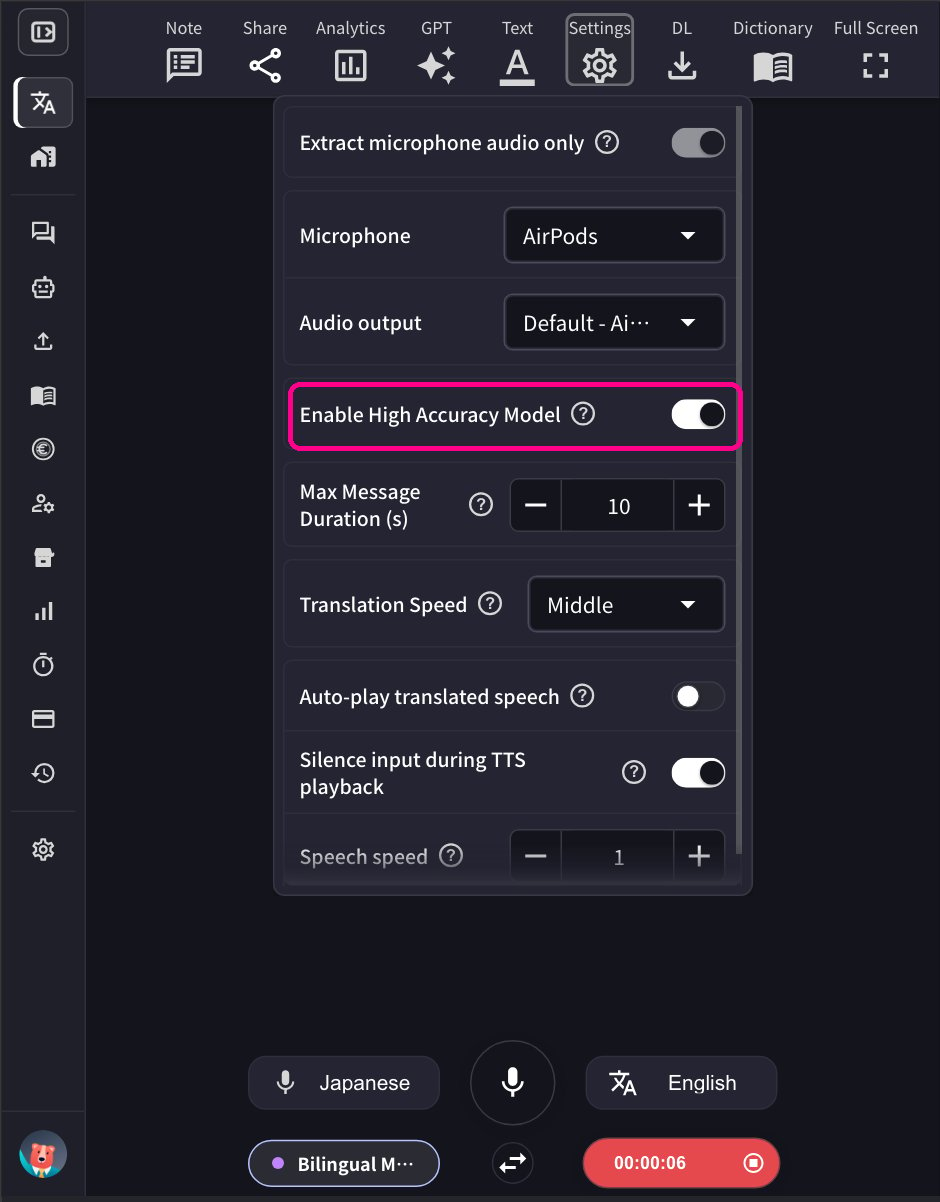
高精度モードは、過去の文脈を使った後処理で音声認識の精度を高めます。処理が増えるため、表示までの時間が長くなります。 歯車アイコンからSpeech to Textタブを開き、Enable High Accuracy Modelをオンまたはオフにします。- 有効:精度を優先します。重要な会議や、正確さが求められる場面に適しています。
- 無効:表示速度を優先します。精度は標準です。
翻訳チャンネルをゲストに共有する方法
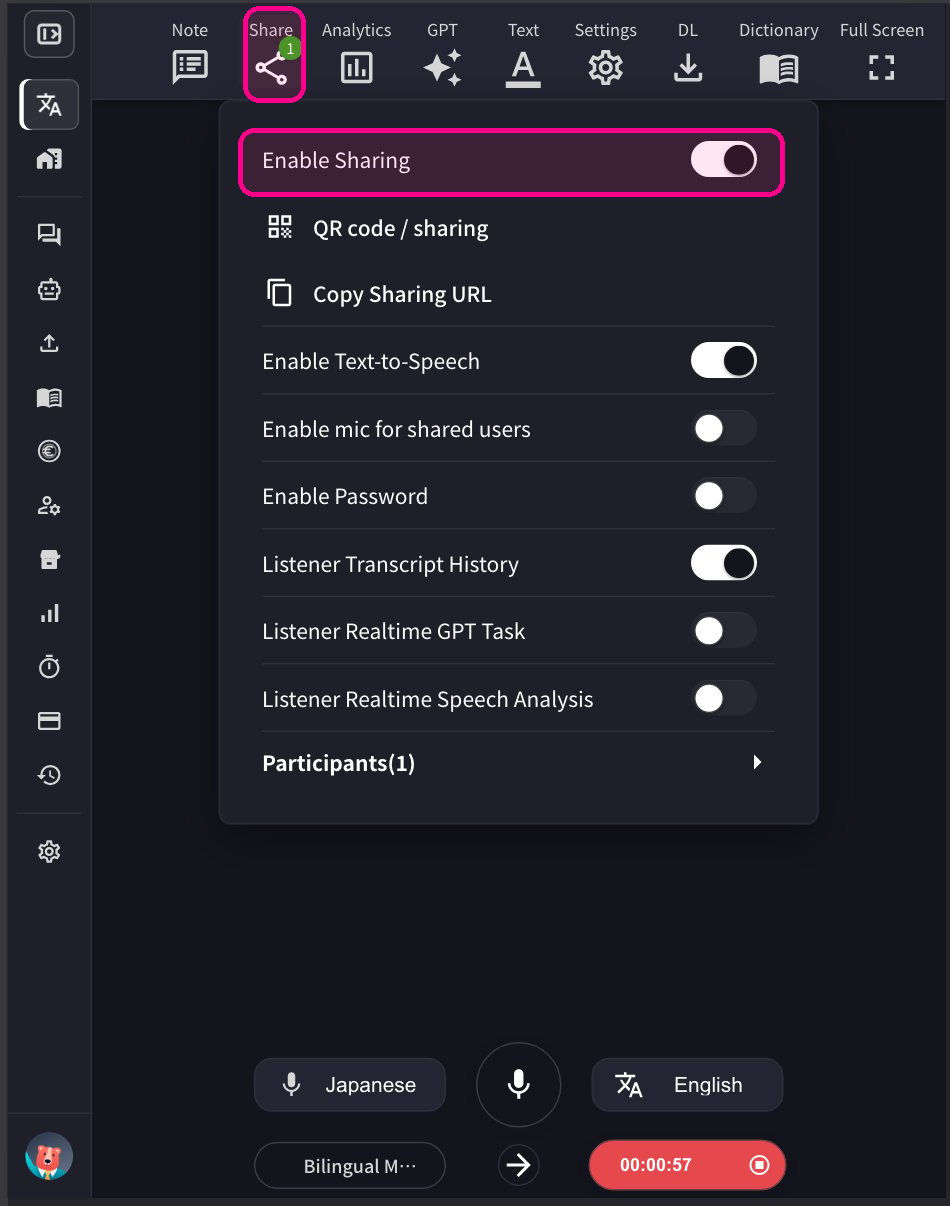
- 画面上部の共有アイコンをクリックし、共有を有効にします。
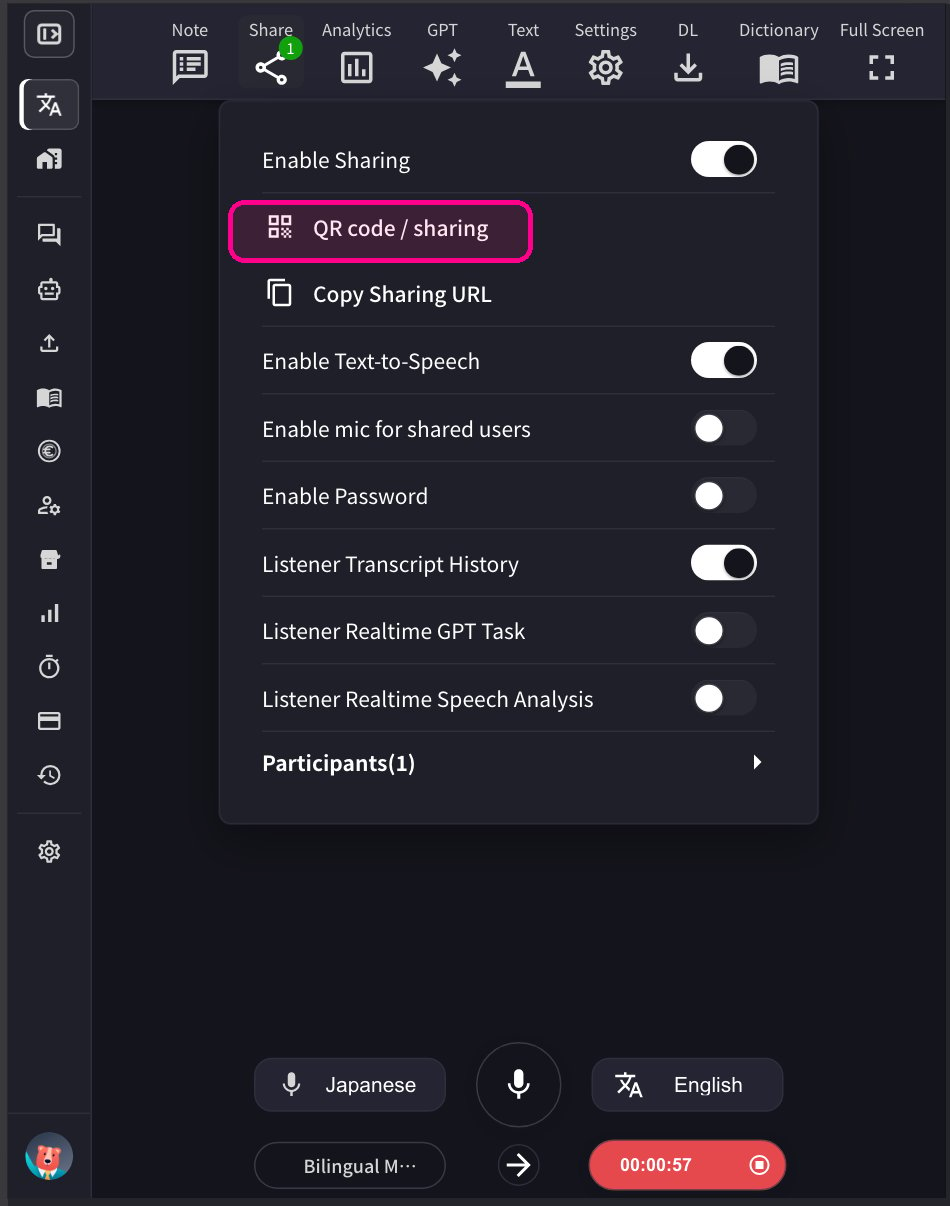
- QRコードをゲストへ共有します。QRコードのURLはアカウントごとに固定されています。
- ゲストが参加すると、参加者リストに名前が表示されます。共有アイコンで参加人数を確認し、必要に応じて削除から退出させます。
ゲスト向け:参加方法
- QRコードを読み取るか、ブラウザでURLを開きます。

- 名前を入力し、表示する翻訳言語を選びます。
-
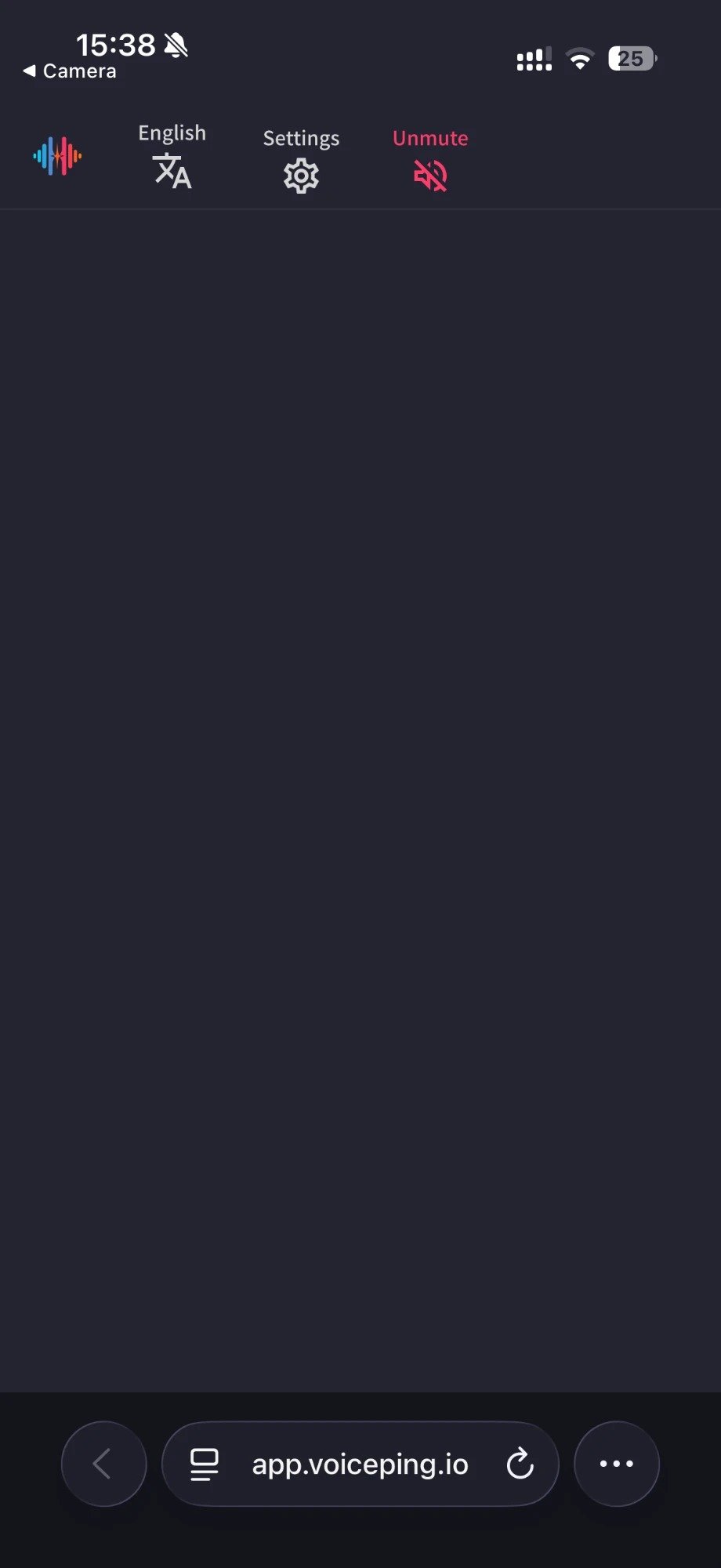
参加後は次の操作ができます。
- 言語変更
- 「設定」で翻訳の見え方を調整
- 読み上げ速度の調整
- 読み上げ機能のオン・オフ
- マイクで発言(ホストが有効にした場合)
- 退室
公式リンク
公式サイト
VoicePing公式サイト
X (Twitter)
VoicePing公式X
VoicePing公式Facebook
VoicePing公式LinkedIn