
シングルサインオン(SSO)
エンタープライズプランでは、HENNGE Oneを使ったシングルサインオン(SSO)を設定できます。このページでは、HENNGE Oneをアイデンティティプロバイダー(IdP)として登録し、VoicePingでSSOを有効にする手順を説明します。よくある質問
メンバーのログインをSSOだけに制限できますか?
メンバーのログインをSSOだけに制限できますか?
はい。SSOを有効にすると、メンバーはSSOでのログインが必須になります。オーナーとマネージャーは、引き続きほかのログイン方法も利用できます。すでにログインしているメンバーには、いったんログアウトしてSSOでログインし直してもらってください。
HENNGE One側の設定
前提条件
VoicePingのエンタープライズプランを契約していること
HENNGE Oneの管理者権限を持つアカウントがあること
手順
1
HENNGE One管理画面を開く
「サービスプロバイダー設定」をクリックします。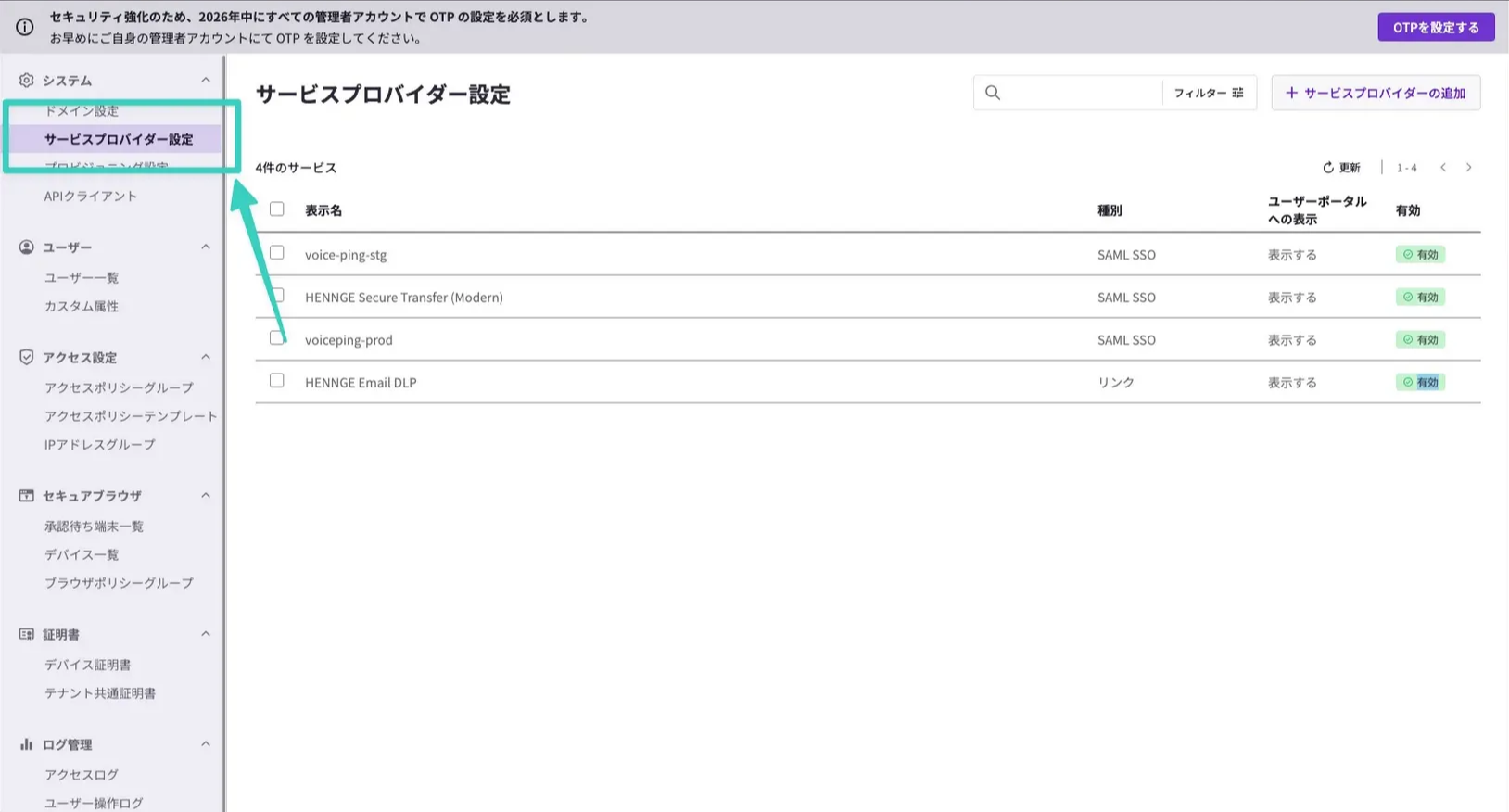
2
サービスプロバイダーを追加する
「サービスプロバイダーを追加」をクリックします。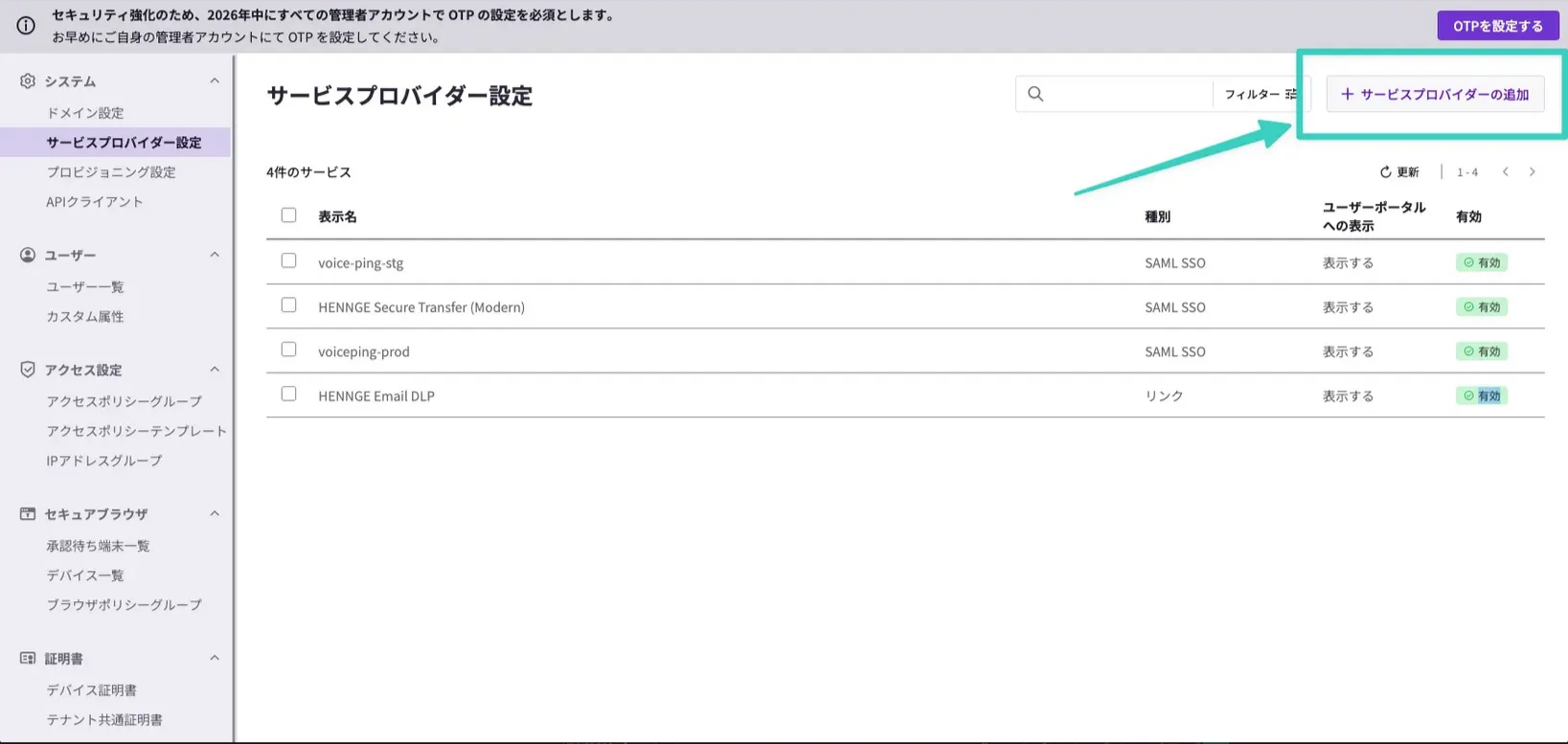
3
SSOするサービスを追加する
「SSOするサービスを追加する」を選択します。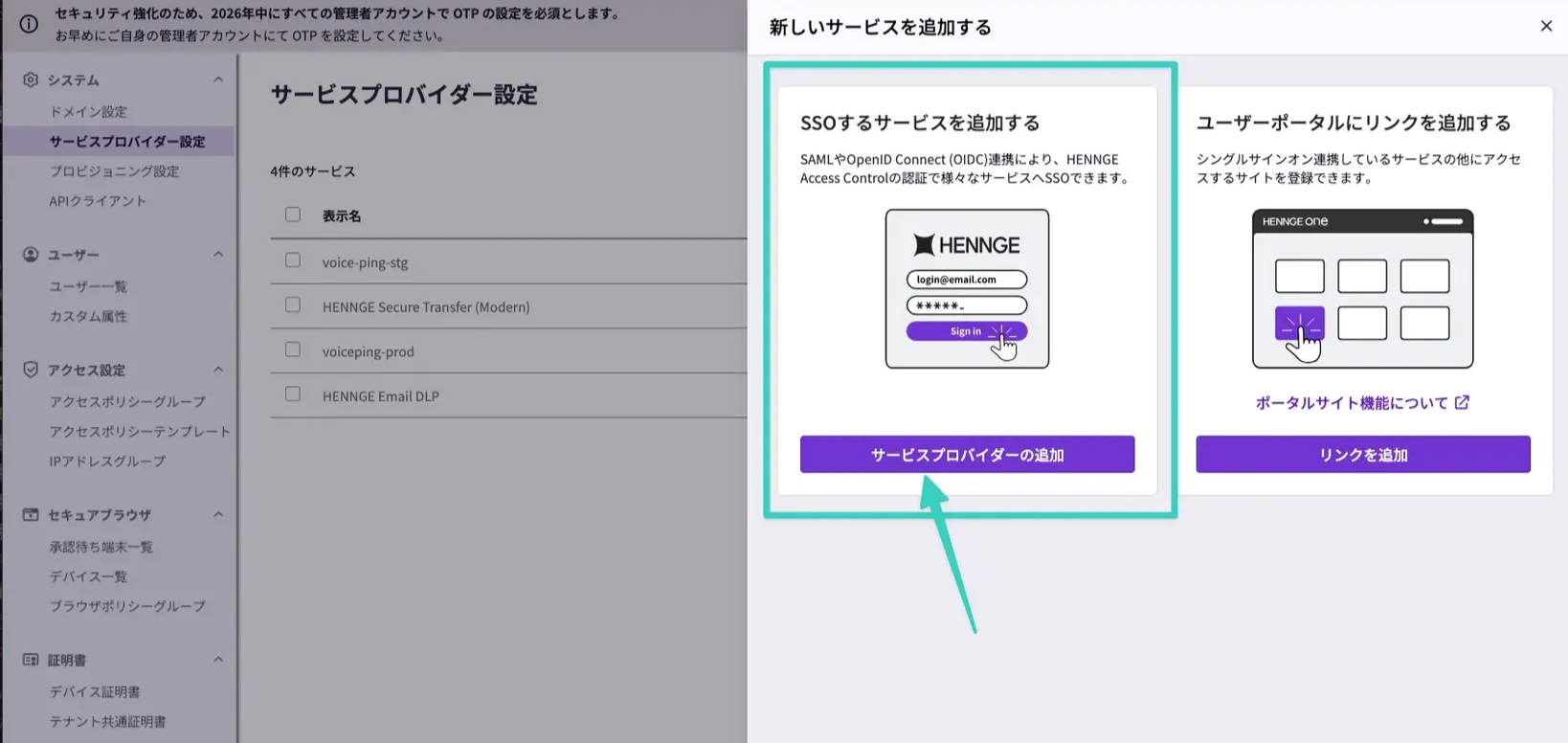
4
SAML手動設定を選択する
「SAML手動設定」を選択します。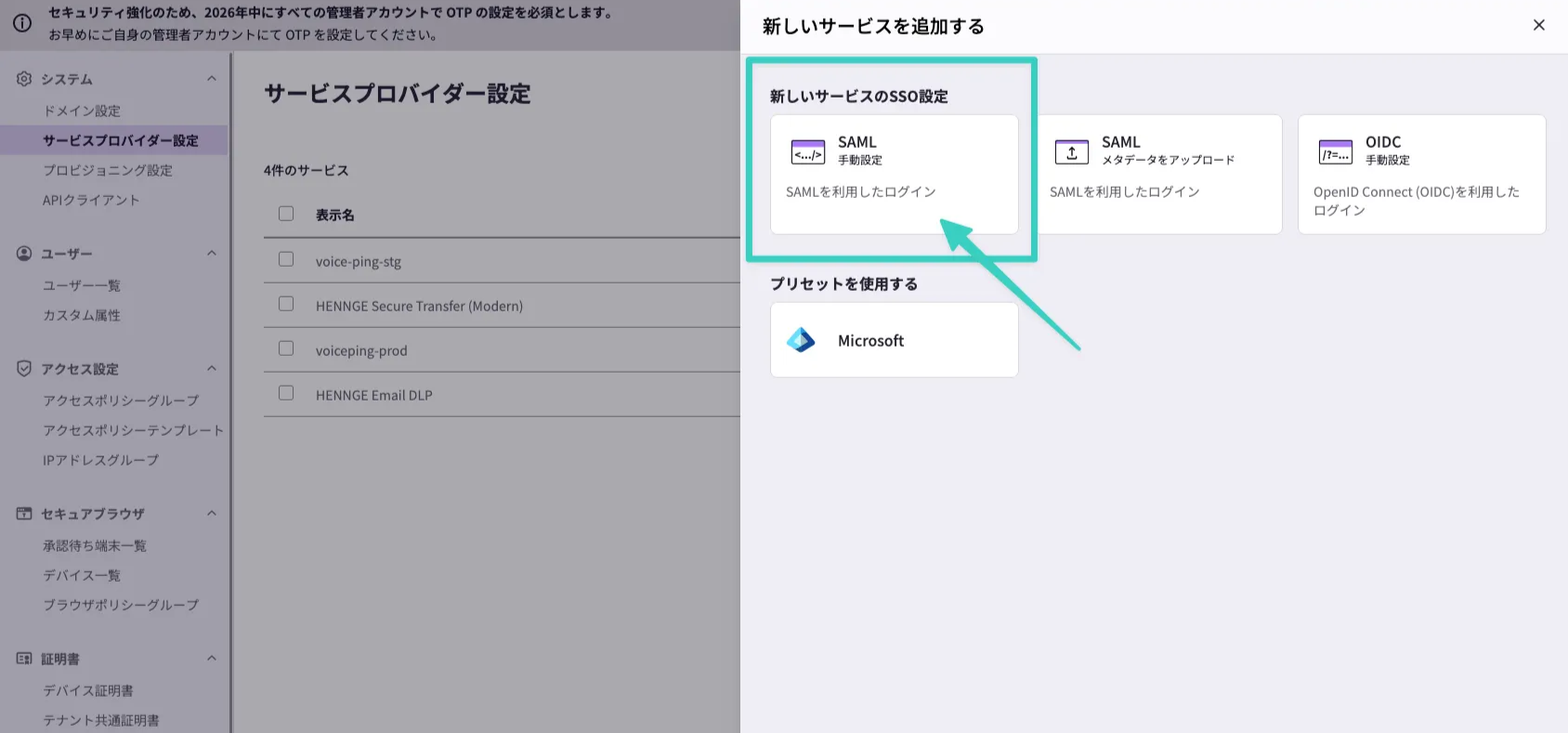
5
必要な情報を入力する
次の情報を入力して保存します。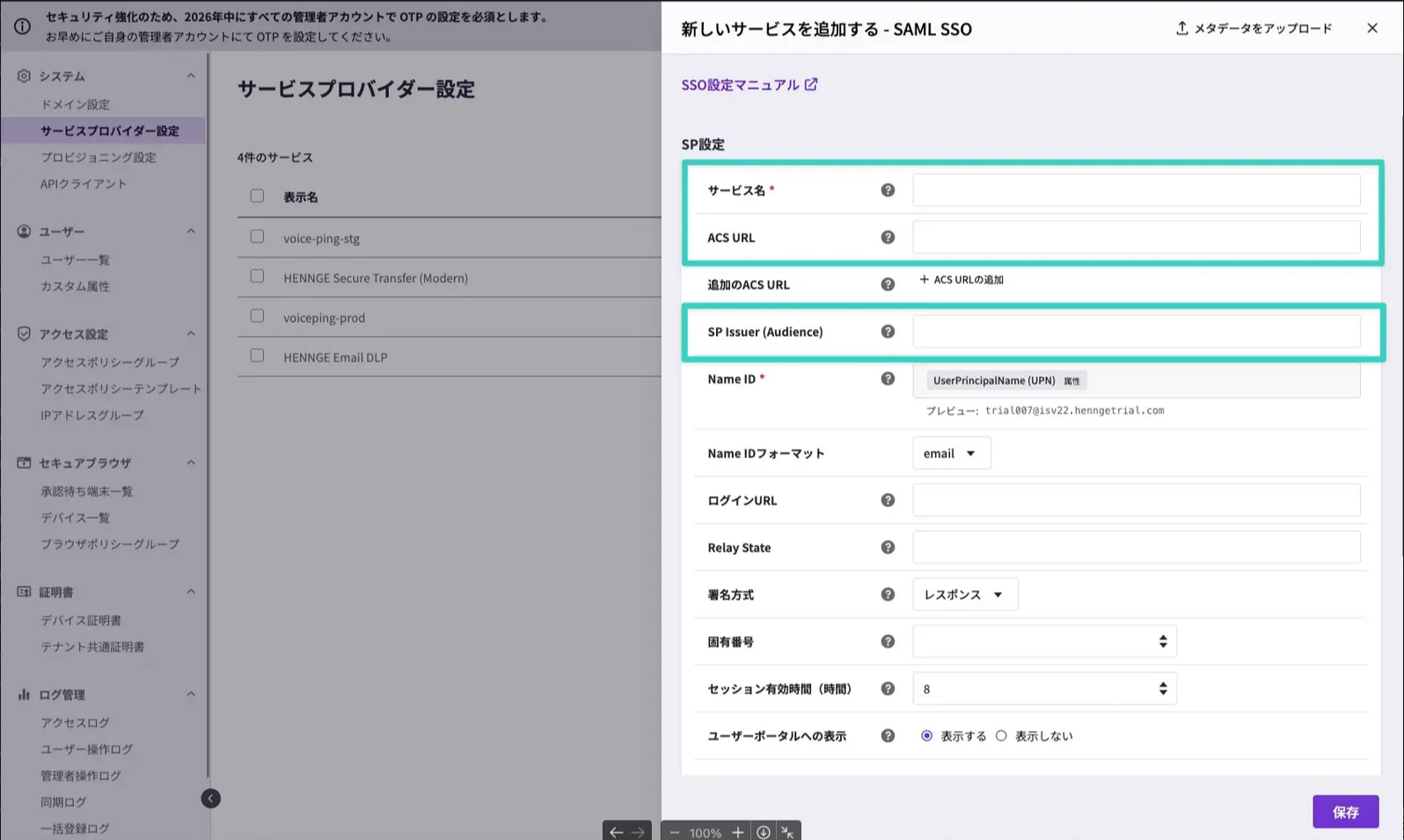
6
IdPメタデータをダウンロードする
作成したプロバイダーを開き、メタデータをクリックします。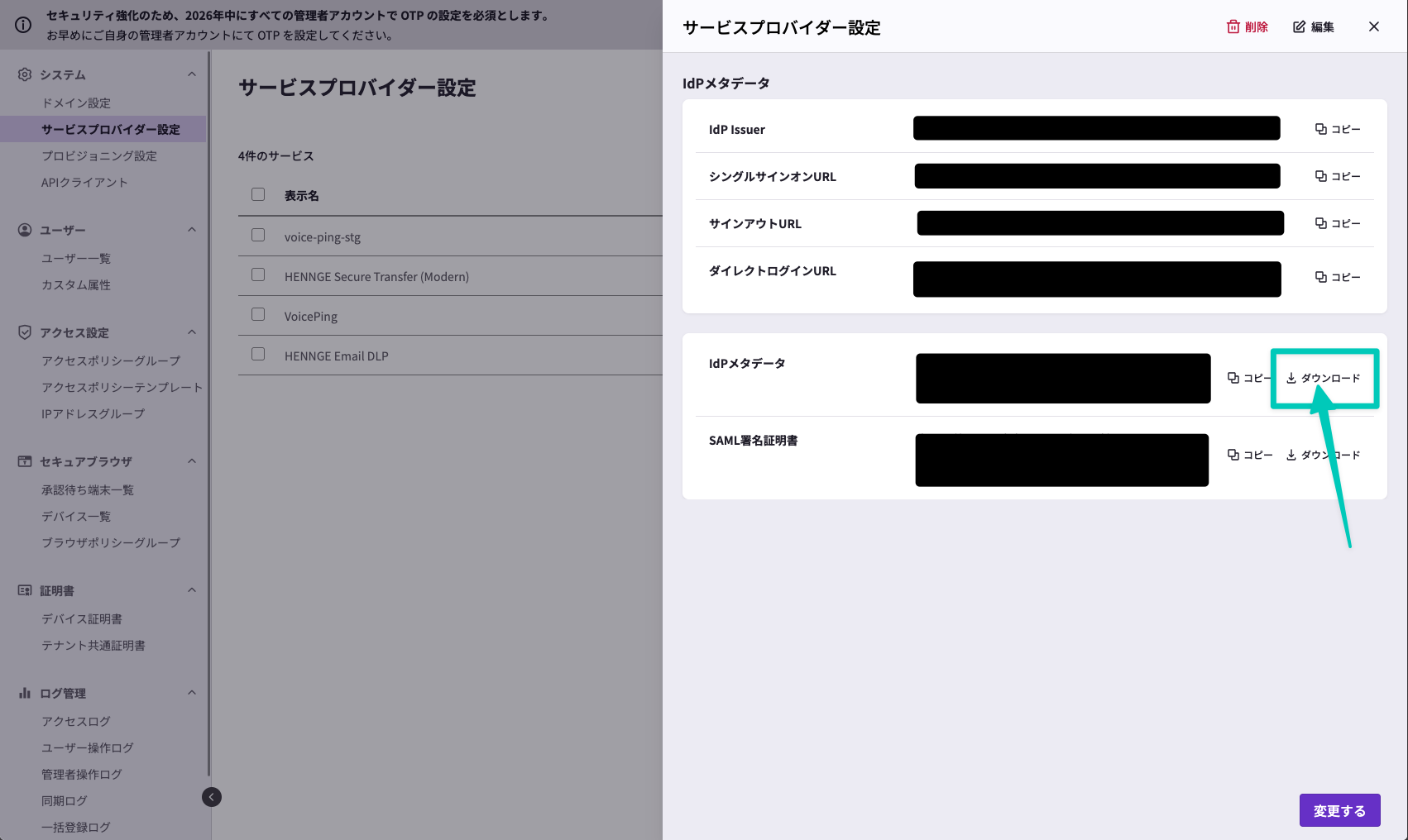
.xmlファイルは、VoicePing側の設定で使用します。7
アクセスポリシーを更新する

VoicePing側の設定
前提条件
VoicePingのエンタープライズプランを契約していること
ワークスペースオーナー権限を持つアカウントがあること
手順
1
管理者ダッシュボードを開く
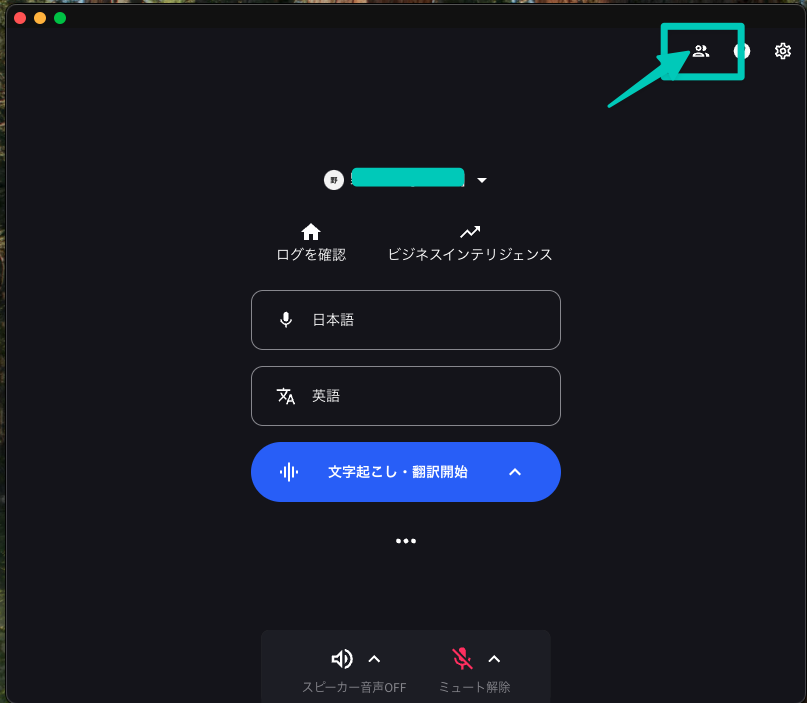
2
メンバーの管理タブをクリック

3
SSO認証設定をクリック
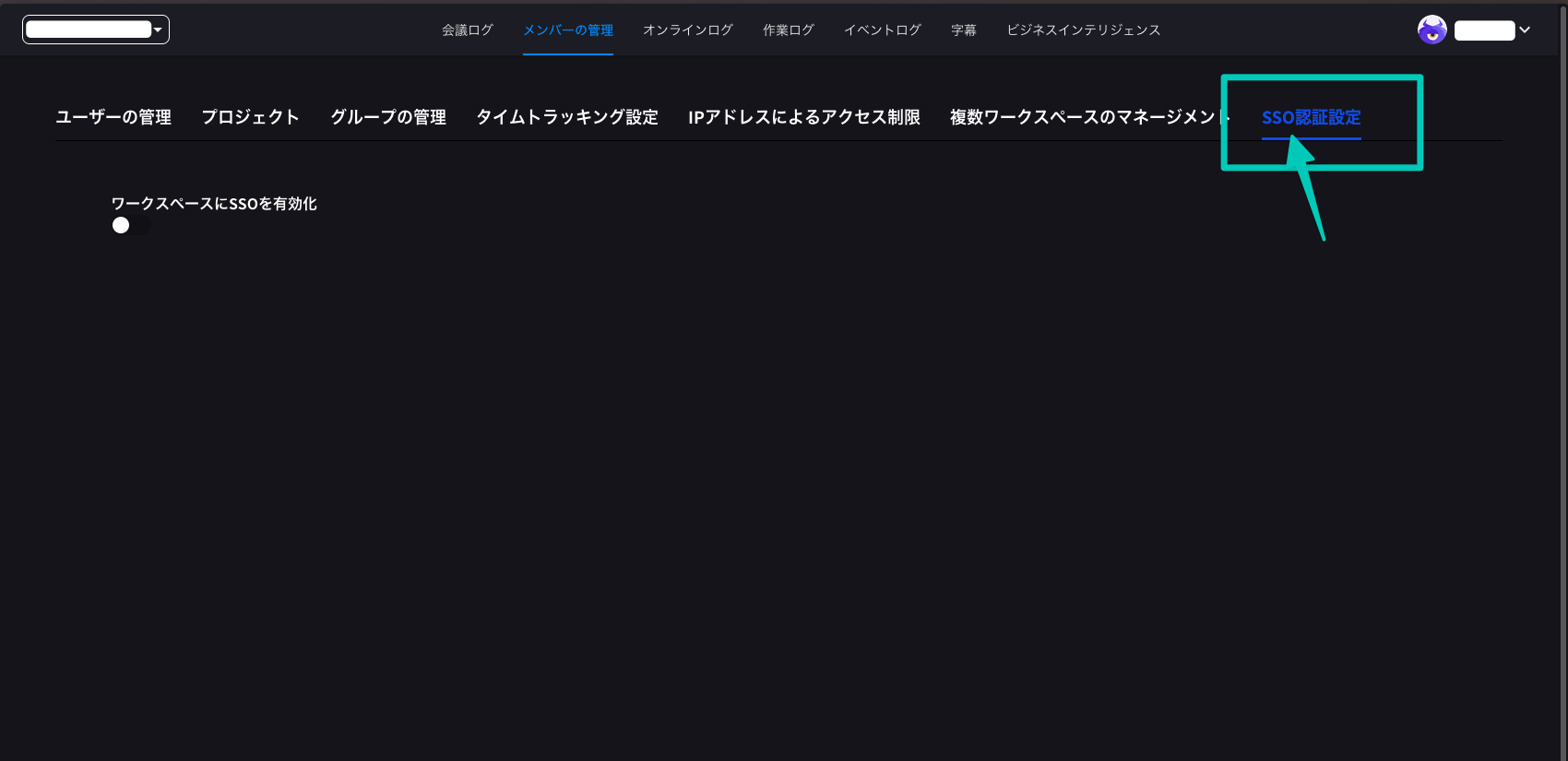
4
SSOを有効化
「ワークスペースにSSOを有効化」をオンにします。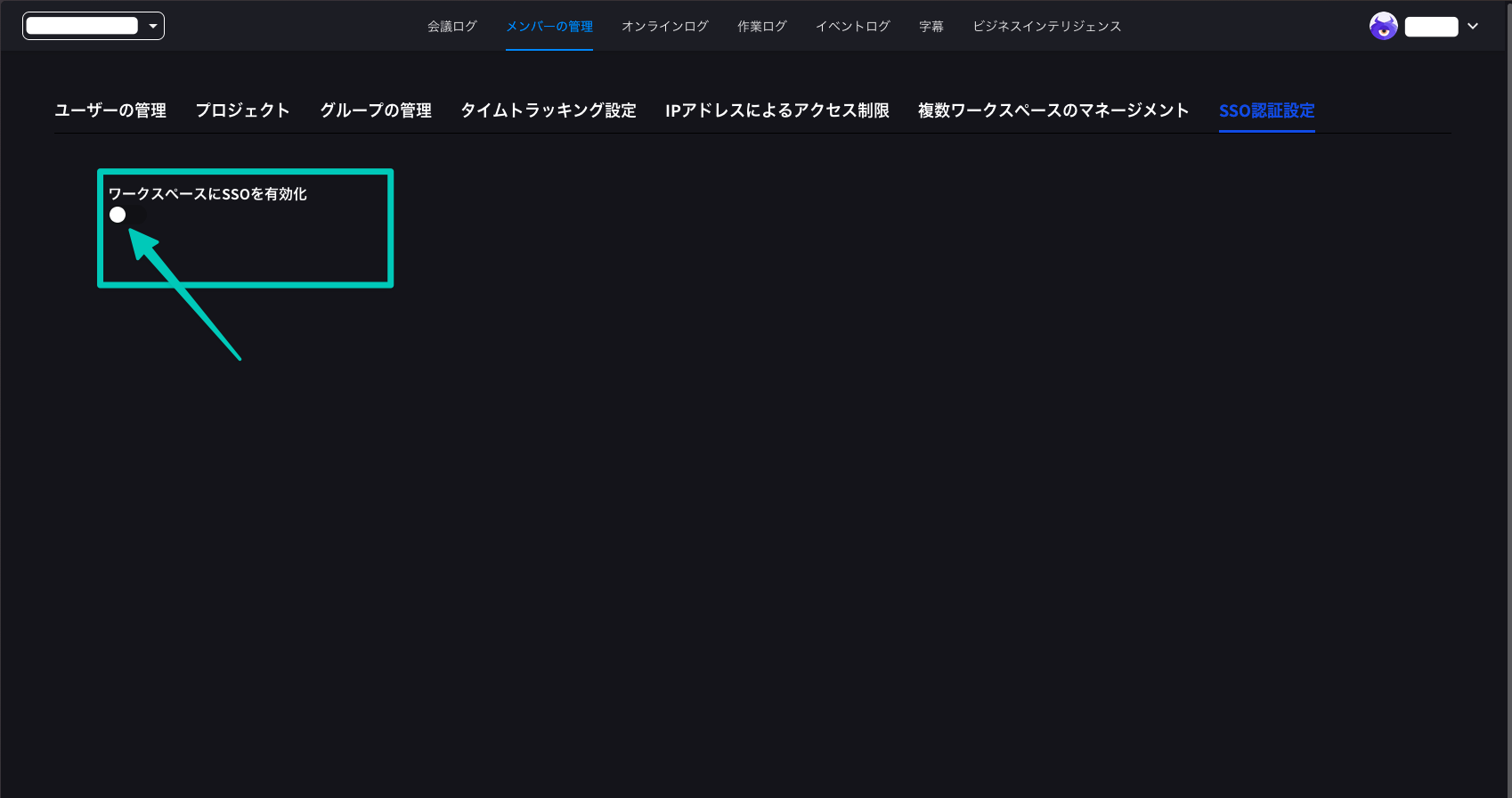
5
組織IDを確認
「Organization ID」を選択し、組織IDを確認します。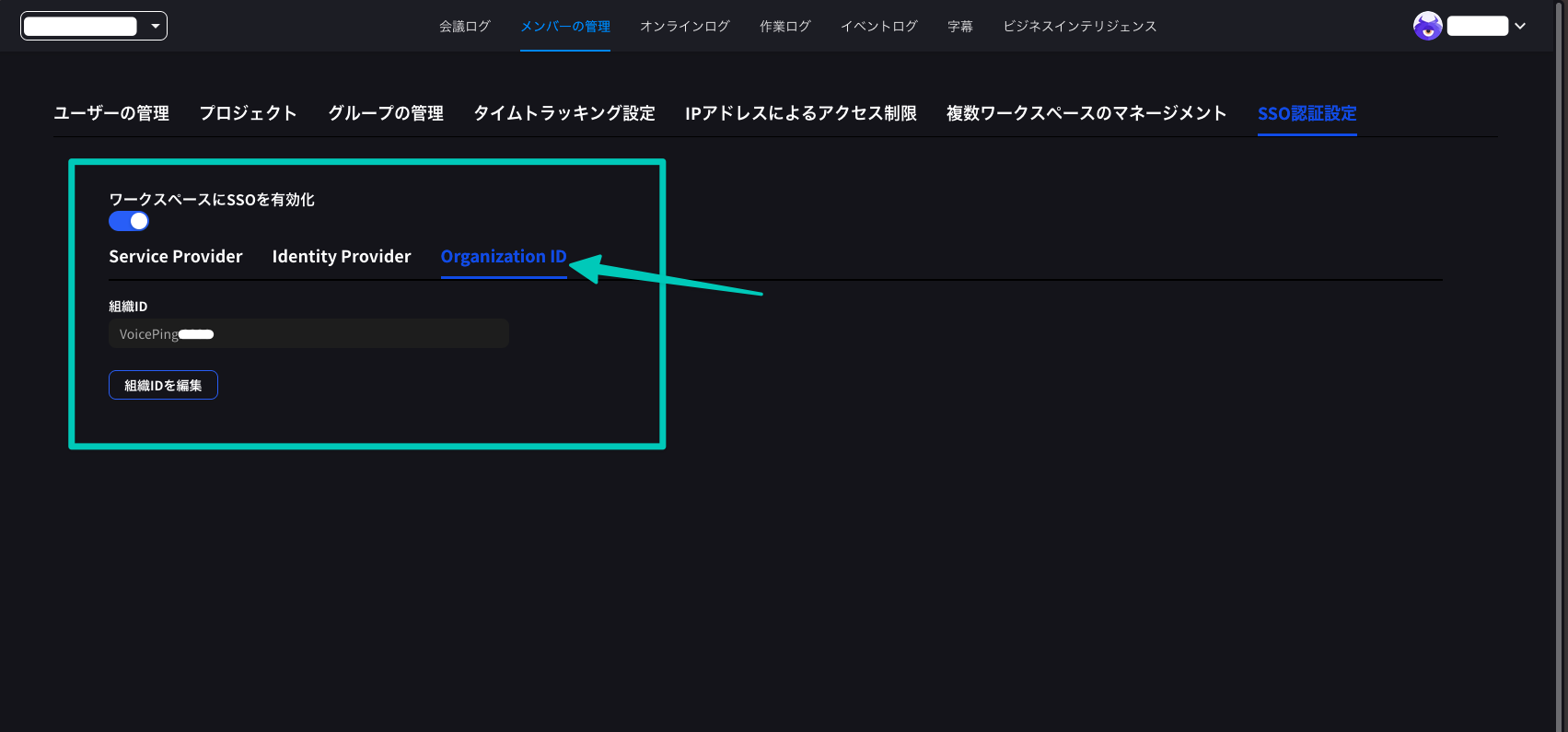
組織IDは、SSOでログインするときに必要です。
6
HENNGE Oneを選択
「Identity Provider」タブをクリックし、HENNGE Oneを選択します。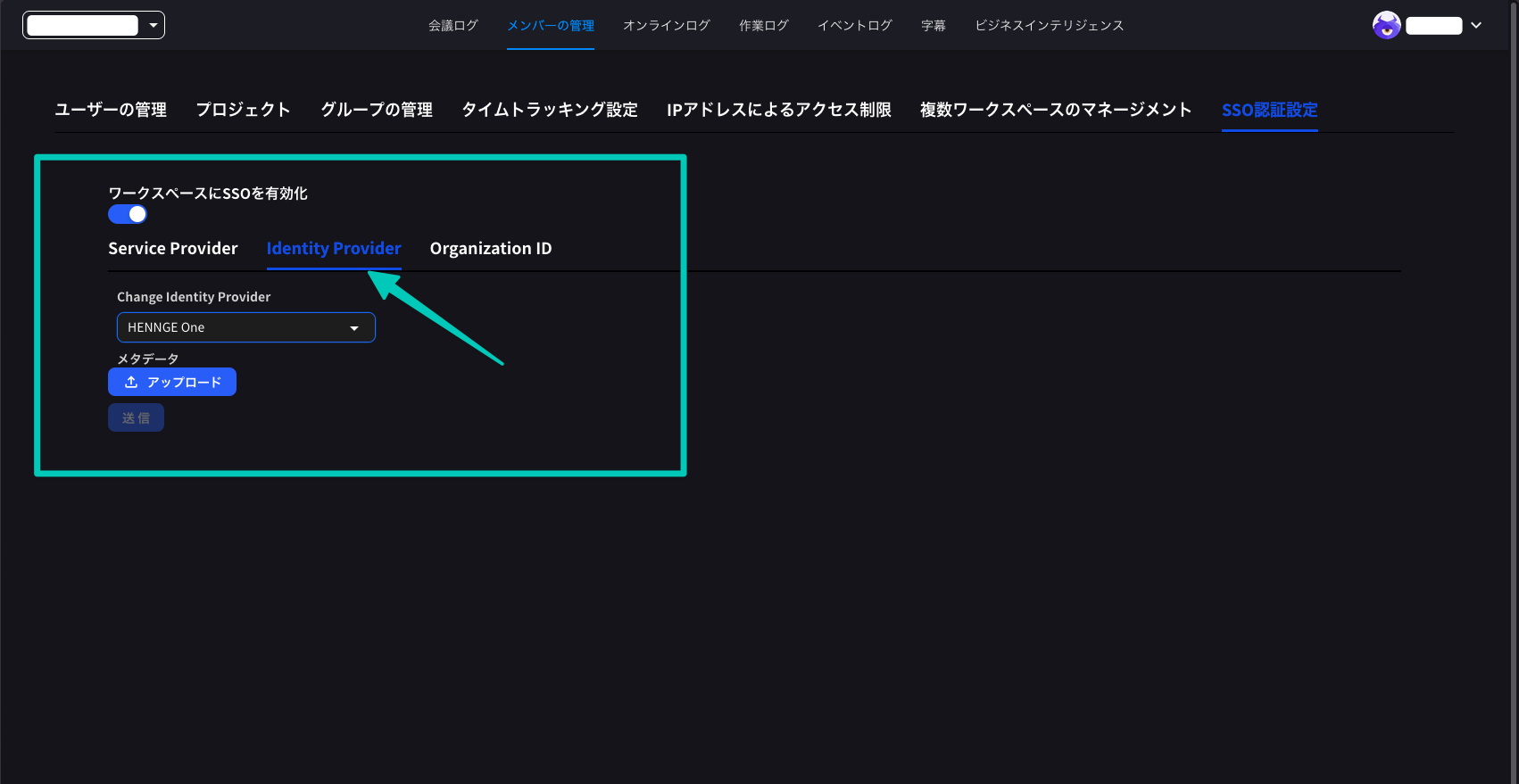
7
メタデータをアップロード
HENNGE Oneからダウンロードした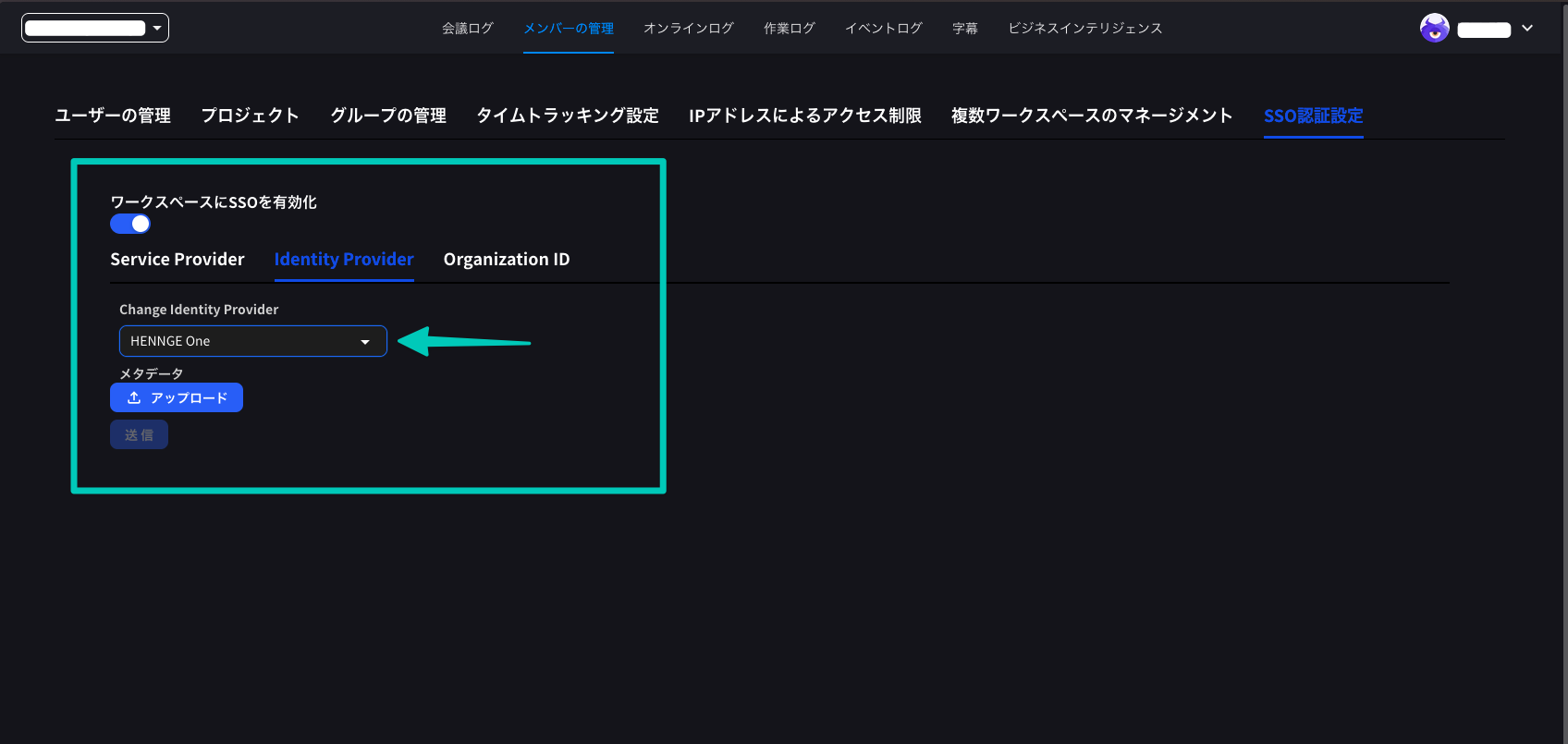
.xmlファイルをアップロードし、送信します。8
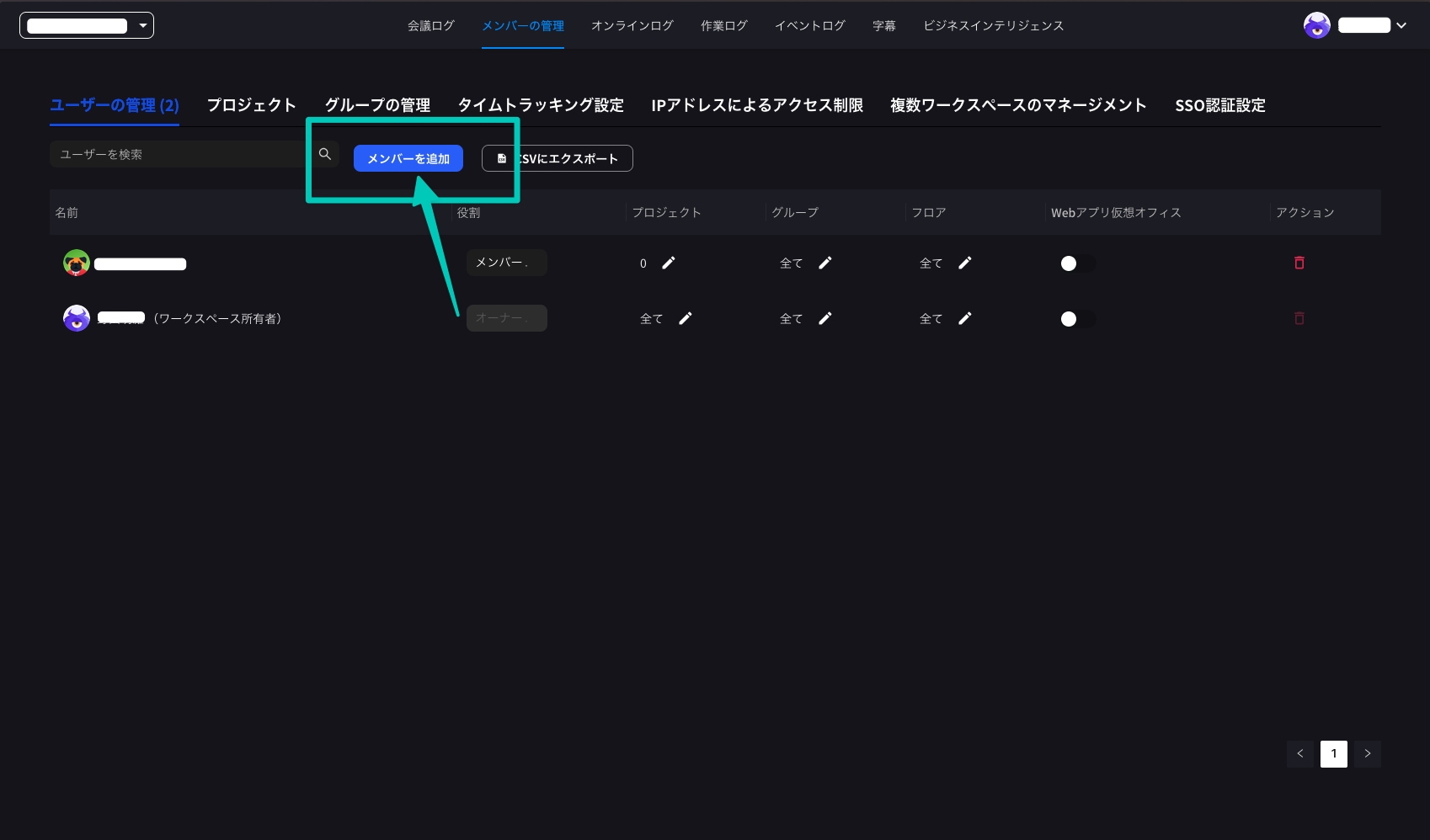
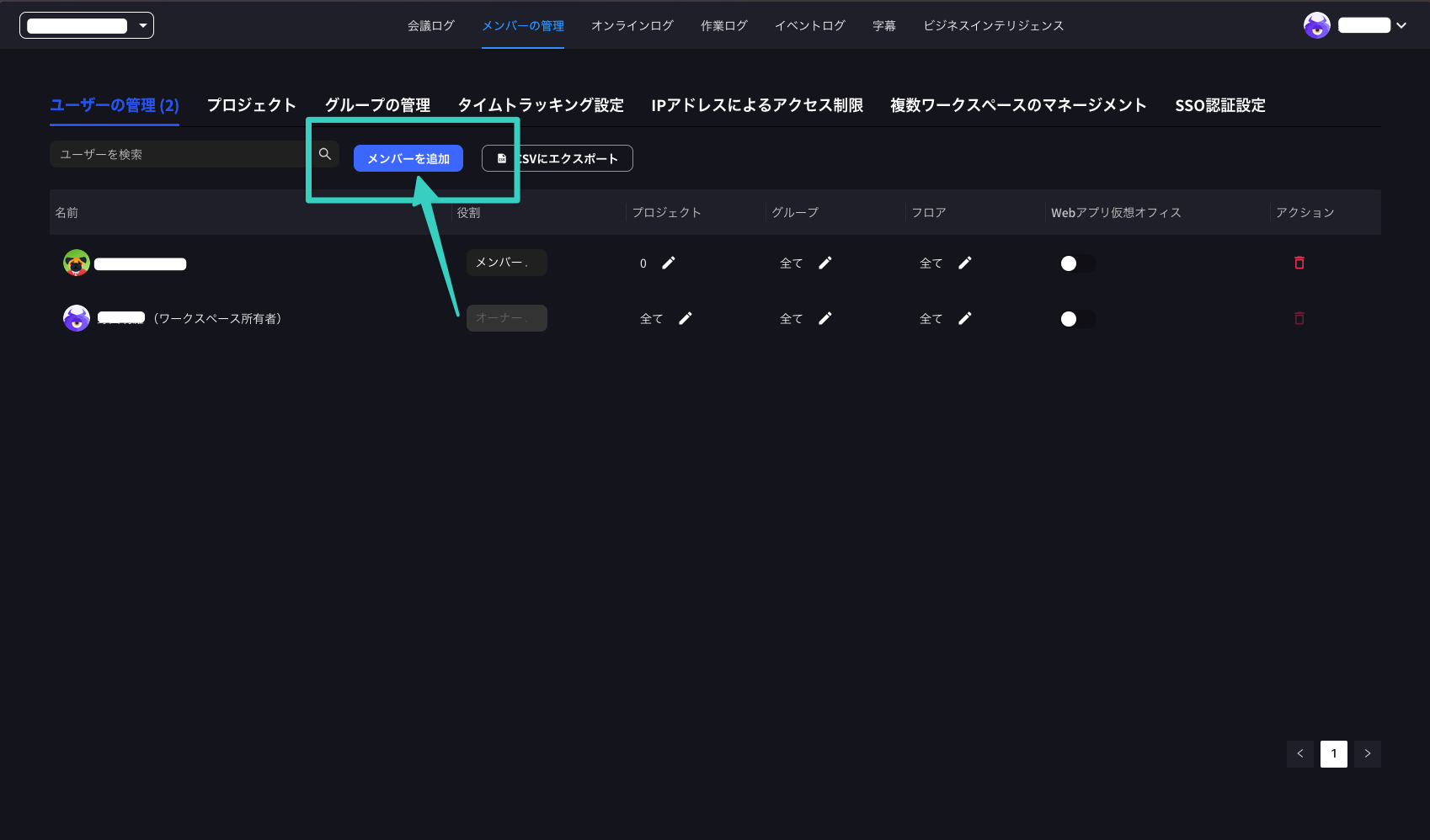
ユーザーを追加
ユーザーの管理タブを開き、メンバーを追加をクリックします。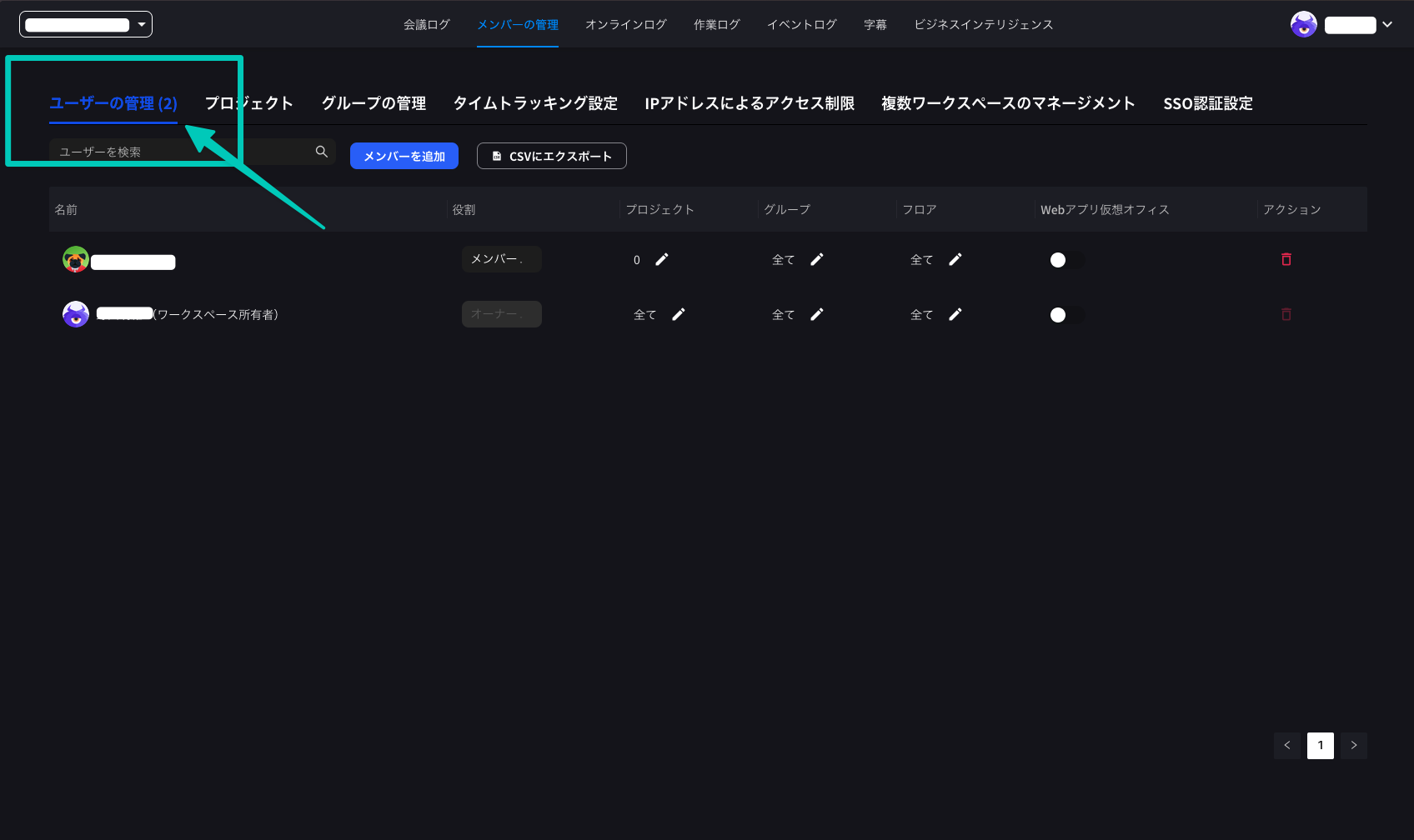
SSOでのログイン
Web版
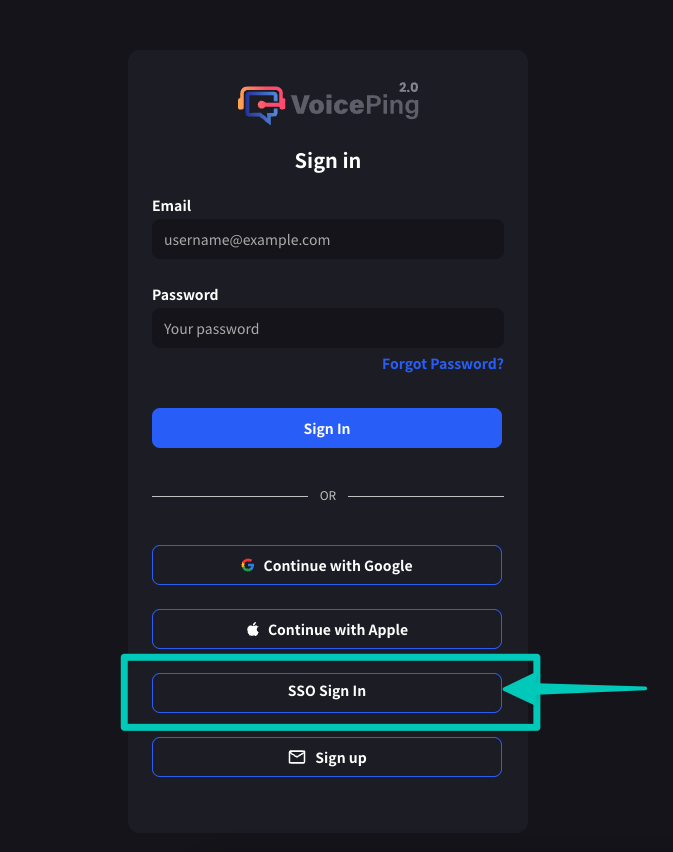
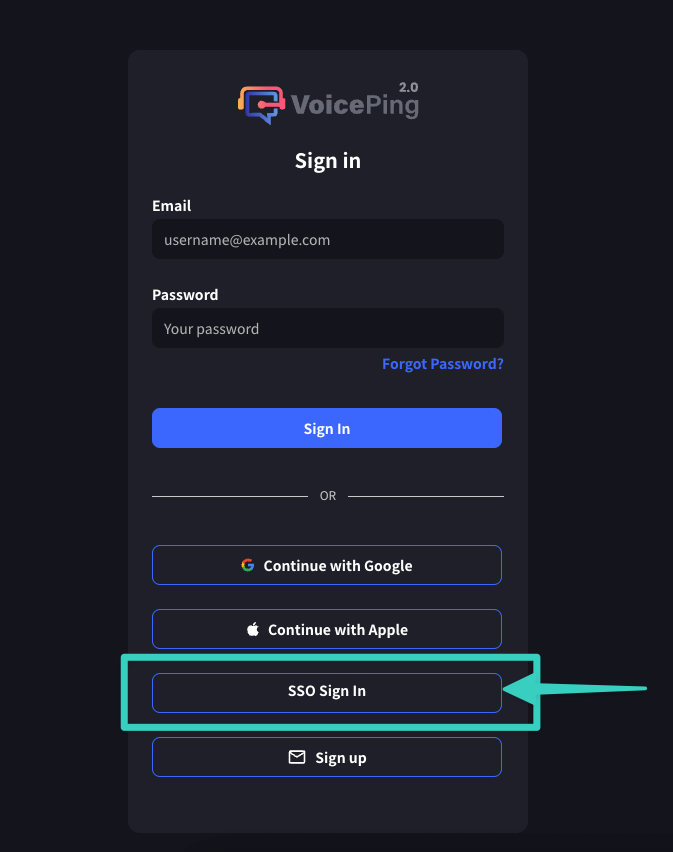
- VoicePingのログイン画面を開きます。
- SSOログインをクリックします。
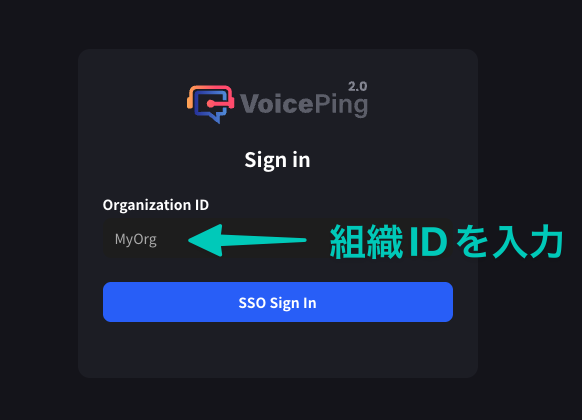
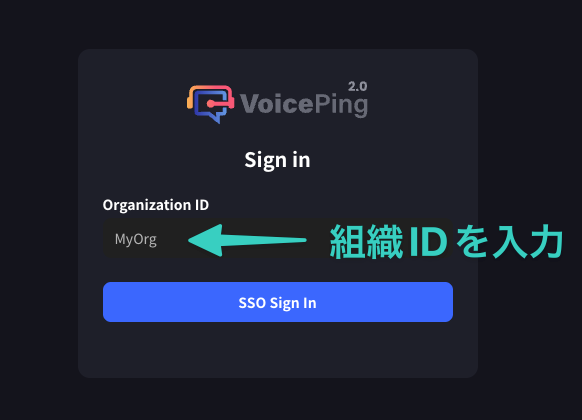
- 組織IDを入力します。

- HENNGE Oneの認証情報を入力してログインします。

- 認証が完了すると、VoicePingへ移動します。
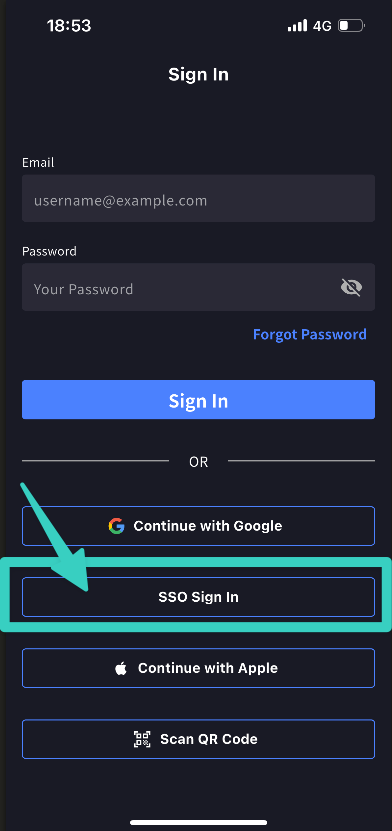
モバイル版
デスクトップアプリとモバイルアプリでも、同じ手順でログインできます。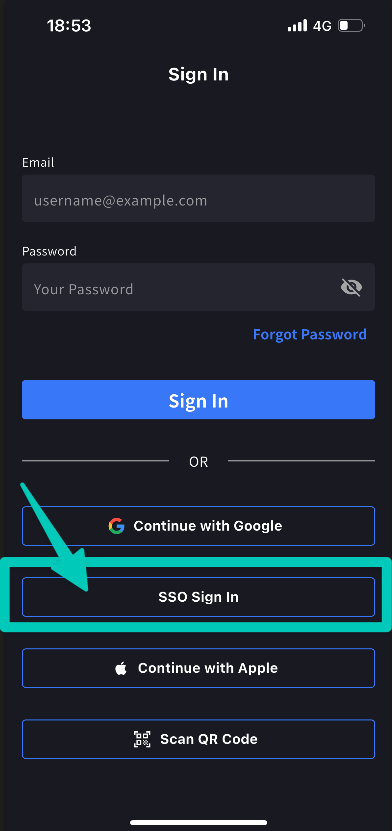
公式リンク
公式サイト
VoicePing公式サイト
X (Twitter)
VoicePing公式X
VoicePing公式Facebook
VoicePing公式LinkedIn