
作業時間を記録する
- 左サイドバーからタイムトラッキングを開きます。
- マネージャーが割り当てたプロジェクトから、作業対象を選択します。
- 必要に応じて作業メモを入力します。
- 開始をクリックします。
- 作業を終えたら、停止をクリックします。
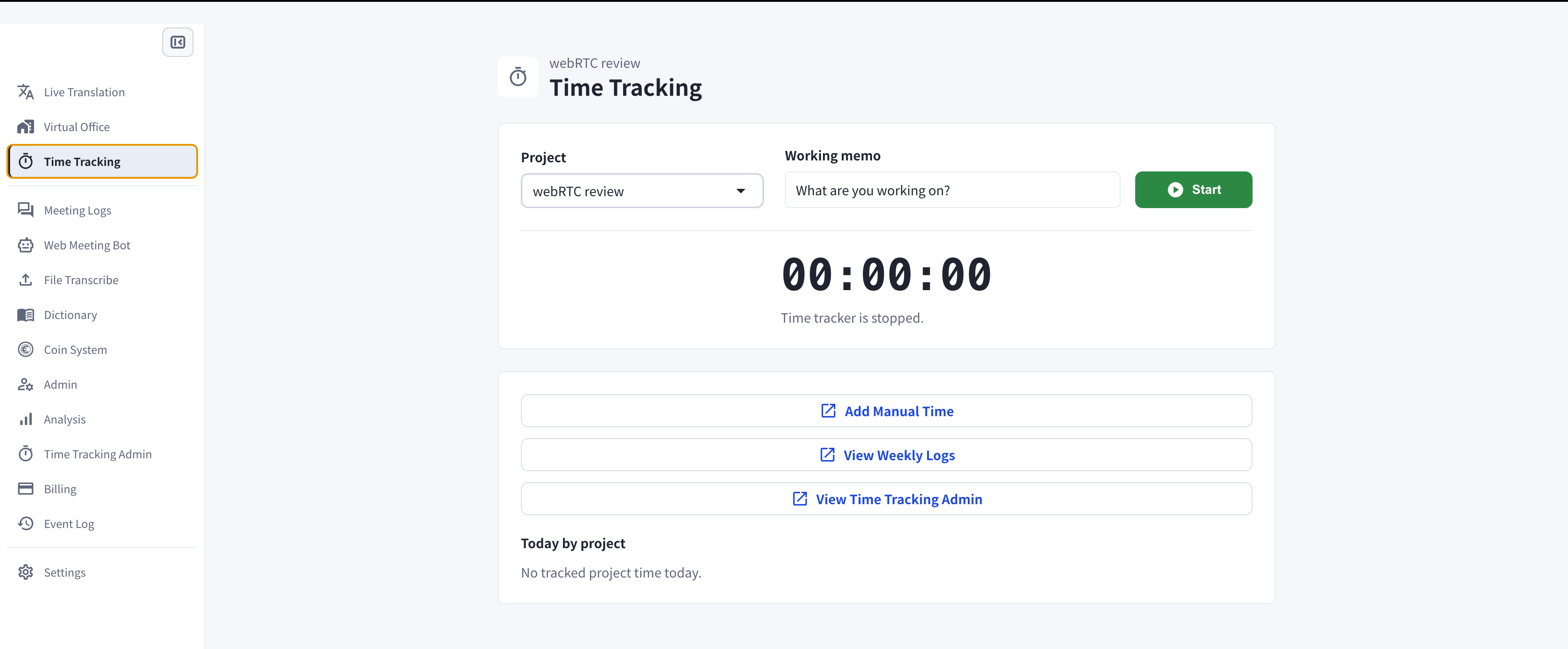
タイマー開始前のタイムトラッキングページ
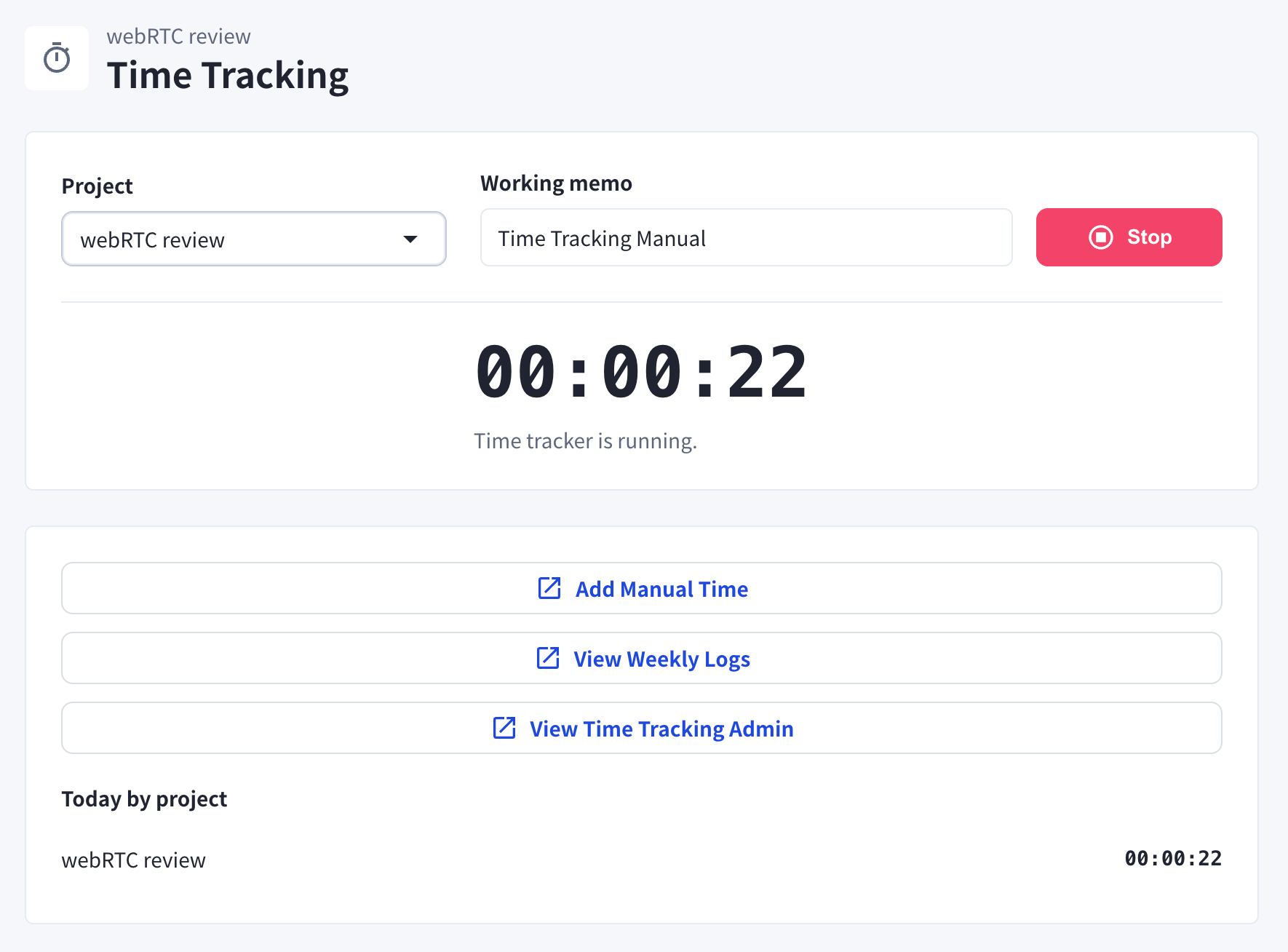
トラッキング中は、実行中のタイマーとプロジェクトごとの今日の合計が表示されます
タイマーが自動停止する条件
-
離席中ステータスになった場合
- 席に戻り、PC操作を再開すると、タイマーは自動で再開されます。
- PCがスリープモードに入った場合
作業時間を手動で追加する
記録されていない作業時間がある場合は、手動で追加できます。- タイムトラッキングページで手動で時間を追加をクリックします。
- プロジェクトを選択し、必要に応じてタスクと変更理由を入力します。
- 日付と時間帯(From/To)を選択します。
- 保存をクリックします。
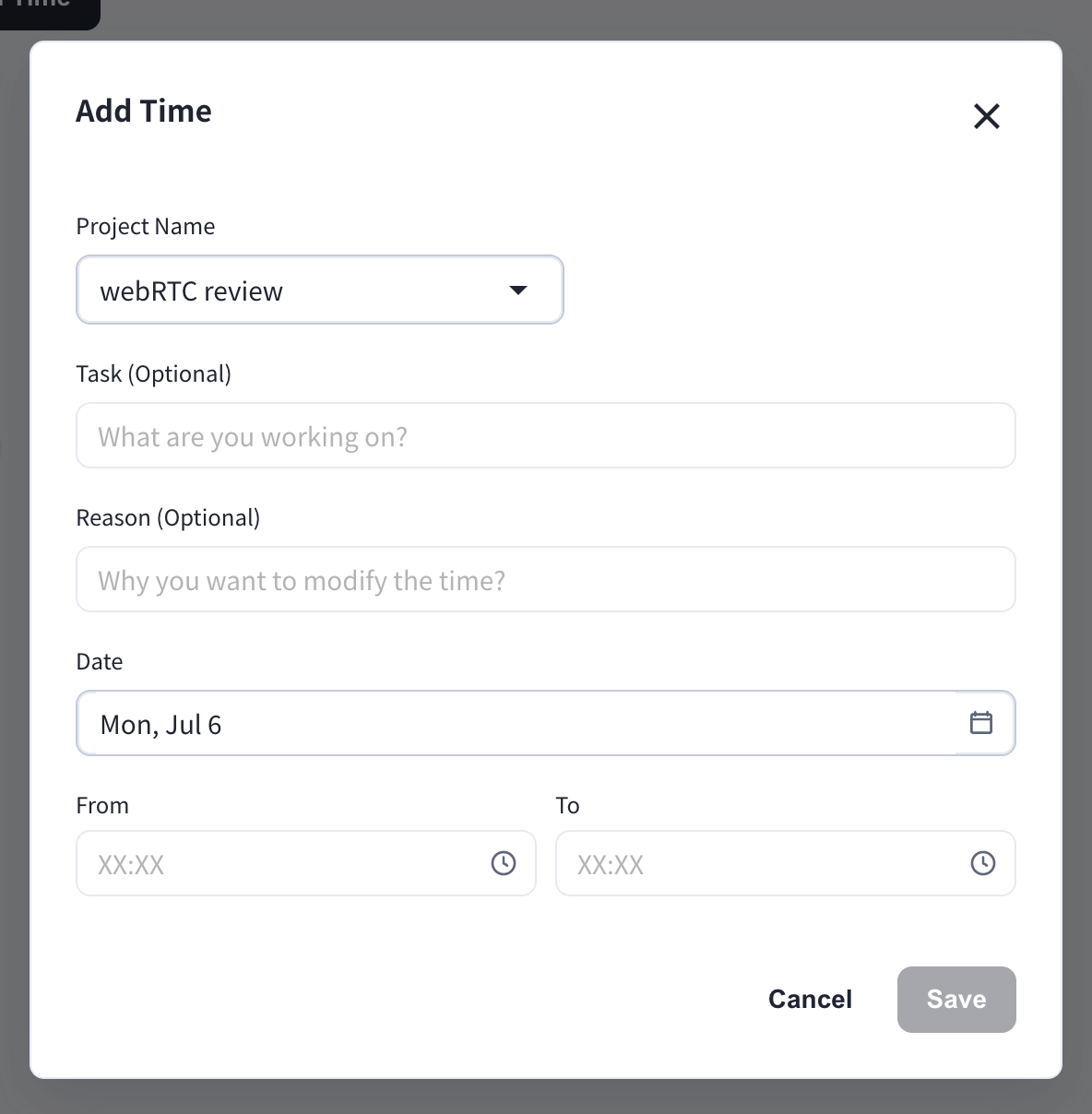
手動での追加・削除は手動変更ログに記録され、マネージャーが確認できます。
自分の記録を確認する
メンバーは自分のログのみ確認できます。マネージャーは全メンバーのログを確認できます。
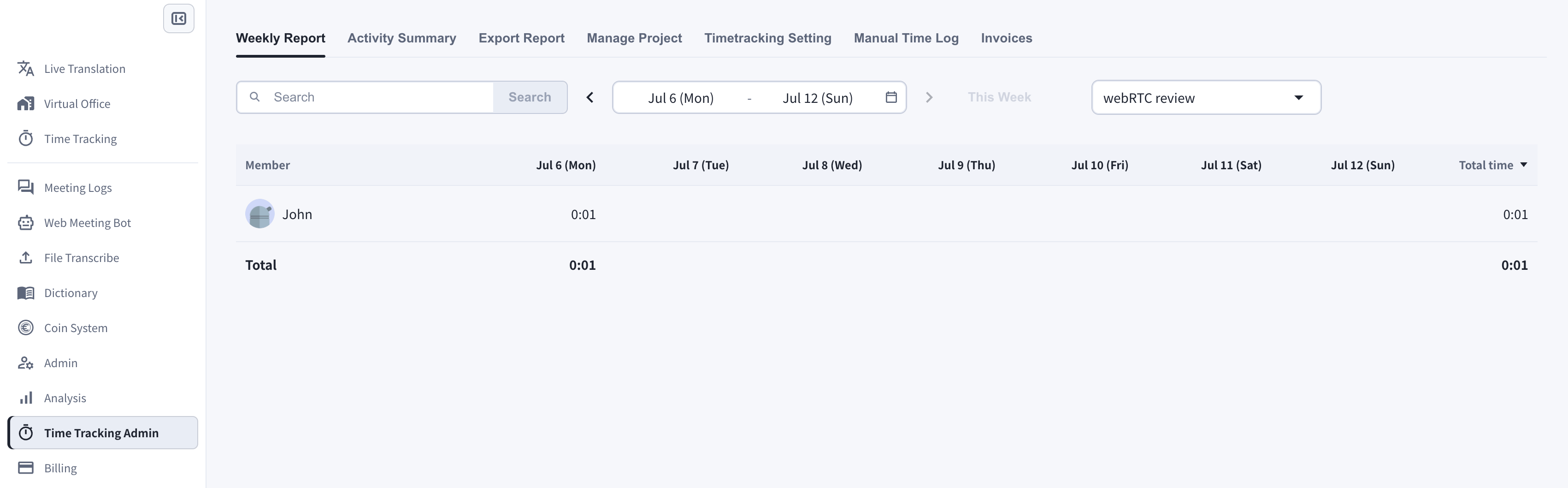
1. 週間報告
- タイムトラッキングページで週間ログを表示をクリックします。
- 週とプロジェクトを選択します。
- 日別・週別の合計を確認します。
2. 作業日誌
作業日誌タブでは、1日分の記録時間が作業メモとともにタイムラインで表示されます。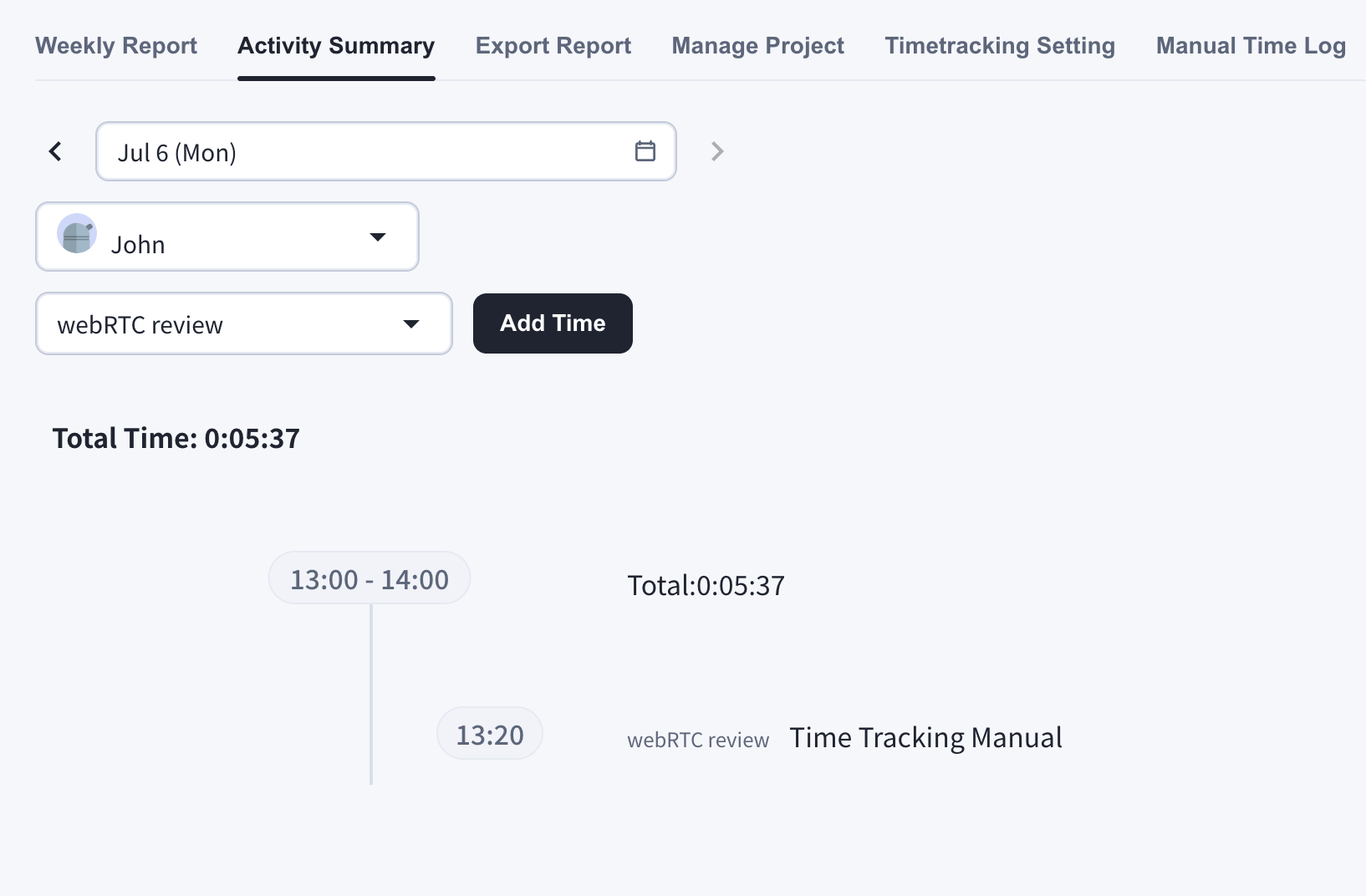
記録時間を削除する
作業日誌でゴミ箱アイコンをクリックすると、記録した時間を削除できます。1日分すべて、1時間単位、または10分単位で削除できます。
公式リンク
公式サイト
VoicePing公式サイト
X (Twitter)
VoicePing公式X
VoicePing公式Facebook
VoicePing公式LinkedIn