
使用方法
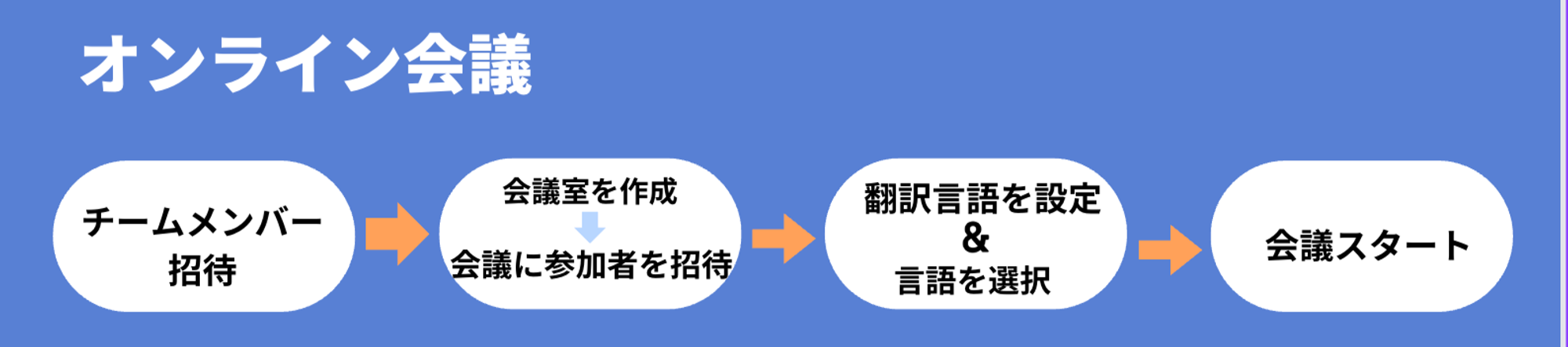
1. チームメンバーを招待
社内の人をVoicePingのワークスペースに招待する方法は3つあります。- 招待と同時にメンバーをプロジェクト・グループに割り当て、権限を決める場合、「ワークスペースに招待」から相手に招待メールをお送りください。
- 全てのフロアのアクセスが可能で、後からメンバーの権限・グループ管理を行う場合は「URLで招待」をしてください。
- 管理者がアカウントを作成したい場合、「ユーザーを作成」からCSVファイルをアップロードまたは、メンバーの名前とメールアドレスを入力してください。
2. 会議室を作成
3. 翻訳言語を設定
「設定」から翻訳言語を設定(4つまで選択可能)4. 言語を選択
チャットボックスから発話言語と表示言語を選択してください。5. メンバーを会議室へ招待
外部ゲストに翻訳URLを共有する
外部ゲストを会議室へ招待
以下の動画ガイドのように会議室のURLをコピーし、外部に共有することでゲスト参加もできます。関連機能
参加通知
この機能を有効化すると参加者は会議室に入室する際、参加通知を受けます。議事録確認
会議室の左上にある「会議ログ」アイコンをクリックし、ブラウザ上の [会議ログ] > [文字起こし] から議事録を閲覧できます。ファイル・ログをワークスペースに共有
録画やログなどを共有する場合、カスタムオブジェクト機能をご利用ください。 コンテンツのURLまたはファイルをカスタムオブジェクトに貼り付けると完了です。辞書機能:専門用語 & カスタムフレーズ単語登録
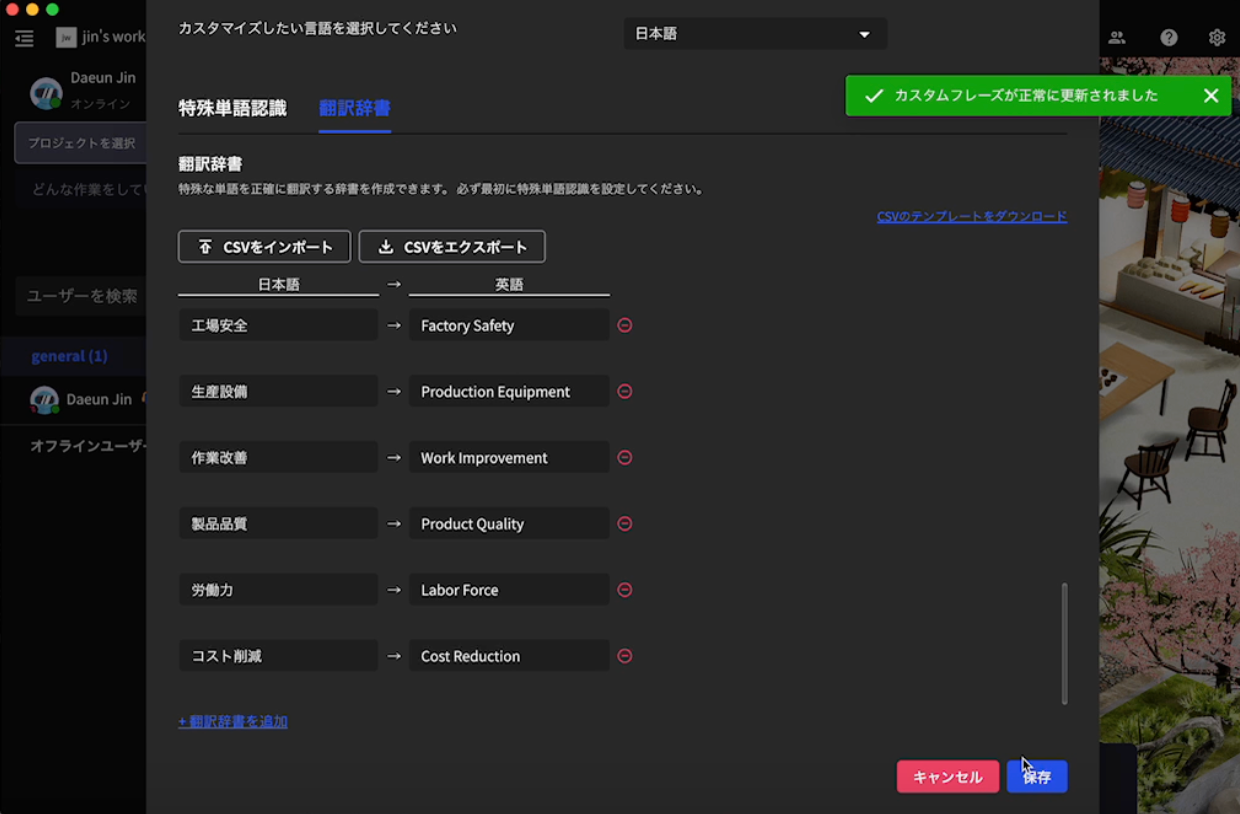
専門用語やユーザーのカスタムフレーズを正確に認識し、他言語への翻訳も支援する特殊単語認識機能と翻訳辞書の登録も可能です。詳しくは辞書機能をご覧ください。文字起こし消費時間方式について
文字起こし消費時間方式文字起こし時間は、全てのメンバーおよびゲストが使用した消費時間の合計で計算されます。例: スモールプラン 600分
- A: 30分使用
- B: 40分使用
- C(ゲスト): 25分使用