
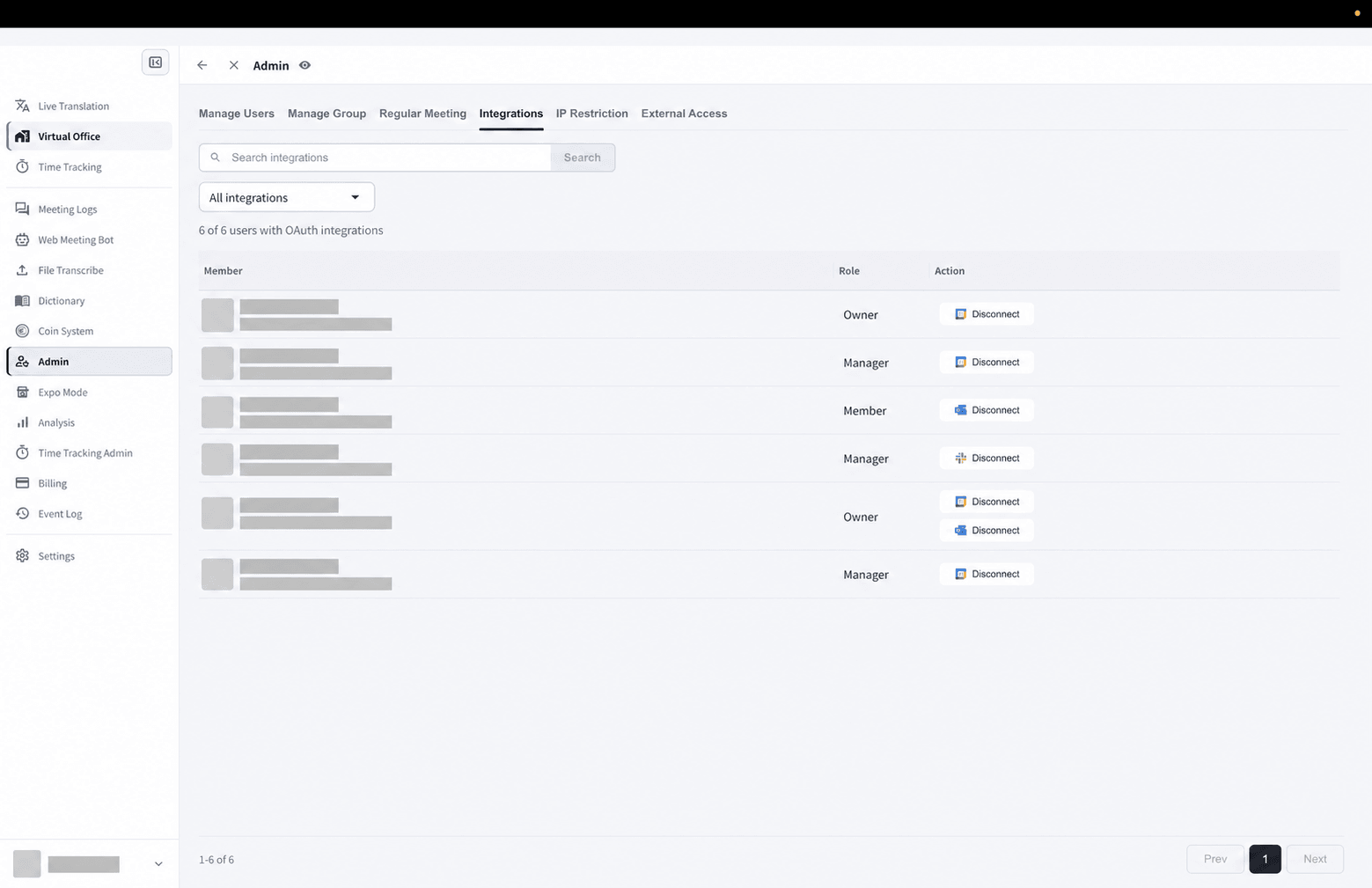
Integrationsを開く
- Adminを開きます。
- Integrationsを選択します。
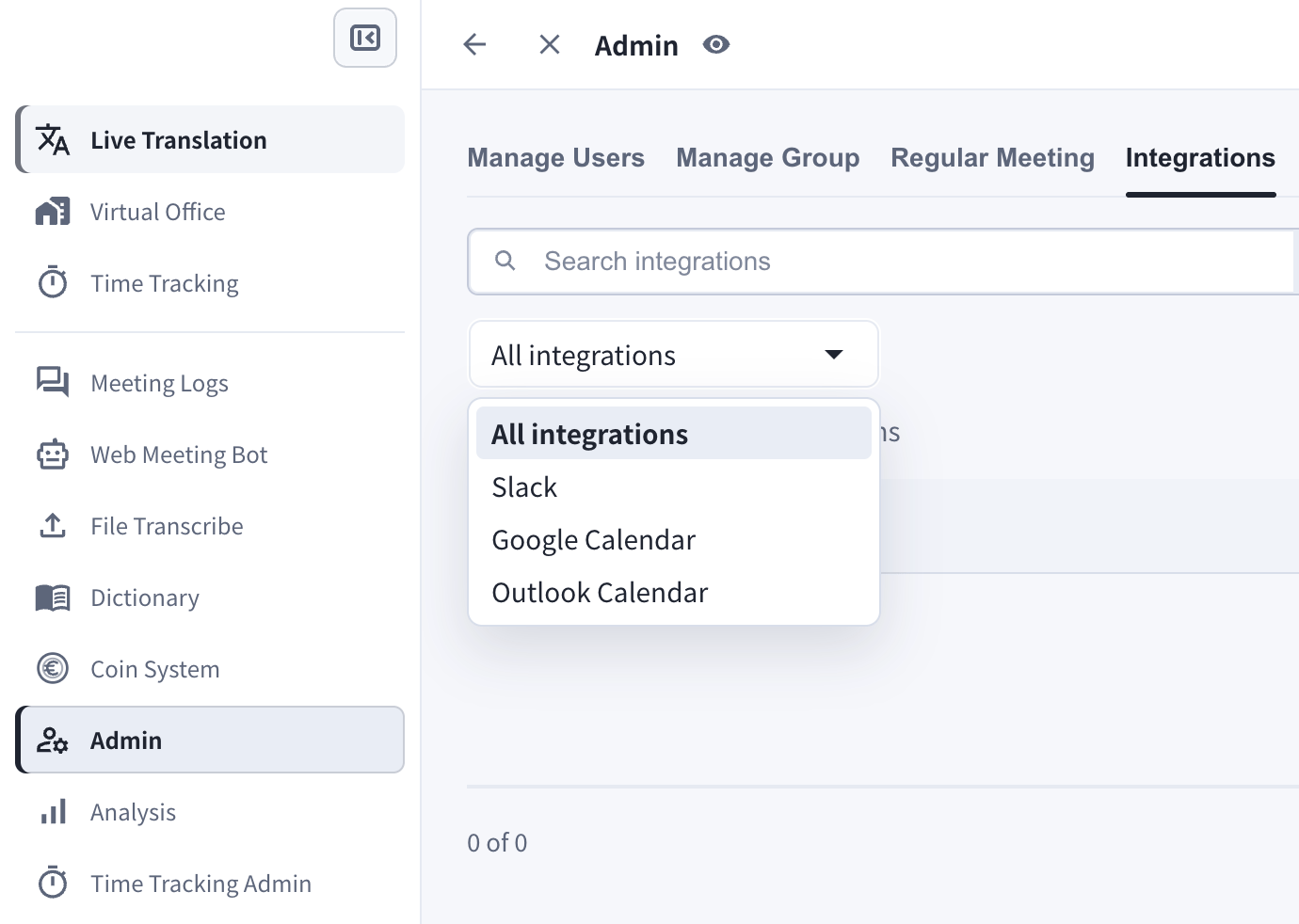
- All integrations、Slack、Google、Outlookで絞り込みます。
カレンダー連携
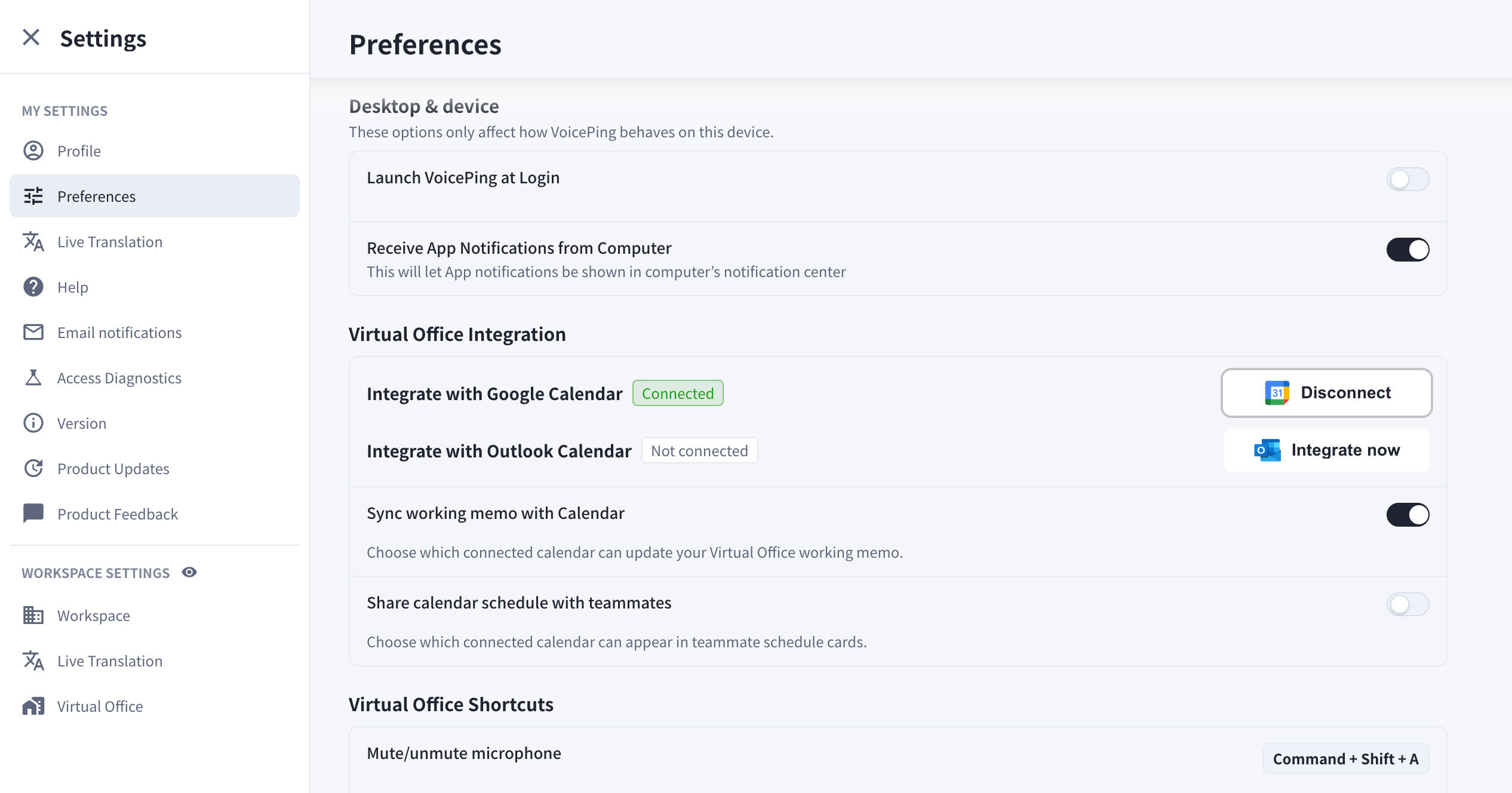
メンバーは、自分の設定からカレンダーを連携できます。連携すると、次の機能を利用できます。- チームメンバーとの空き状況の共有
- カレンダーに登録された会議の検出とピクチャーインピクチャー通知
- カレンダー上のZoom、Google Meet、Microsoft Teams会議へのWeb Meeting Botの準備
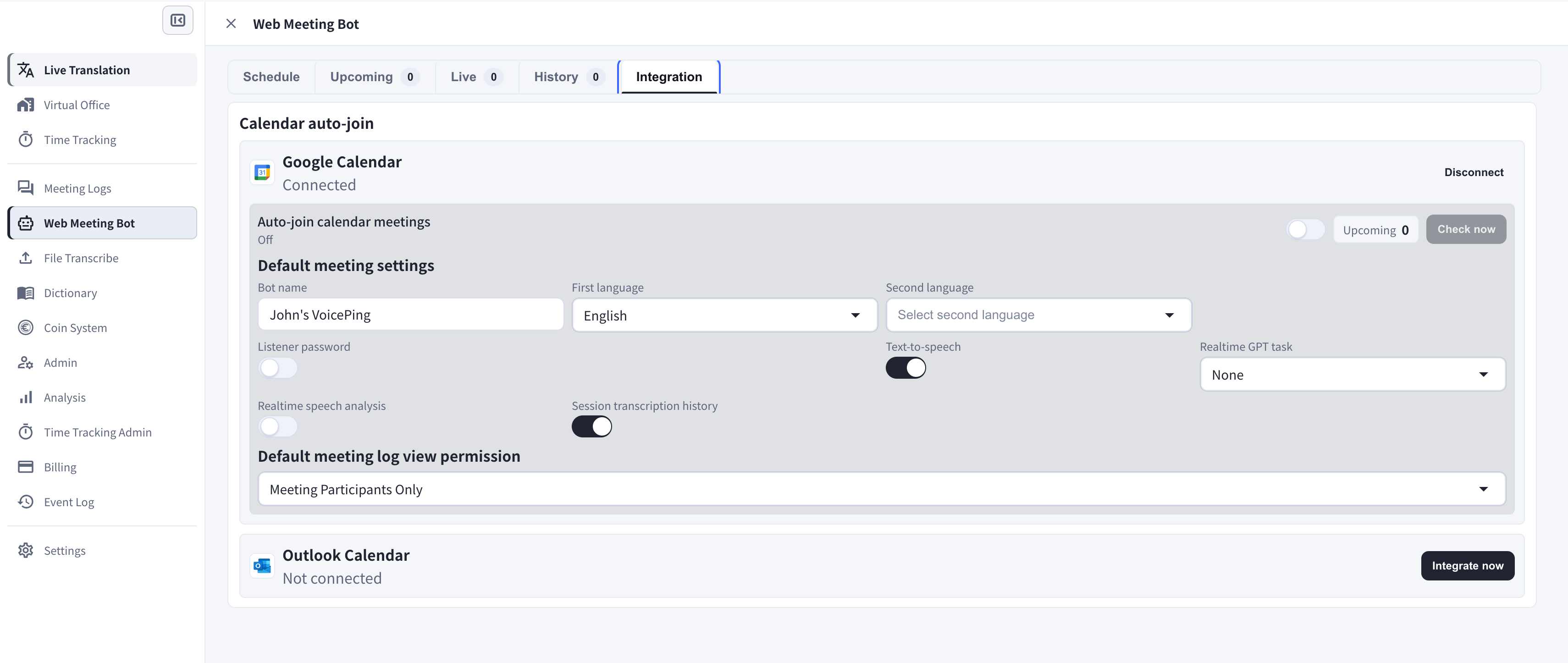
Google Calendar
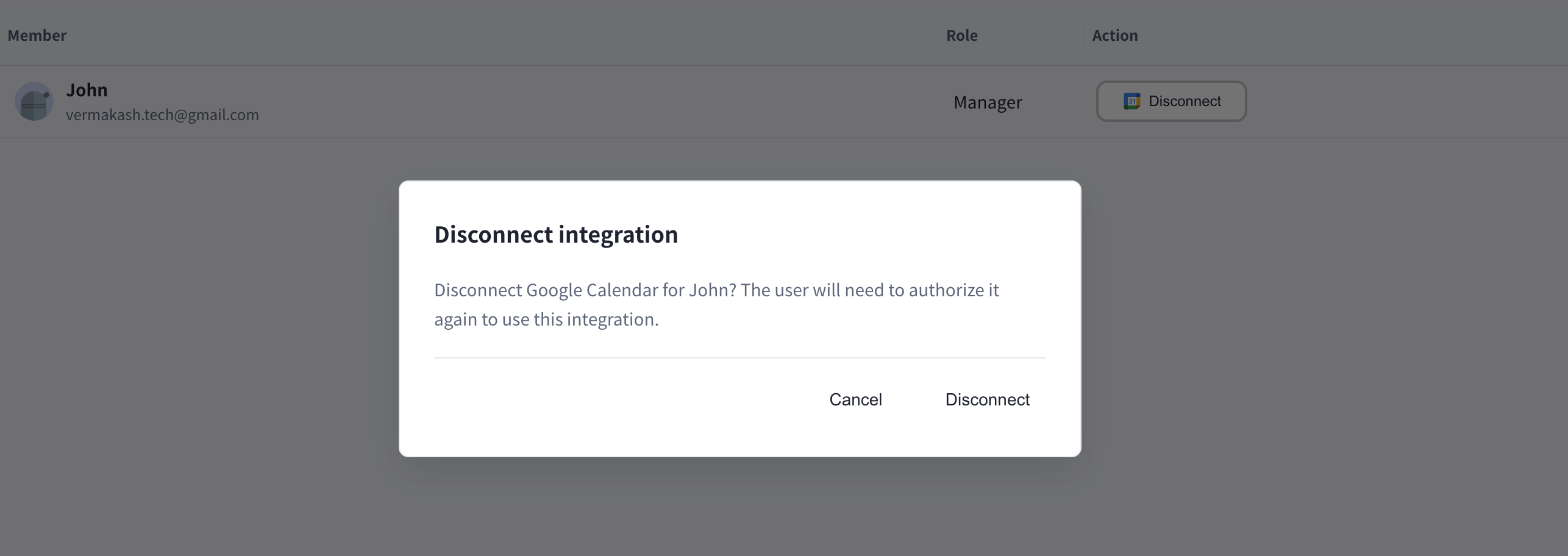
Integrate with Google CalendarからGoogle Calendarを接続します。後からIntegrationsで解除できます。Outlook Calendar
Integrate with Outlook CalendarからMicrosoft Outlook Calendarを接続します。後からIntegrationsで解除できます。Slack
Slack連携はIntegrations画面で管理します。管理者は連携中のメンバーを確認し、必要に応じて連携を解除できます。非推奨となった旧通知連携の手順は、このマニュアルでは扱いません。
公式リンク
公式サイト
VoicePing公式サイト
X (Twitter)
VoicePing公式X
VoicePing公式Facebook
VoicePing公式LinkedIn