
Event Logを開く
- VoicePingデスクトップアプリを開きます。
- 左サイドバーからEvent Logを選択します。
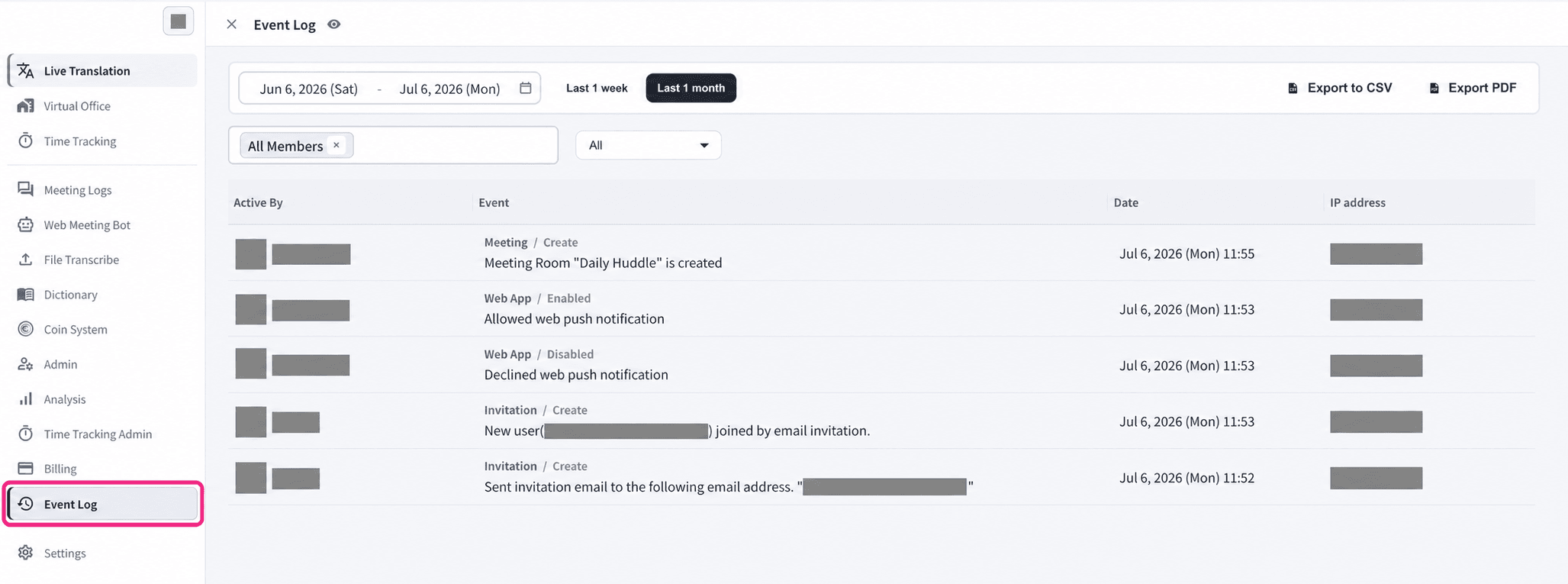
フィルター
期間
Last 1 weekまたはLast 1 monthのクイックボタンを使用するか、日付フィールドを開いて任意の期間を指定します。カレンダーにはToday、Last 7 days、Last 3 months、This month、Last month、This year、Last yearのショートカットも用意されています。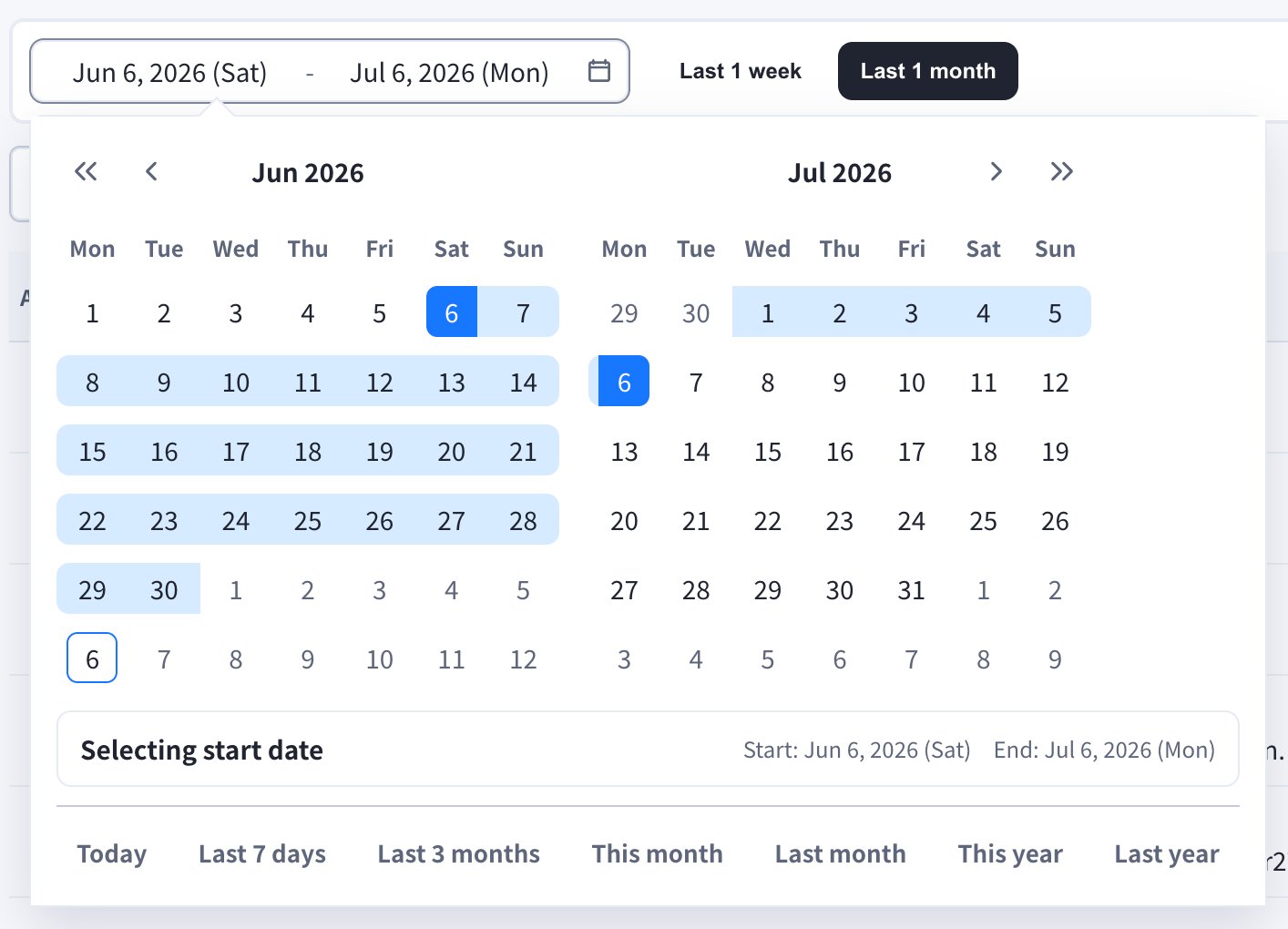
メンバー
全員の履歴を表示するにはAll Members、特定のメンバーに絞るには対象の名前を選びます。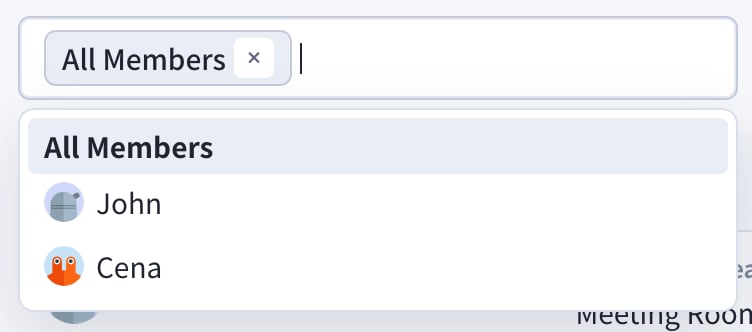
カテゴリ
カテゴリのドロップダウンで対象領域を絞り込みます。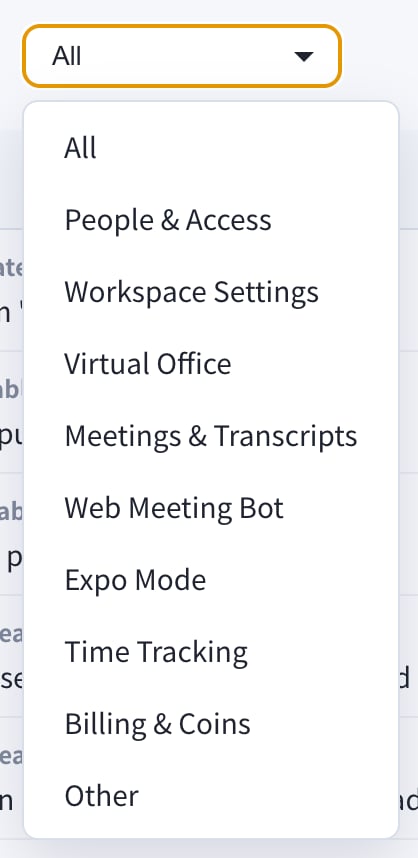
- All
- People & Access
- Workspace Settings
- Virtual Office
- Meetings & Transcripts
- Web Meeting Bot
- Expo Mode
- Time Tracking
- Billing & Coins
- Other
エクスポート
監査履歴を書き出すには、右上のExport to CSVまたはExport PDFをクリックします。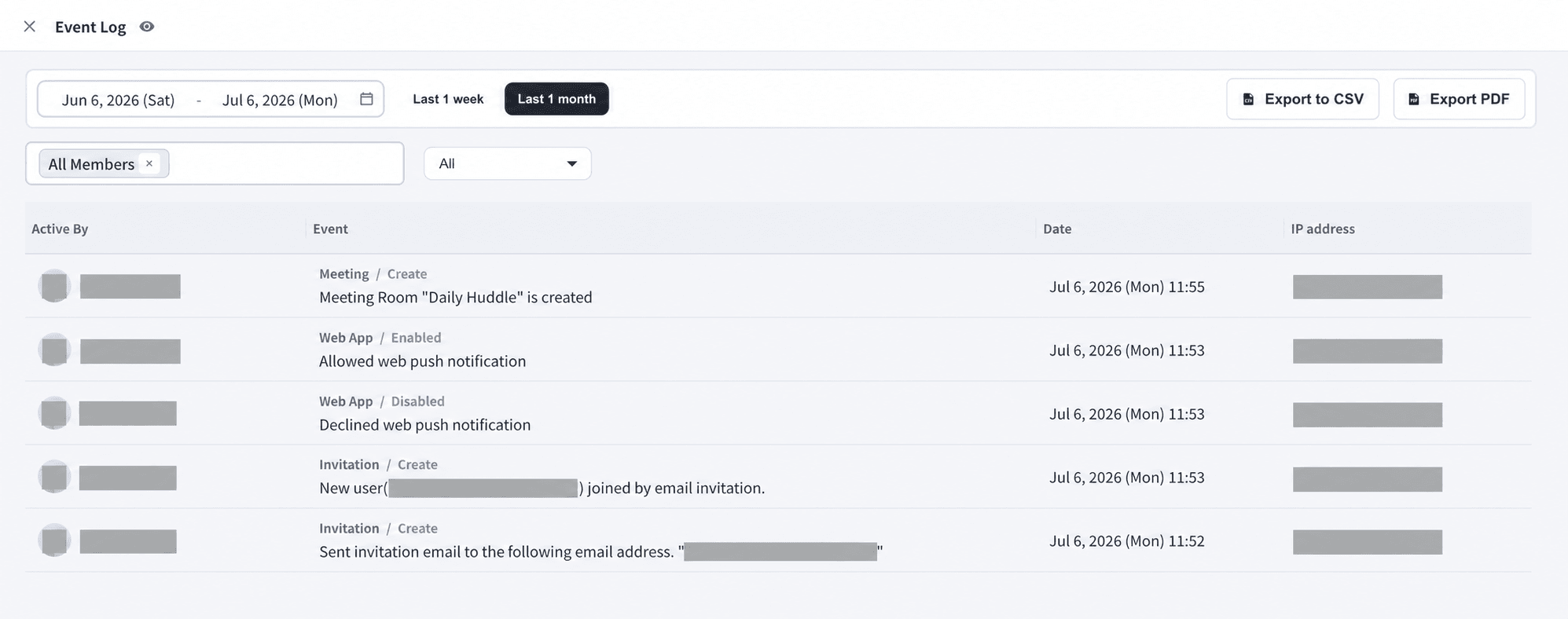
Event Logでは、ワークスペースの監査履歴を確認できます。利用傾向やダッシュボードを確認する場合はAnalysisを使用してください。
公式リンク
公式サイト
VoicePing公式サイト
X (Twitter)
VoicePing公式X
VoicePing公式Facebook
VoicePing公式LinkedIn