
- My Settings:自分のプロフィールとアプリ設定(Profile、Preferences、Live Translation、Email notifications、Versionなど)
- Workspace Settings:ワークスペース全体の設定。オーナーと管理者にのみ表示されます。
Profile(プロフィール)
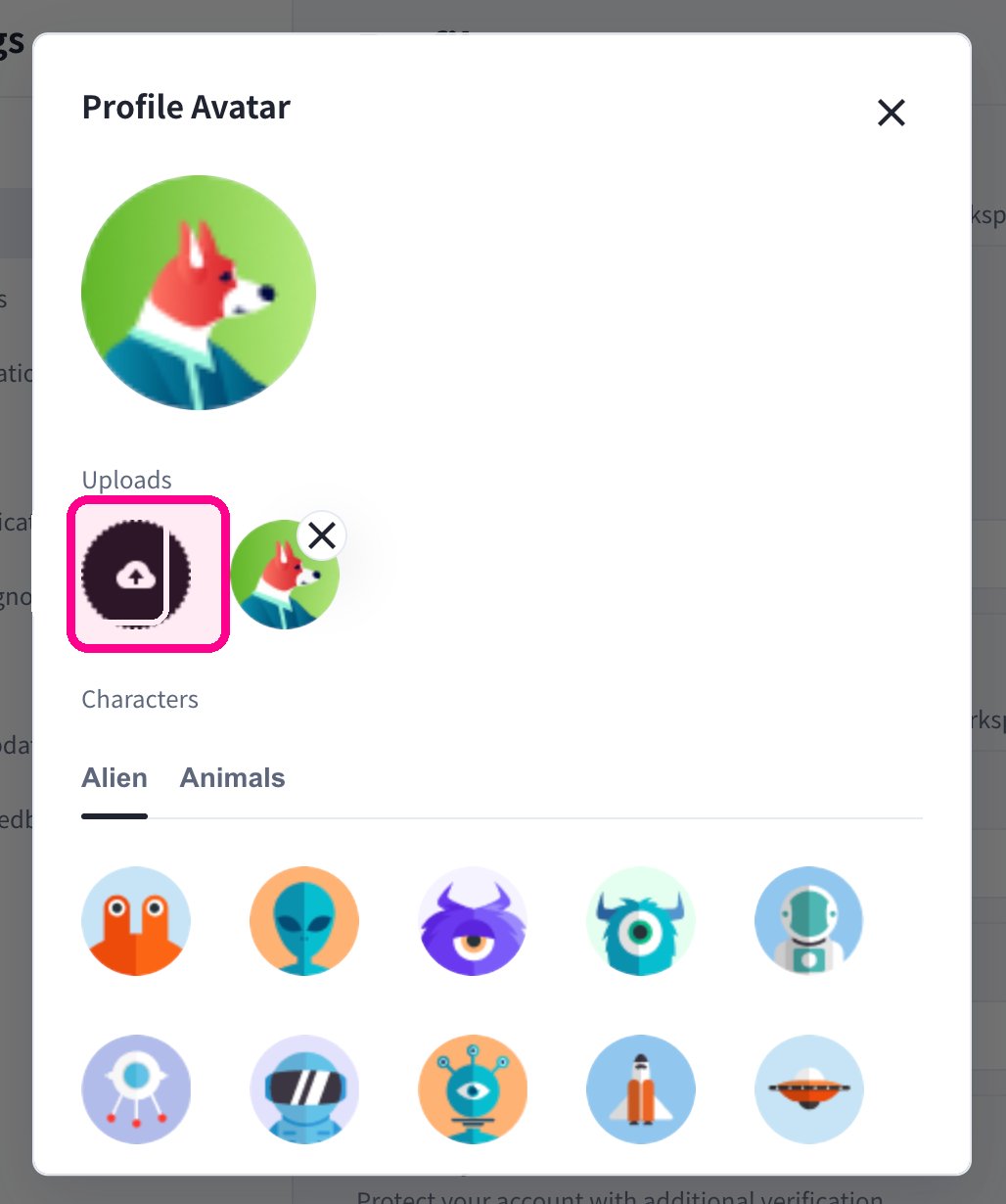
Profileタブでは、アバター、表示名、パスワード、2段階認証、ログインセッションを管理できます。アバターと表示名を変更する
- Profileで、アバターの鉛筆(編集)アイコンをクリックします。
- **Display Name(表示名)**を編集します。この名前は現在のワークスペース内でのみ使われます。
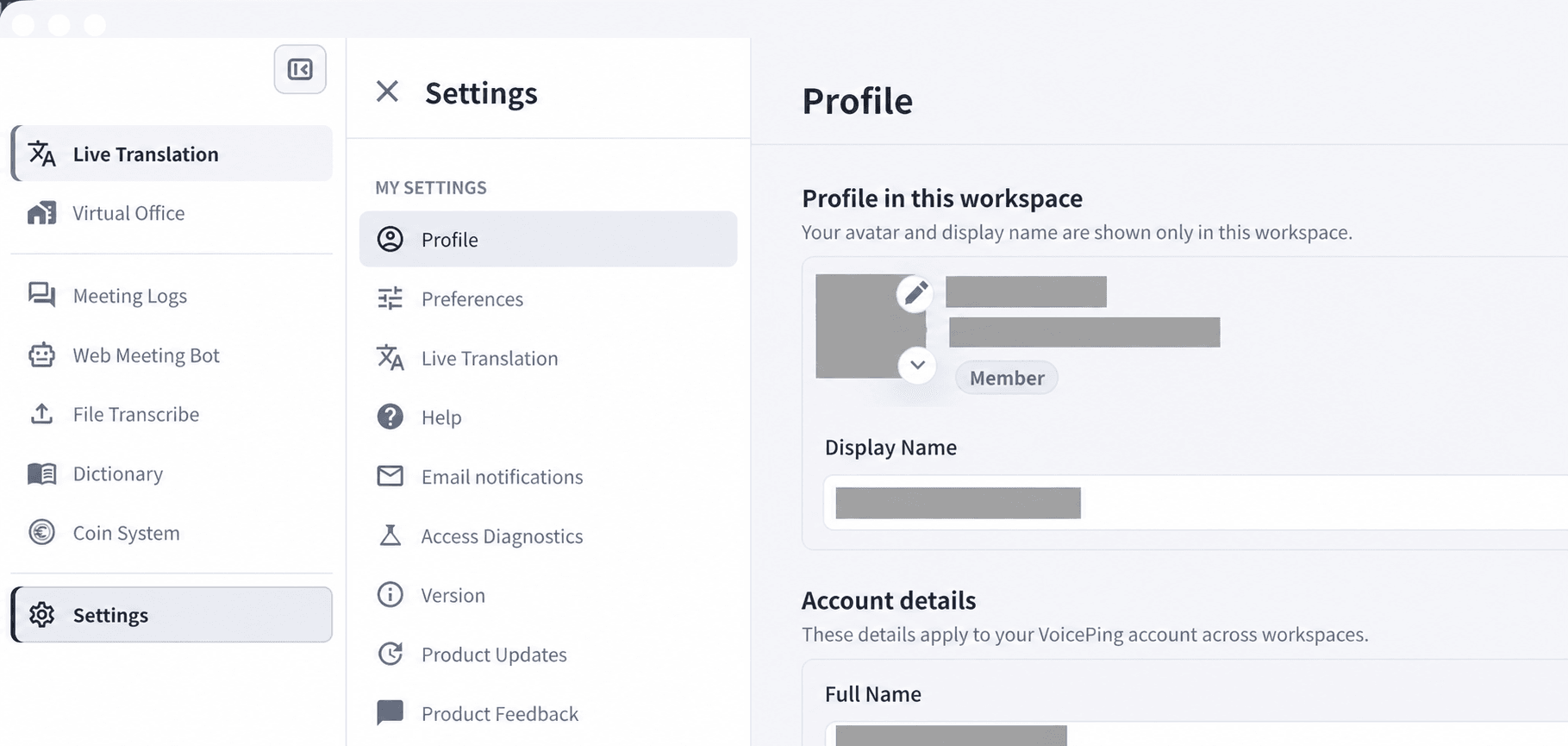
Display Name(表示名)は現在のワークスペースにのみ適用されます。すべてのワークスペースで使う名前を変更するには、同じページのAccount detailsにあるFull Nameを編集してください。
パスワードと2段階認証を設定する
SecurityでEnable two-step verification with Email tokensをオンにすると、サインイン時にメールトークンの入力が必要になります。 パスワードはPasswordで変更します。**Current Password(現在のパスワード)**に続けて、**New Password(新しいパスワード)**を入力します。新しいパスワードは、大文字・小文字・数字・記号を含む8〜30文字で設定してください。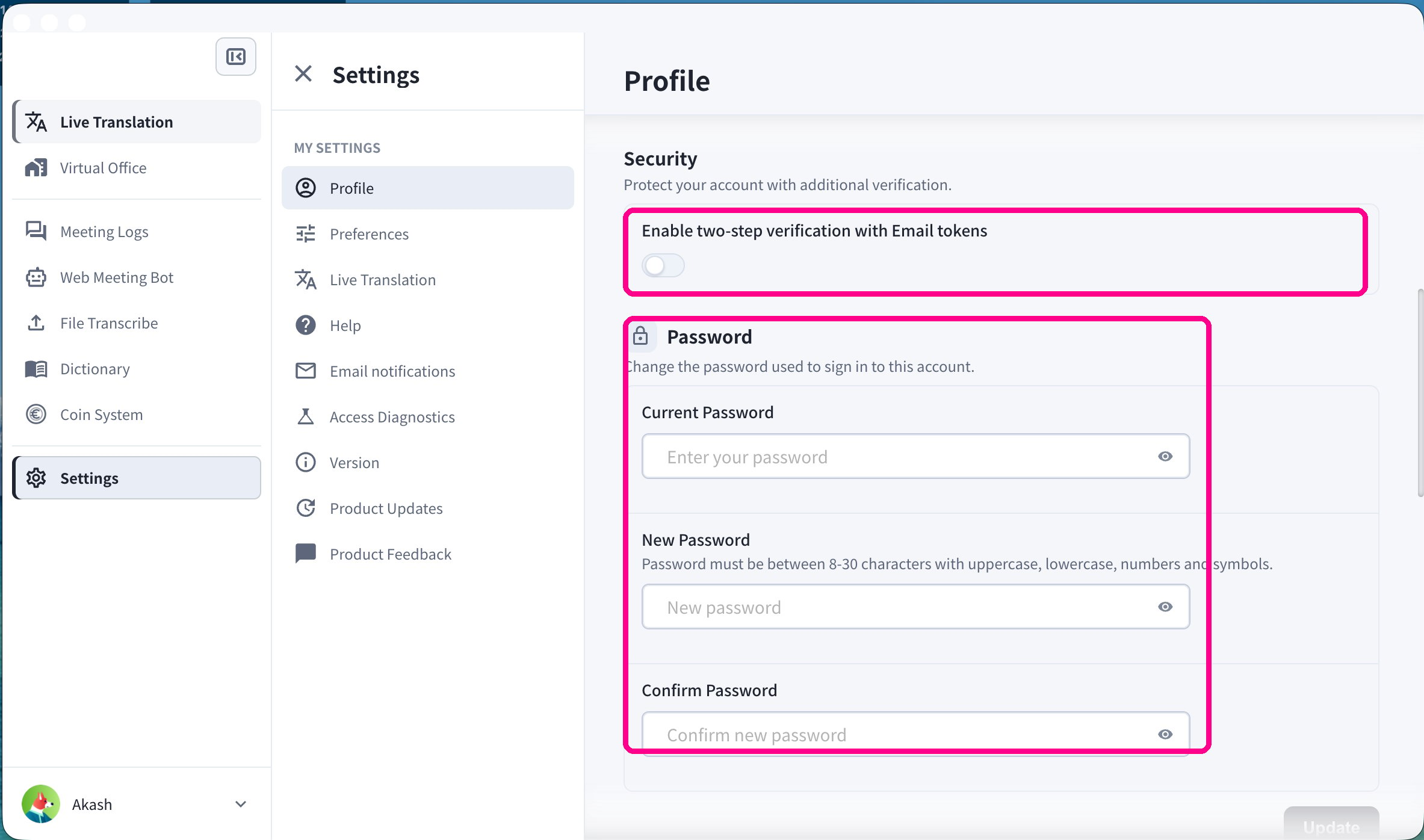
ログインセッションを確認する
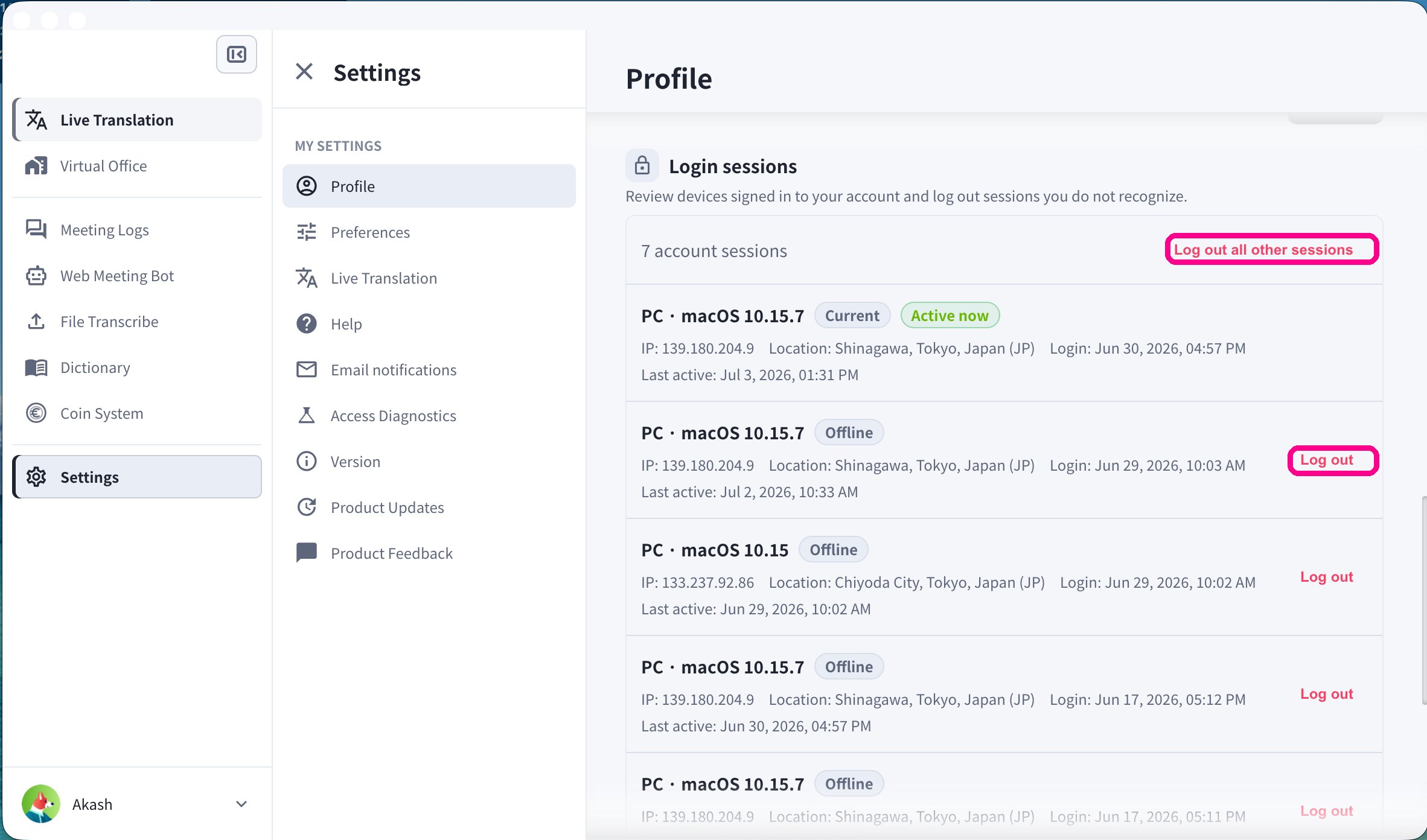
Login sessionsには、サインイン中のデバイスと、そのIPアドレス、地域、ログイン時刻、最終利用時刻が表示されます。- 見覚えのないセッションがあれば、そのセッションのLog outをクリックします。
- Log out all other sessionsをクリックすると、現在使用中のセッションを除くすべてのセッションを終了できます。
Preferences(環境設定)
Preferencesタブでは、表示言語、外観、デスクトップアプリの動作、カレンダー連携を設定できます。表示言語
Personal preferencesのLanguageを開き、VoicePingの表示言語を選びます。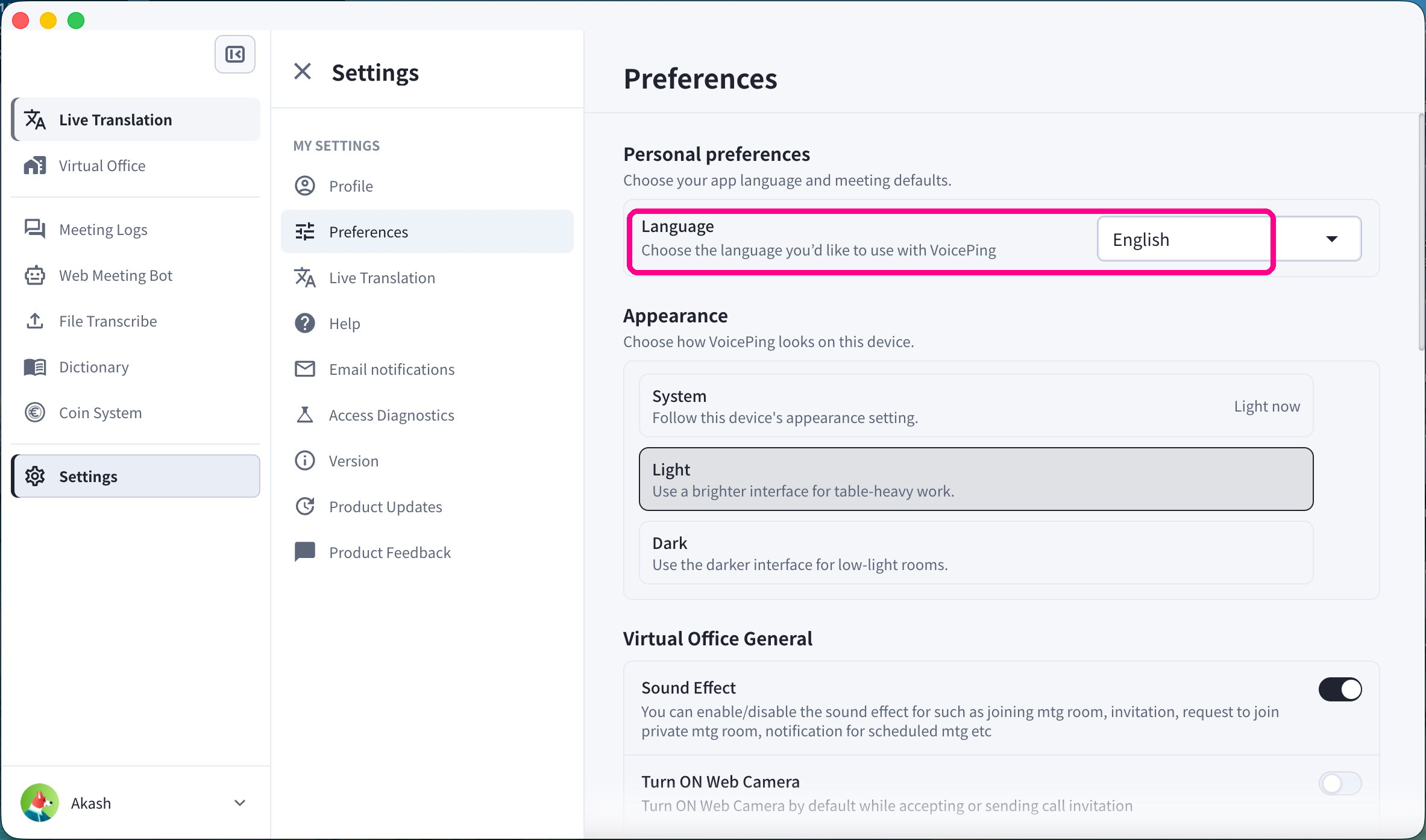
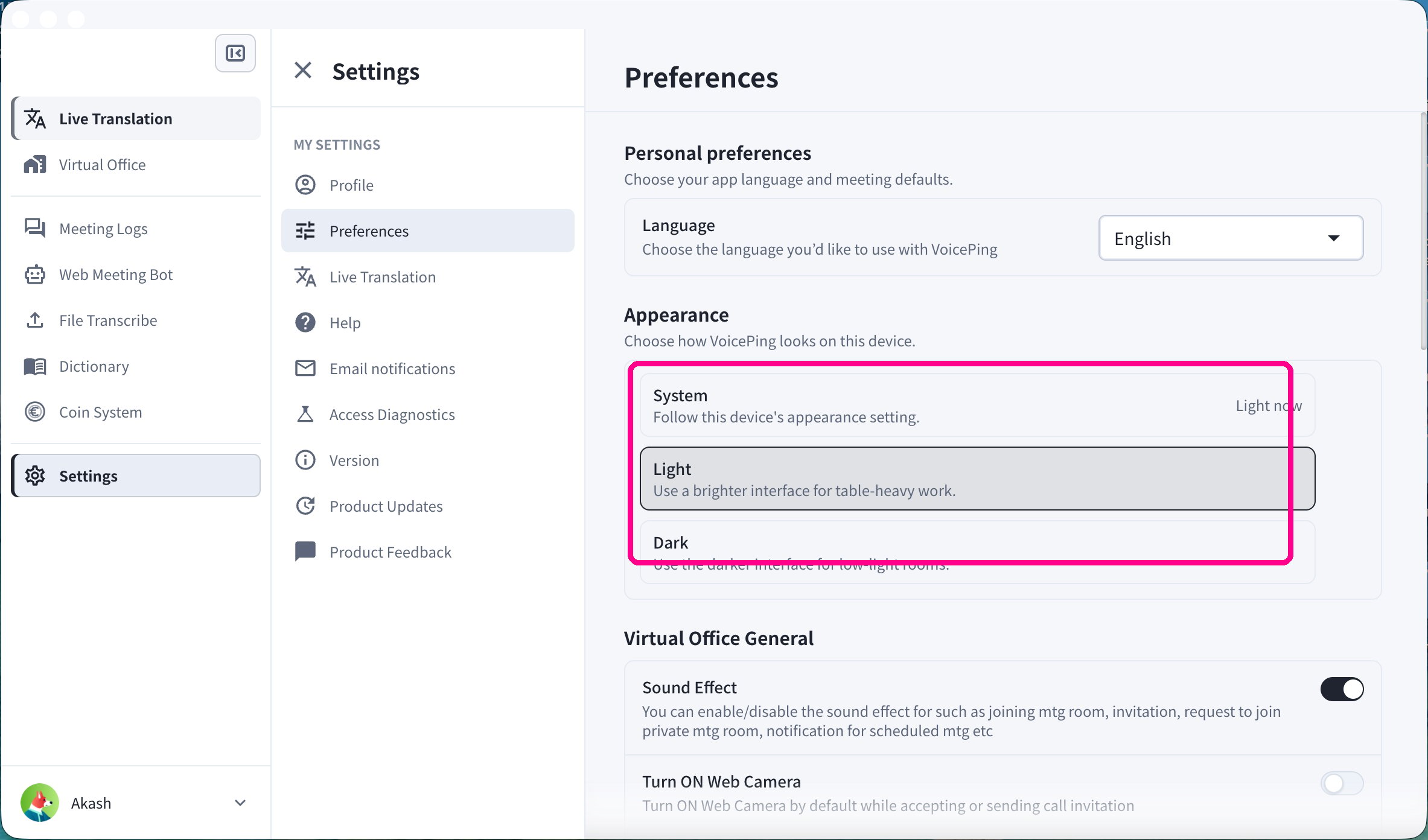
外観(テーマ)
Appearanceで、このデバイスに表示するテーマを選びます。- System:デバイスの外観設定に合わせる
- Light:明るいテーマ
- Dark:暗いテーマ
ログイン時に起動
Desktop & deviceでLaunch VoicePing at Loginをオンにすると、パソコンへのサインイン時にVoicePingが自動で起動します。Receive App Notifications from Computerでは、パソコンからのアプリ通知を設定できます。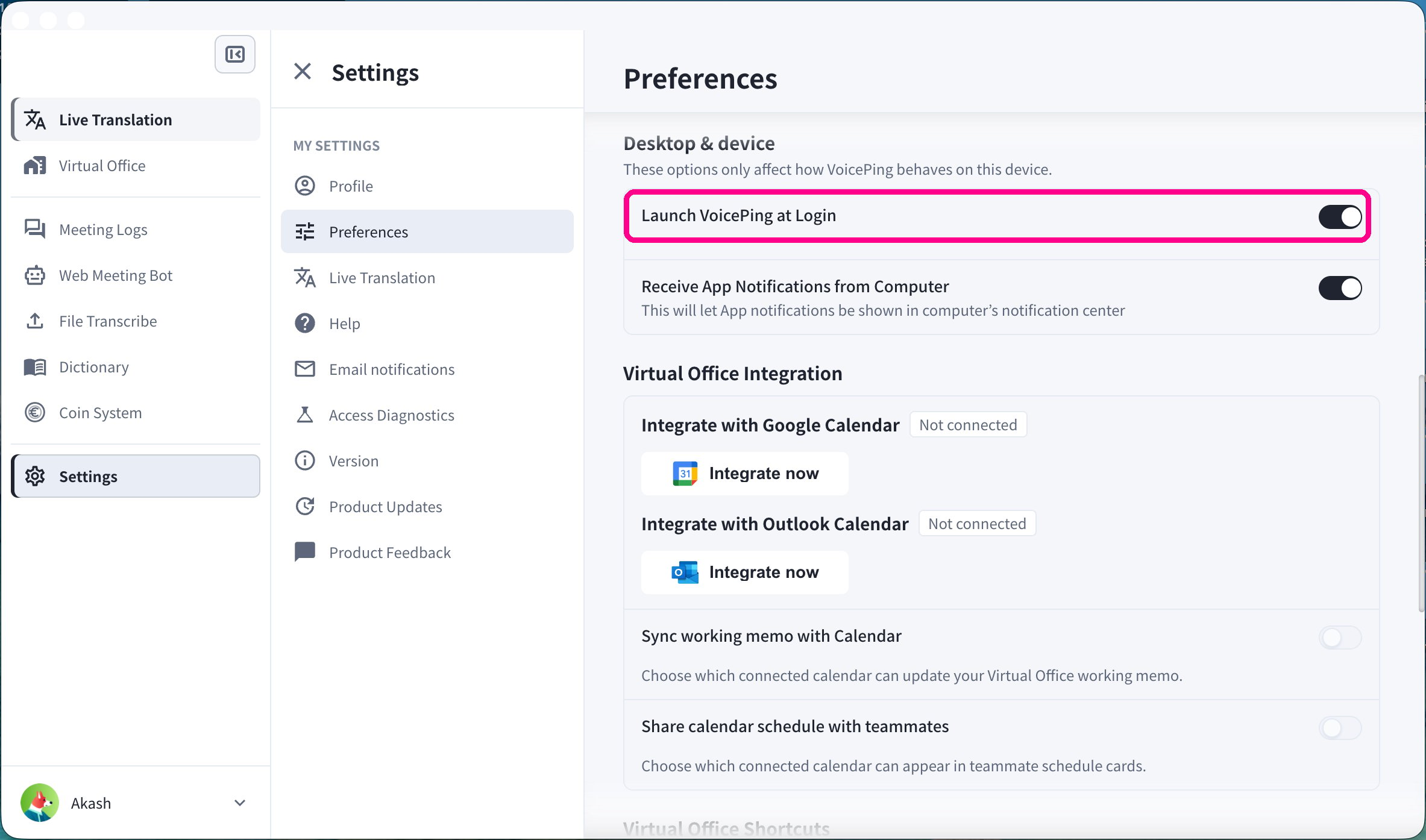
カレンダー連携
Virtual Office IntegrationでGoogle CalendarまたはOutlook Calendarを連携すると、今後の予定に含まれる会議リンクをVoicePingが検出します。利用するカレンダーの横にあるIntegrate nowを選択します。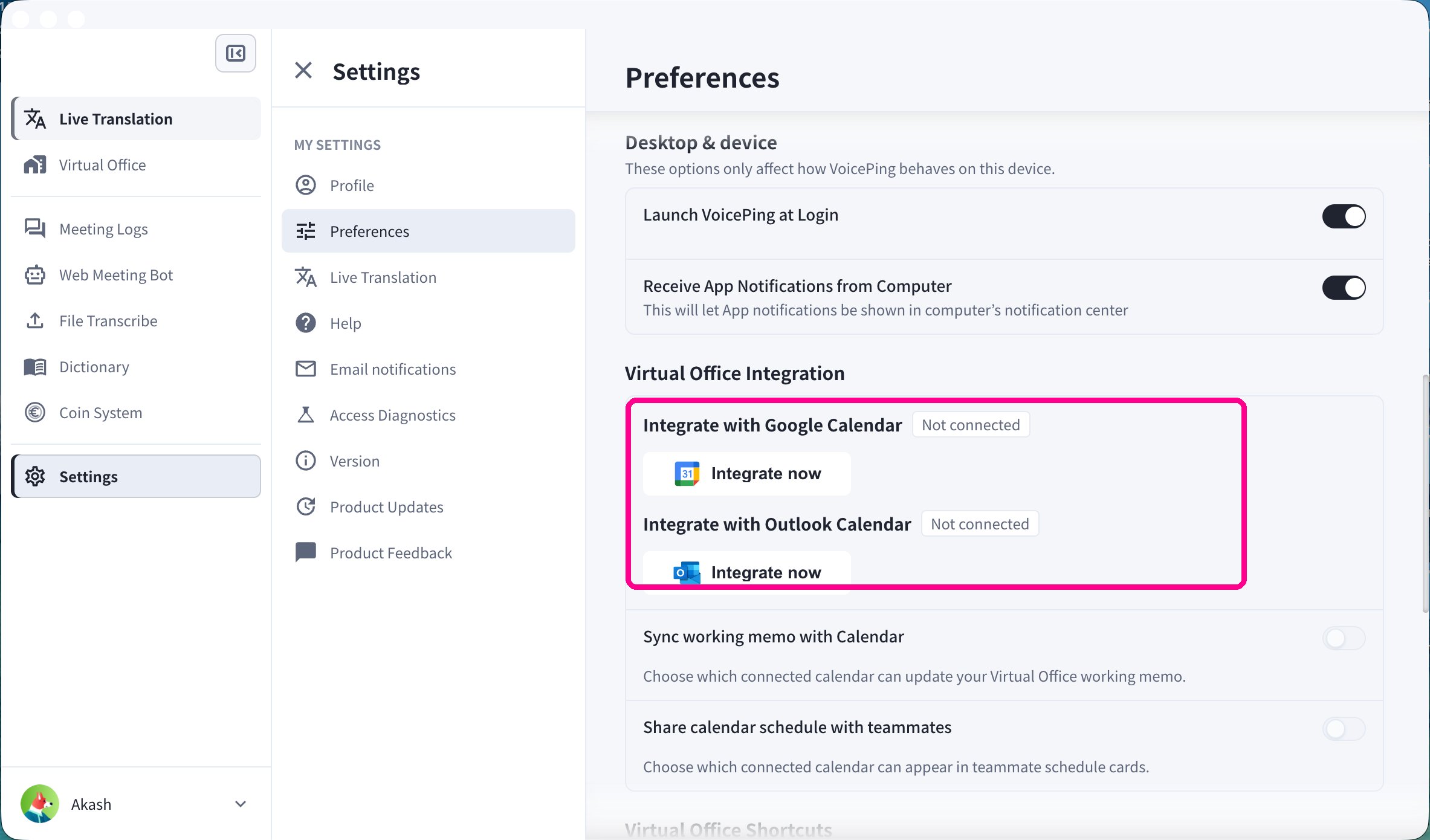
カレンダー連携は、Web Meeting Botの自動スケジュールにも使用されます。詳しくはWeb Meeting Botを参照してください。
Email Notifications(メール通知)
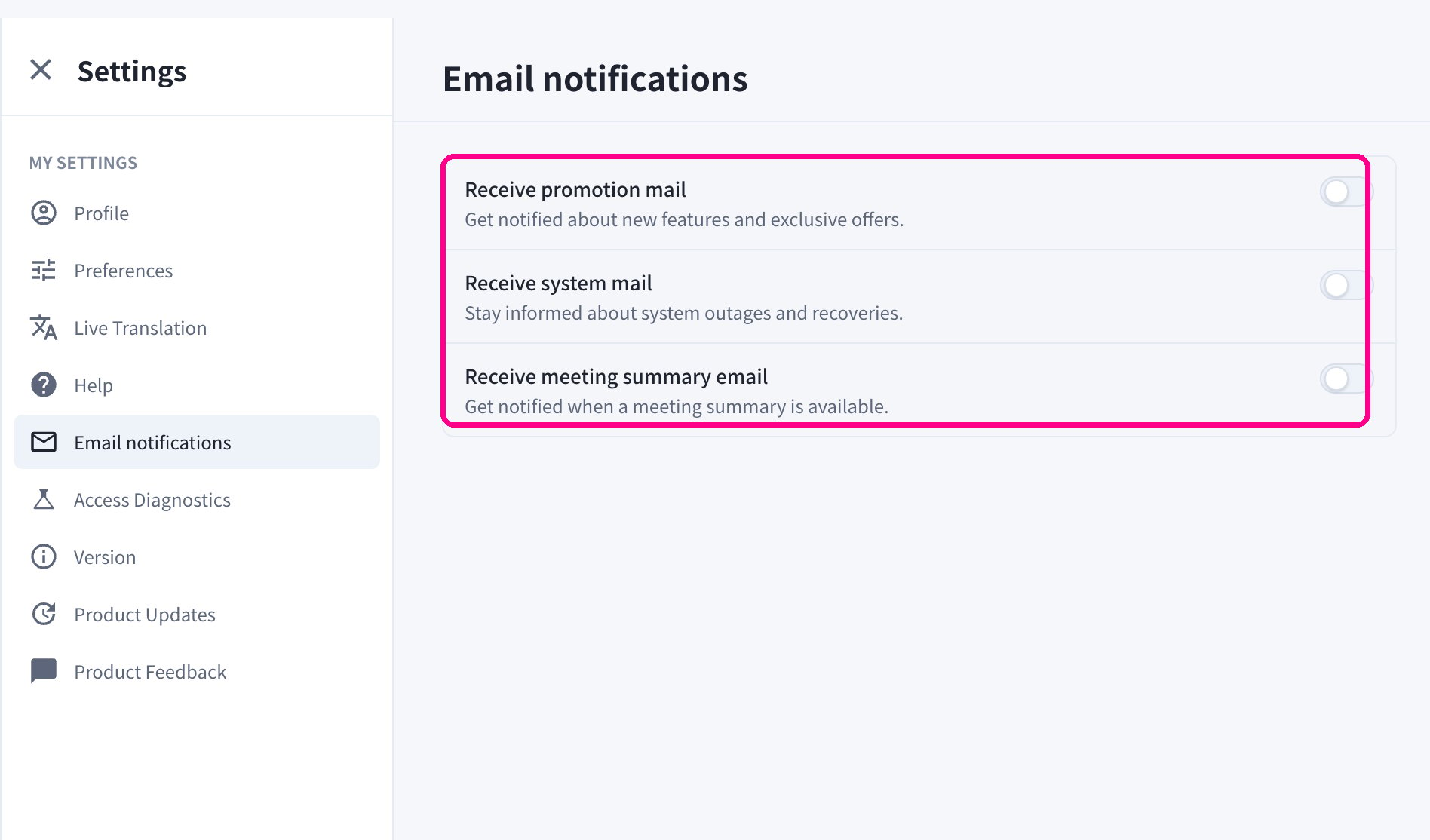
My SettingsのEmail notificationsで、受信するメールを選べます。- Receive promotion mail:新機能や限定オファー
- Receive system mail:システム障害や復旧のお知らせ
- Receive meeting summary email:会議要約が作成されたときの通知
ワークスペースのセキュリティ(オーナーと管理者)
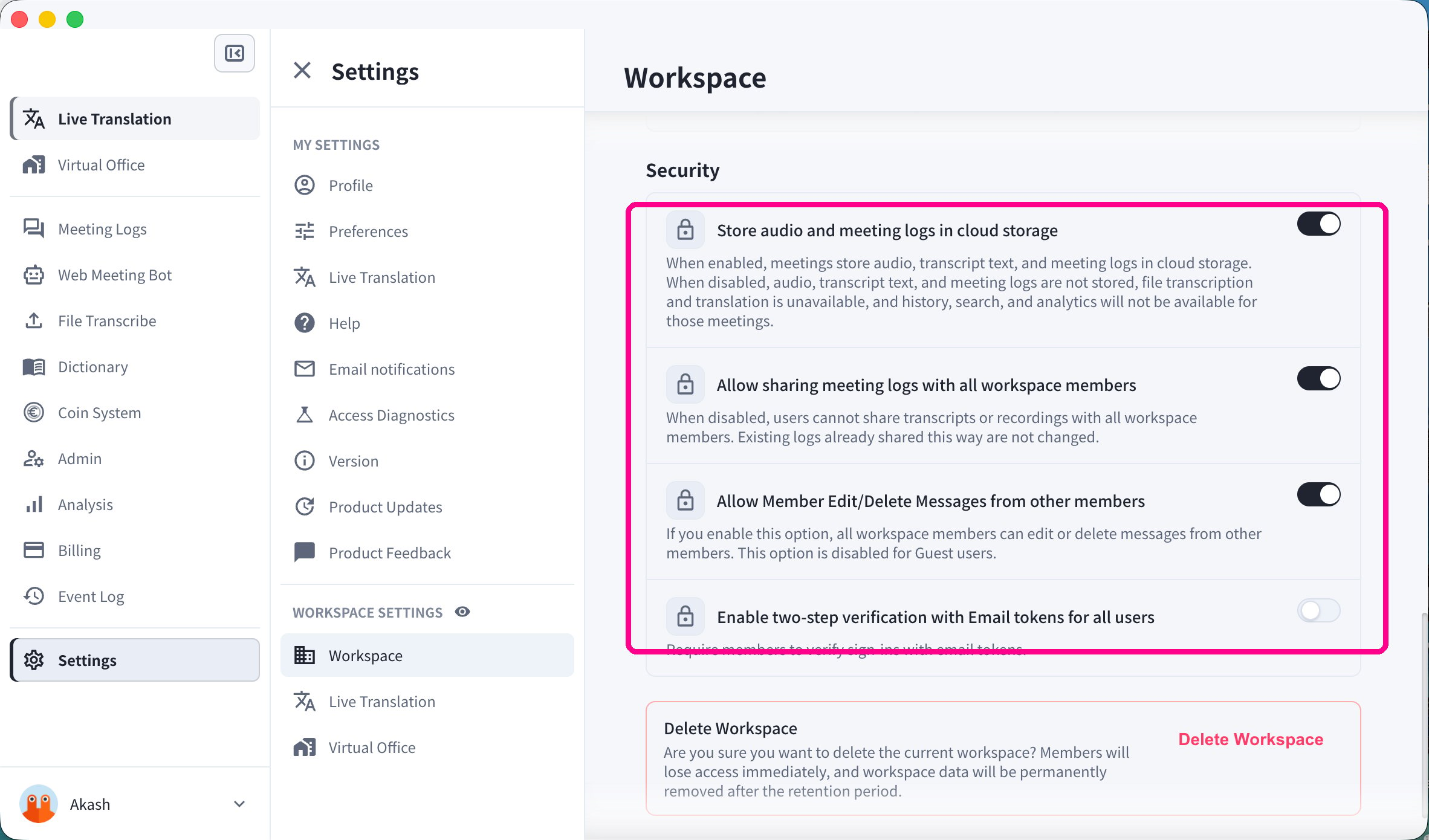
オーナーと管理者は、Workspace Settings > Workspaceを開いて、ワークスペース全体のセキュリティを管理できます。- Store audio and meeting logs in cloud storage(音声と会議ログをクラウドストレージに保存)
- Allow sharing meeting logs with all workspace members(会議ログをワークスペースの全メンバーと共有することを許可)
- Allow Member Edit/Delete Messages from other members(メンバーが他のメンバーのメッセージを編集・削除することを許可)
- Enable two-step verification with Email tokens for all users(全ユーザーにメールトークンによる2段階認証を有効化)
- Delete Workspace(ワークスペースを削除)
これらの設定はワークスペースの全メンバーに影響し、オーナーと管理者のみが利用できます。
関連ページ
公式リンク
公式サイト
VoicePing公式サイト
X (Twitter)
VoicePing公式X
VoicePing公式Facebook
VoicePing公式LinkedIn