
- メンバーを招待できるのは、ワークスペースオーナーとマネージャーだけです。
- 招待されたメンバーは、メンバー登録の手順でアプリをインストールします。
メンバーの追加
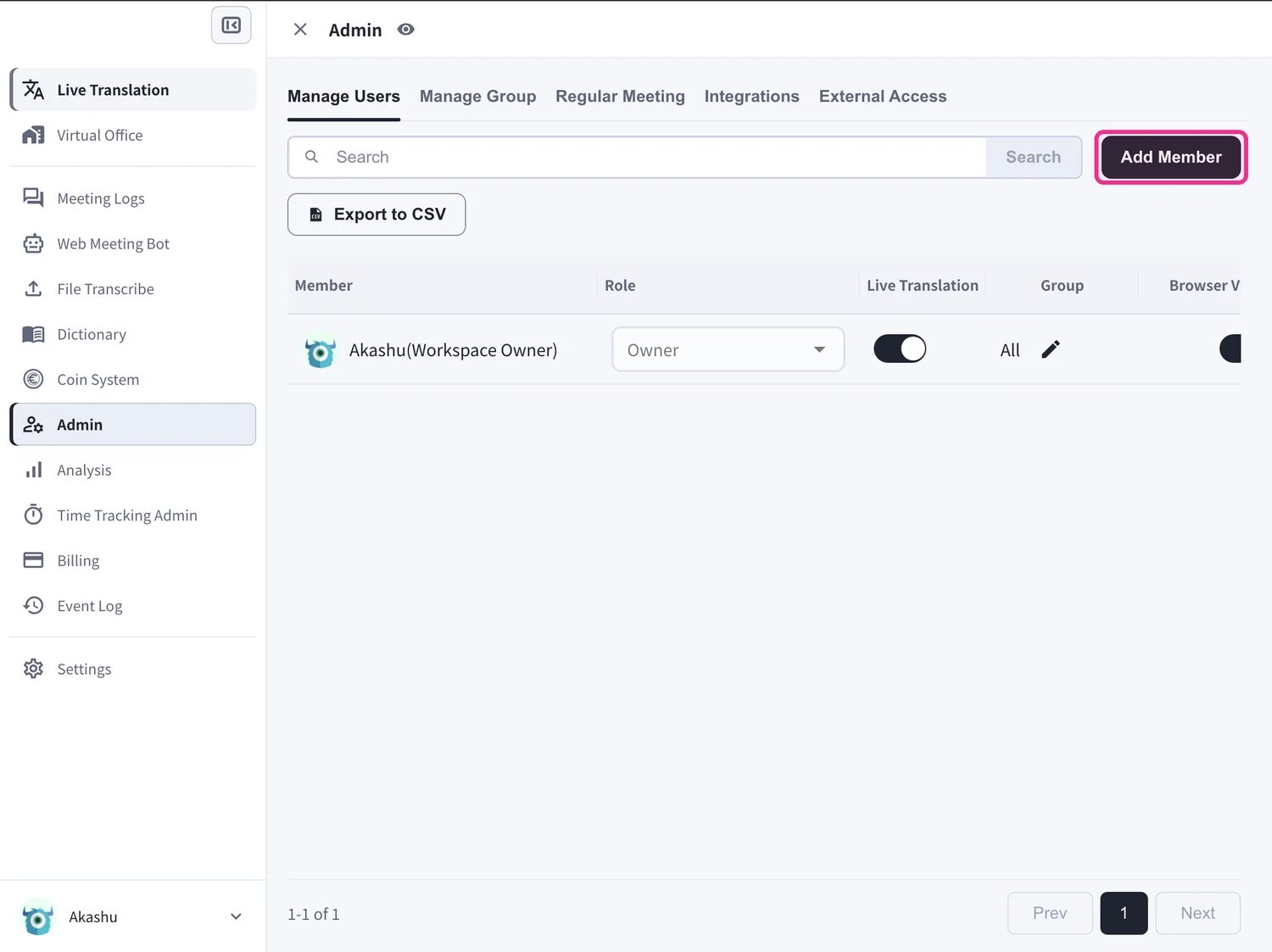
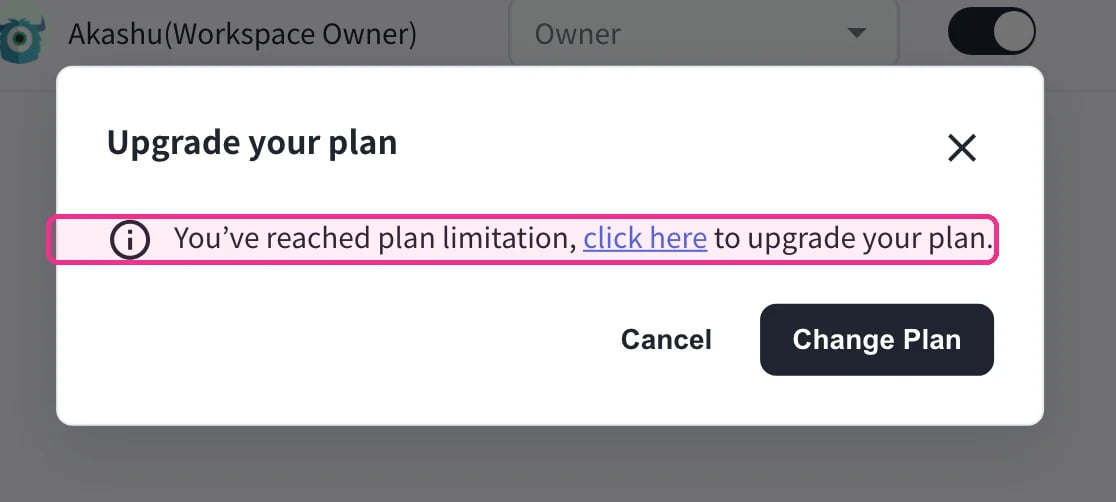
Admin > Manage Usersを開き、Add Memberをクリックします。ダイアログには次の3つのタブがあります。- Invite to workspace:メールで招待
- Manage invites:保留中の招待を管理
- Invite by URL:共有URLで招待
メールで招待する
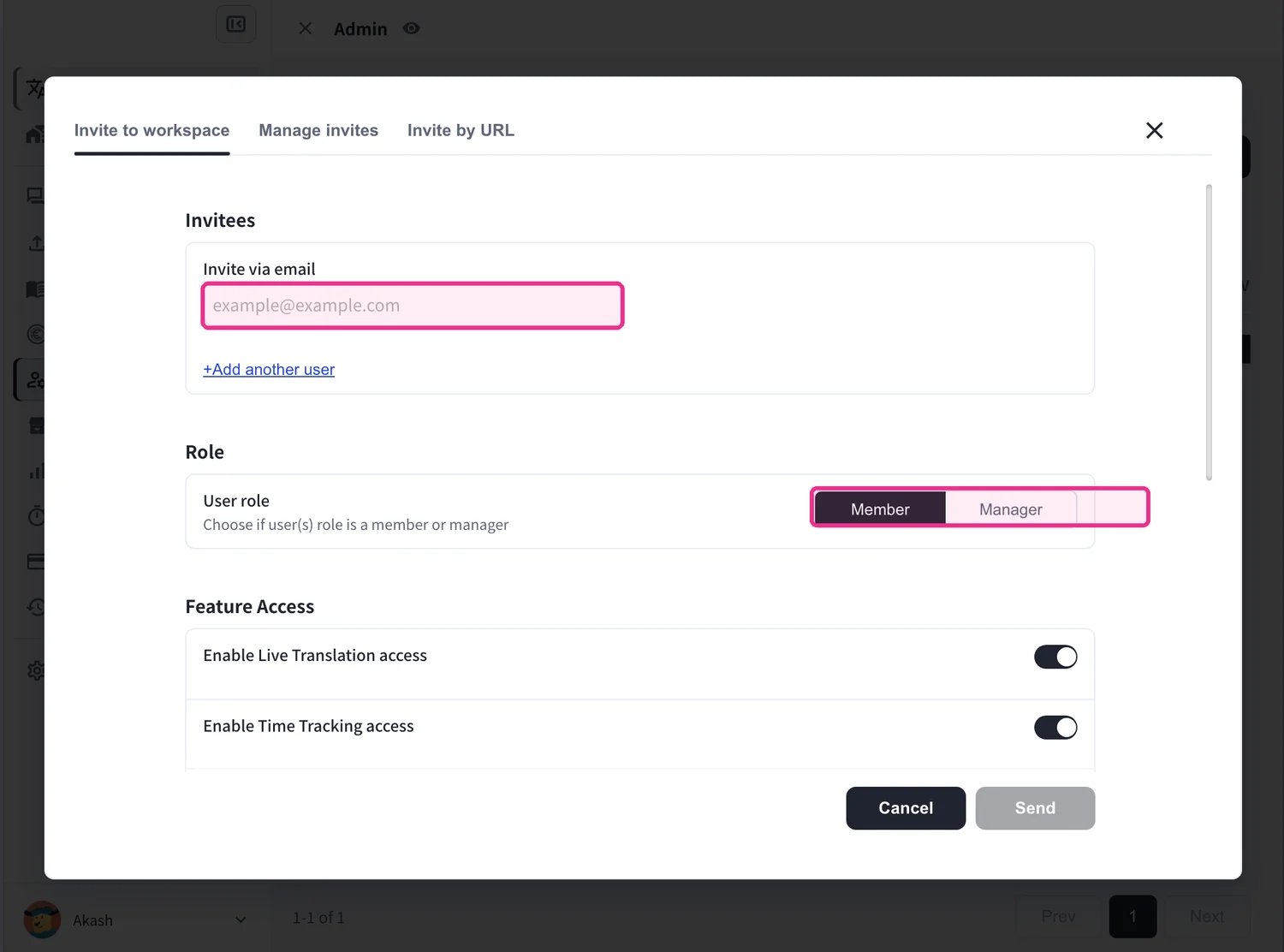
メールで招待すると、役割とアクセス権も同時に設定できます。- Invite via emailにメールアドレスを入力します。複数人を招待する場合は**+Add another user**をクリックします。
- User roleでMemberまたはManagerを選びます。
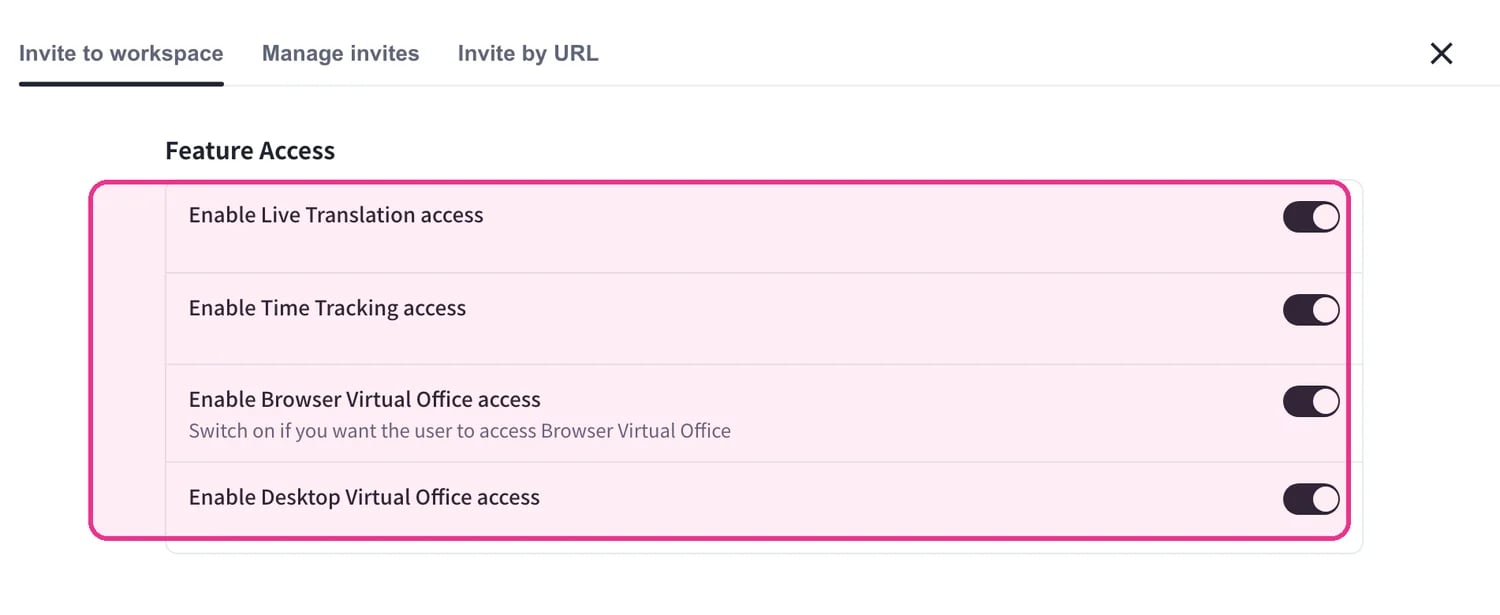
- Feature Accessで利用を許可する機能を選びます。対象はLive Translation、Time Tracking、Browser Virtual Office、Desktop Virtual Officeです。
- 必要に応じてProjects、Groups、Floorsを割り当てます。Time Trackingを有効にした場合は、Tracking Optionsでスクリーンショット、Webカメラ、入力アクティビティの記録を設定します。
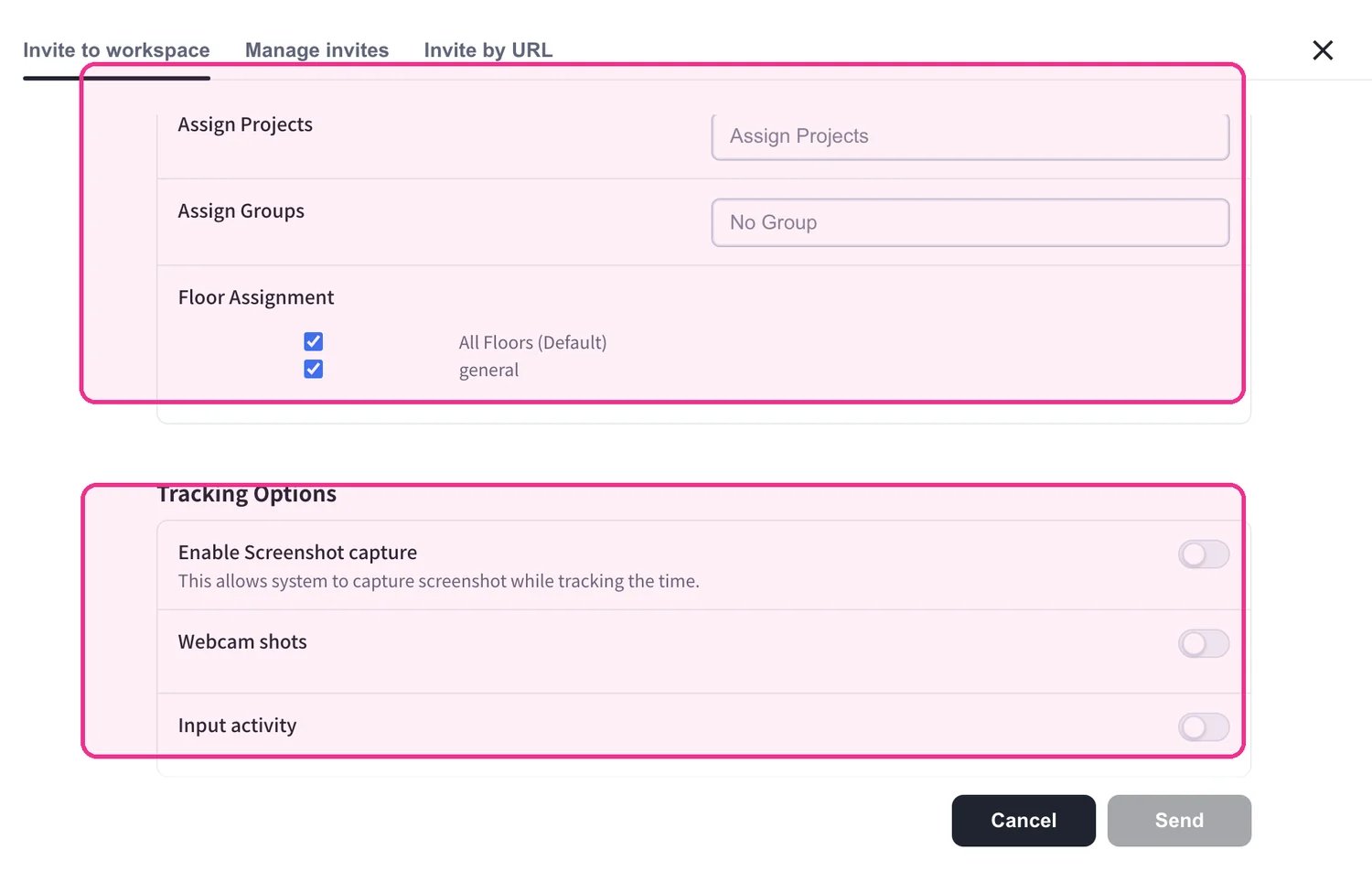
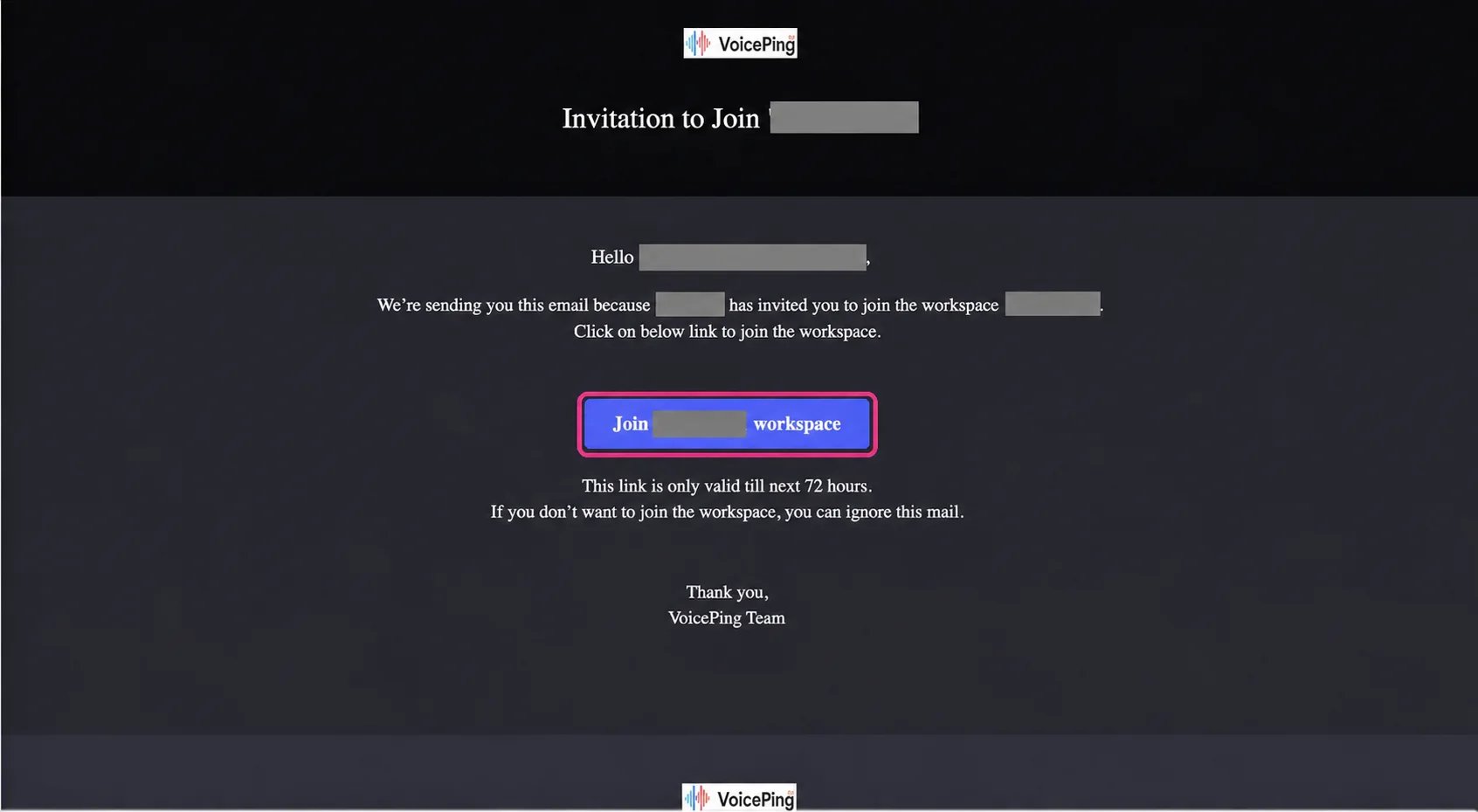
- Sendをクリックします。メンバーは招待メールを受け取り、Join workspaceをクリックして登録します。
URLで招待
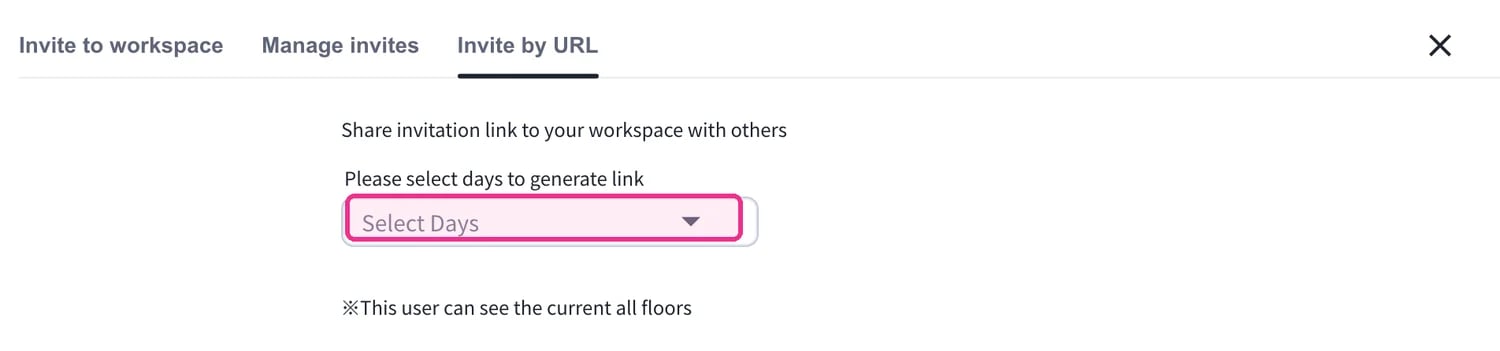
複数人へ同じ招待URLを共有する場合に使います。- Invite by URLタブで、リンクの有効期間を選択します(1日、3日、7日、または30日)。
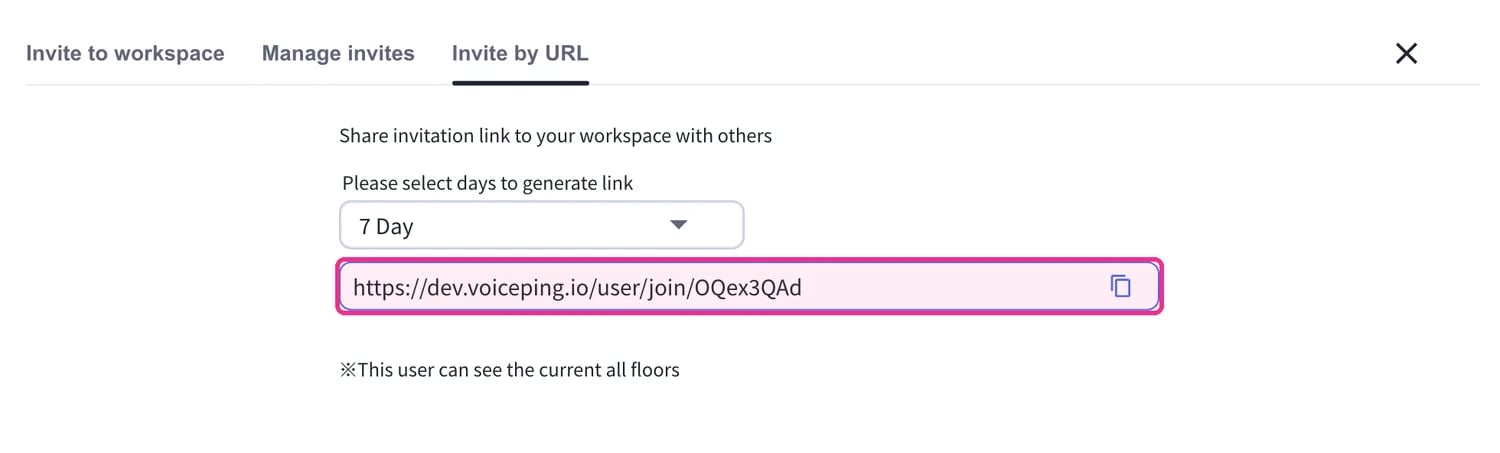
- 生成されたリンクをコピーし、招待したい相手に共有します。
2段階認証
有料プランでは、ワークスペース全員にメールによる2段階認証を必須にできます。Settings > Workspace > Securityを開き、Enable two-step verification with Email tokens for all usersをオンにします。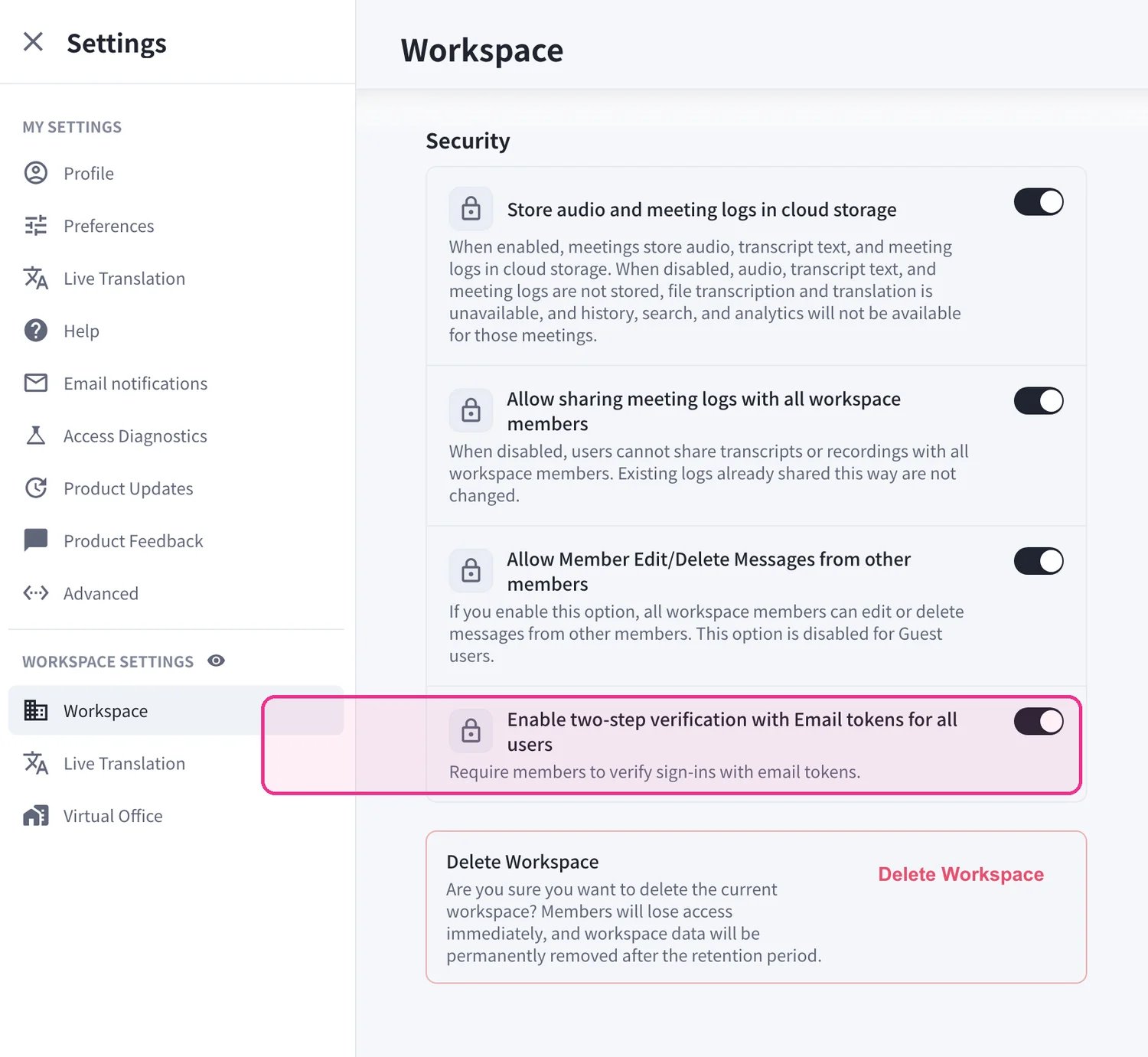
- 有効にすると、招待されたメンバーは参加時にメール認証が必要です。招待先と同じメールアドレスで登録してください。
- GoogleまたはAppleアカウントでサインインする場合、メール認証は不要です。
公式リンク
公式サイト
VoicePing公式サイト
X (Twitter)
VoicePing公式X
VoicePing公式Facebook
VoicePing公式LinkedIn