
シングルサインオン機能
エンタープライズプランでは、Microsoft Entra IDを使ったシングルサインオン(SSO)を設定できます。このページでは、Microsoft Entra IDをIdP(アイデンティティプロバイダー)として登録し、VoicePingでSSOを有効にする手順を説明します。前提条件
VoicePingのエンタープライズプランを契約していること
Microsoft Azureアカウントがあること
アイデンティティプロバイダーの登録
Microsoft Entra IDの設定
1
エンタープライズアプリケーションにVoicePingを追加
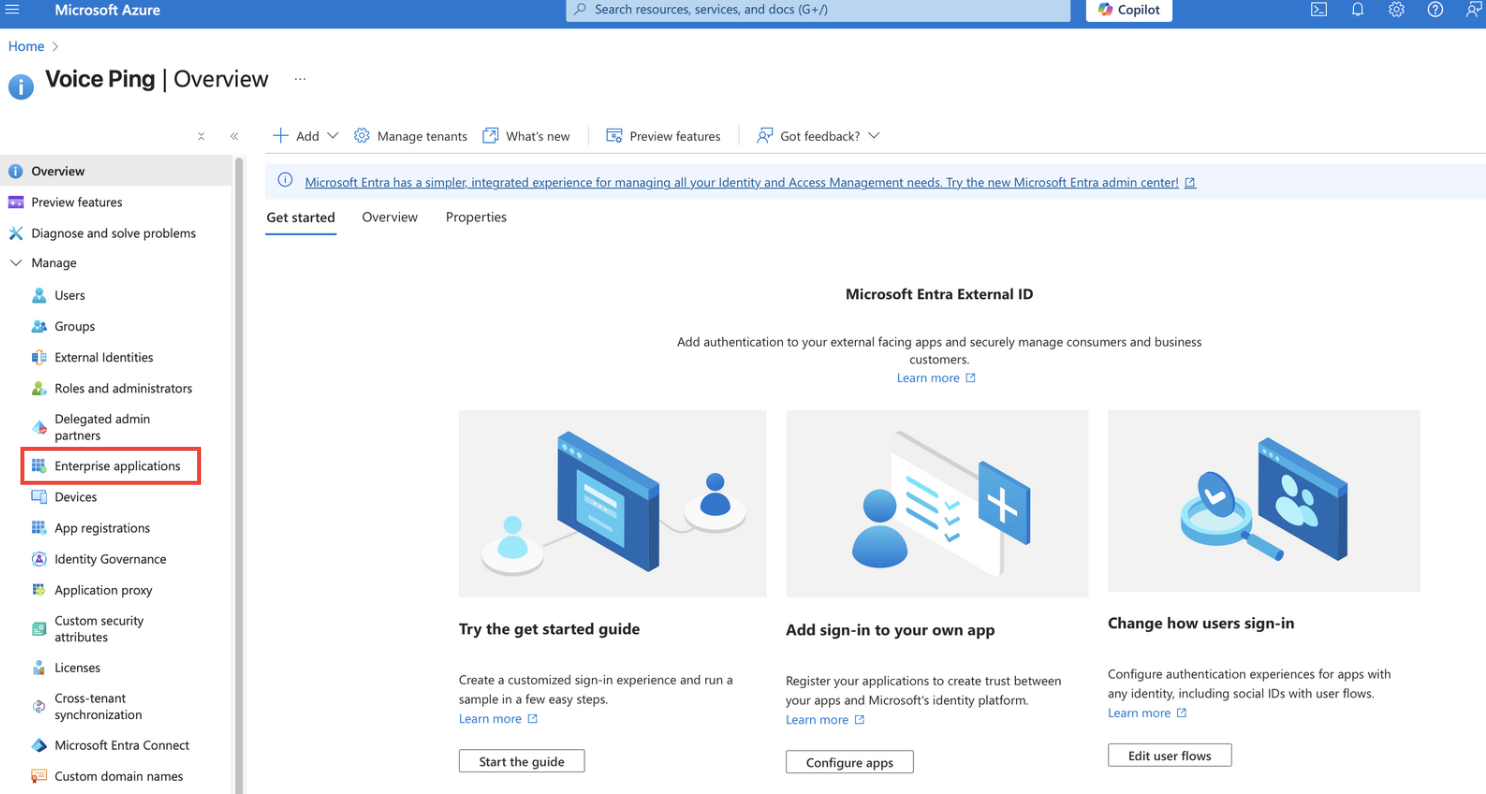
AzureポータルでMicrosoft Entra IDを開き、エンタープライズアプリケーションへ移動します。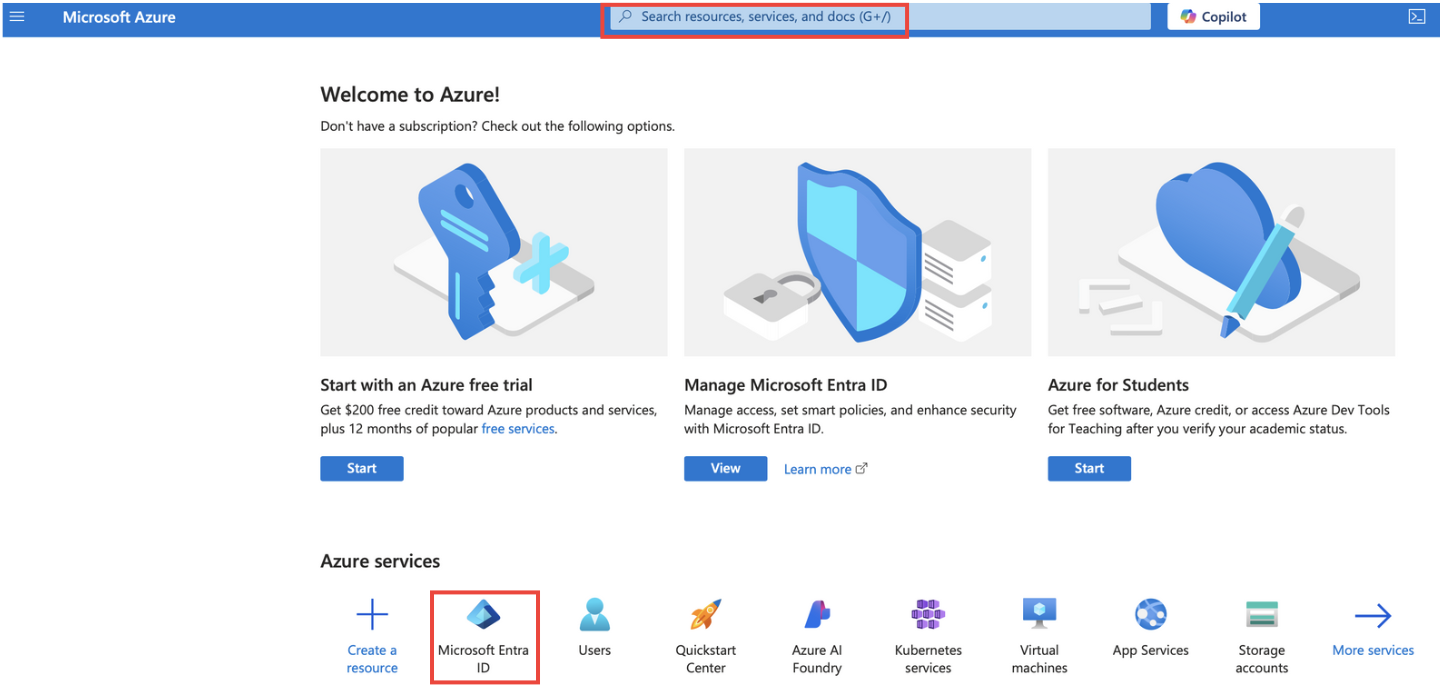
2
SAML 2.0プロトコルを設定する
VoicePingアプリのシングルサインオン方式として、SAML 2.0を選択します。
3
サービスプロバイダー(SP)情報を設定する
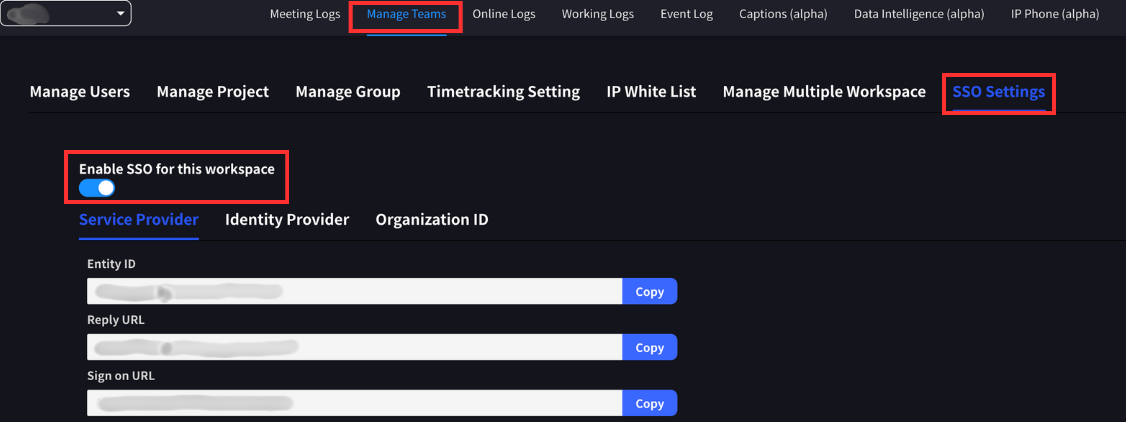
VoicePingの管理画面でチーム管理 > SSO設定を開き、サービスプロバイダー(SP)の情報を確認します。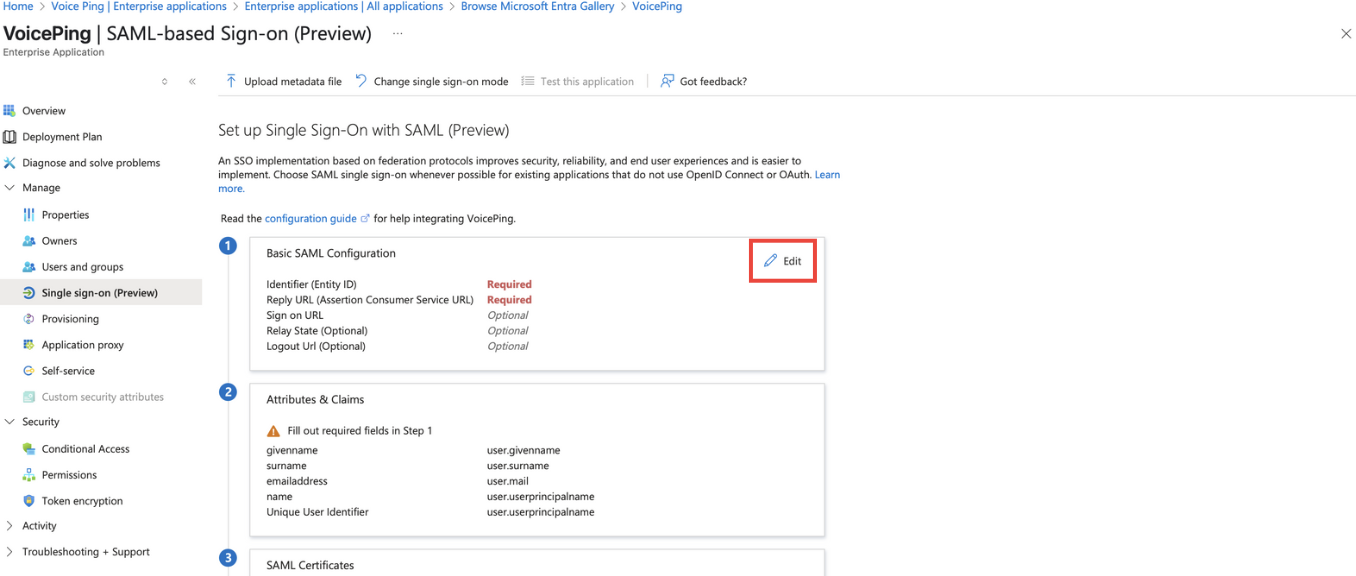
SSOが有効化されているワークスペースのオーナーまたはマネージャーのみがアクセス可能です。
4
SAMLクレームにメールアドレスを含める
VoicePingの認証に使用するため、SAMLクレームにユーザーのメールアドレスを含めます。Microsoft Entra IDの初期設定に含まれていない場合は、追加してください。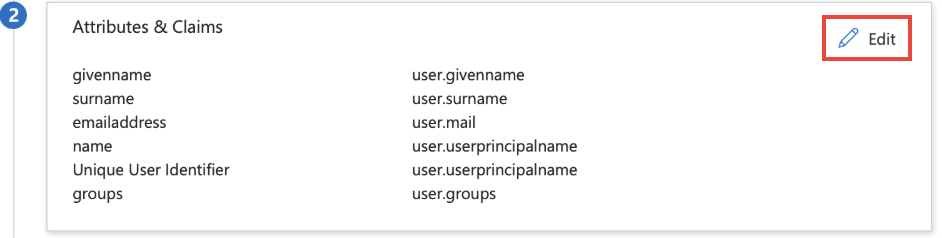
5
ユーザーを追加する
作成したVoicePingアプリにユーザーを追加します。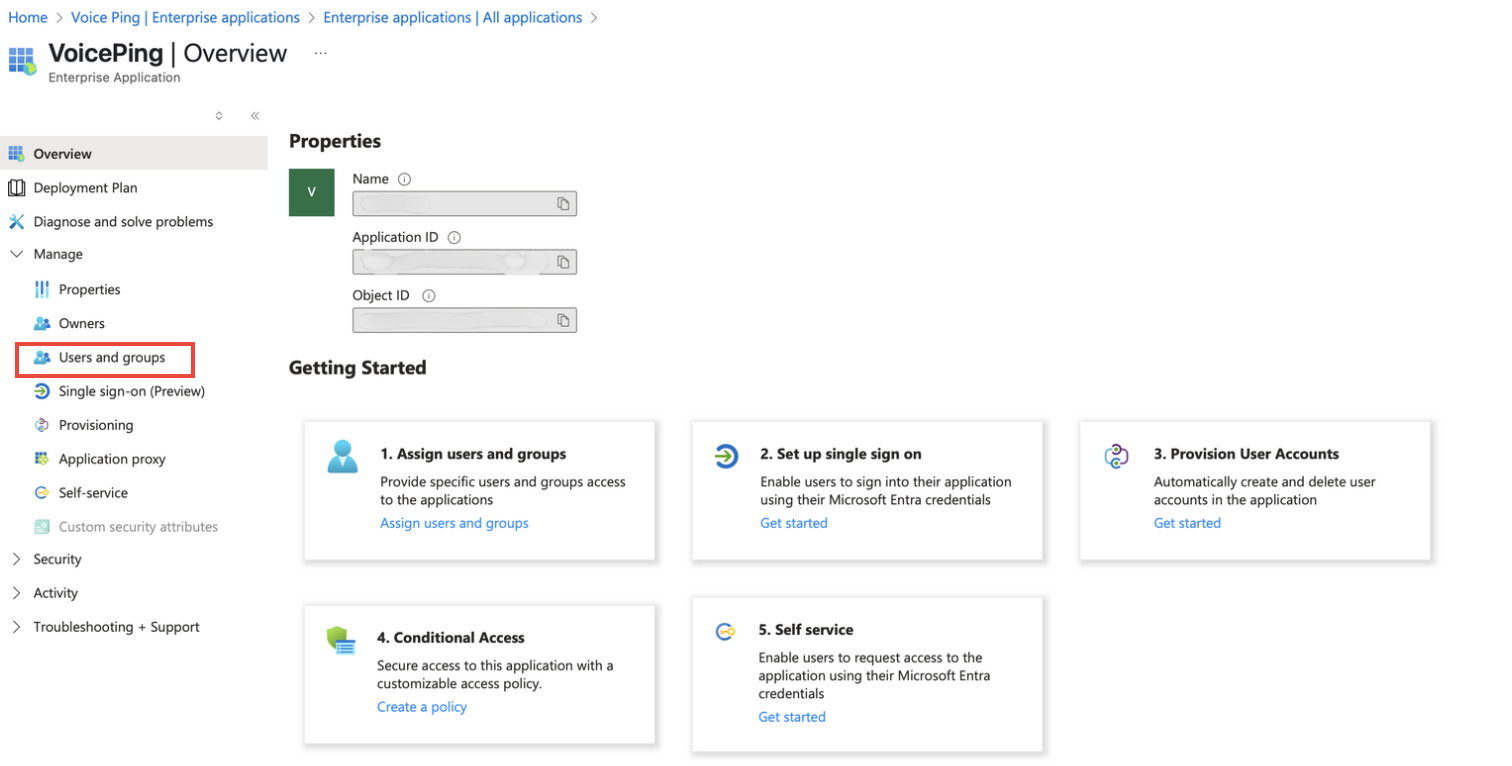
- Microsoft Entra IDのVoicePingアプリでユーザーとグループを開きます。
- ユーザー/グループの追加をクリックします。
- VoicePingへのアクセスを許可するユーザーまたはグループを選択します。
- 選択、割り当ての順にクリックします。
6
メールアドレスを確認する
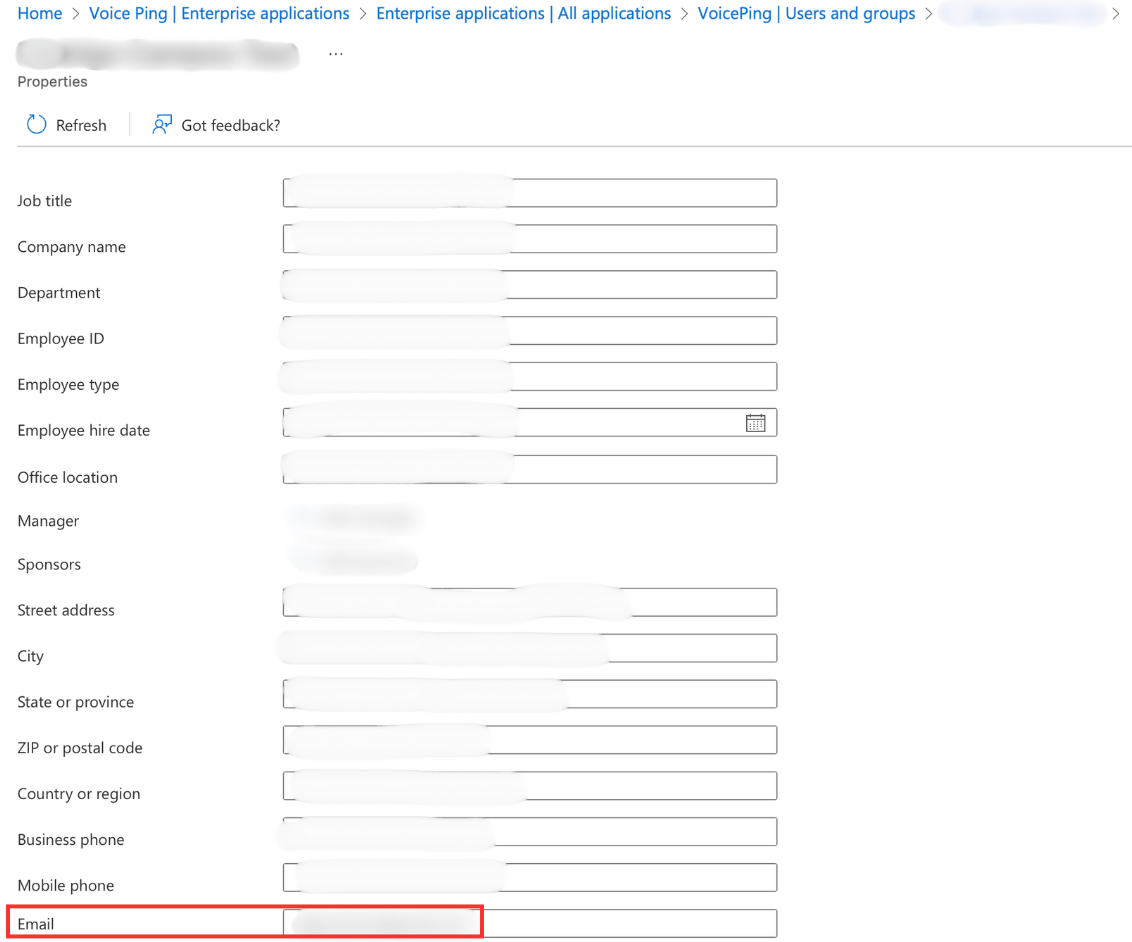
追加したユーザーにメールアドレスが設定されていることを確認します。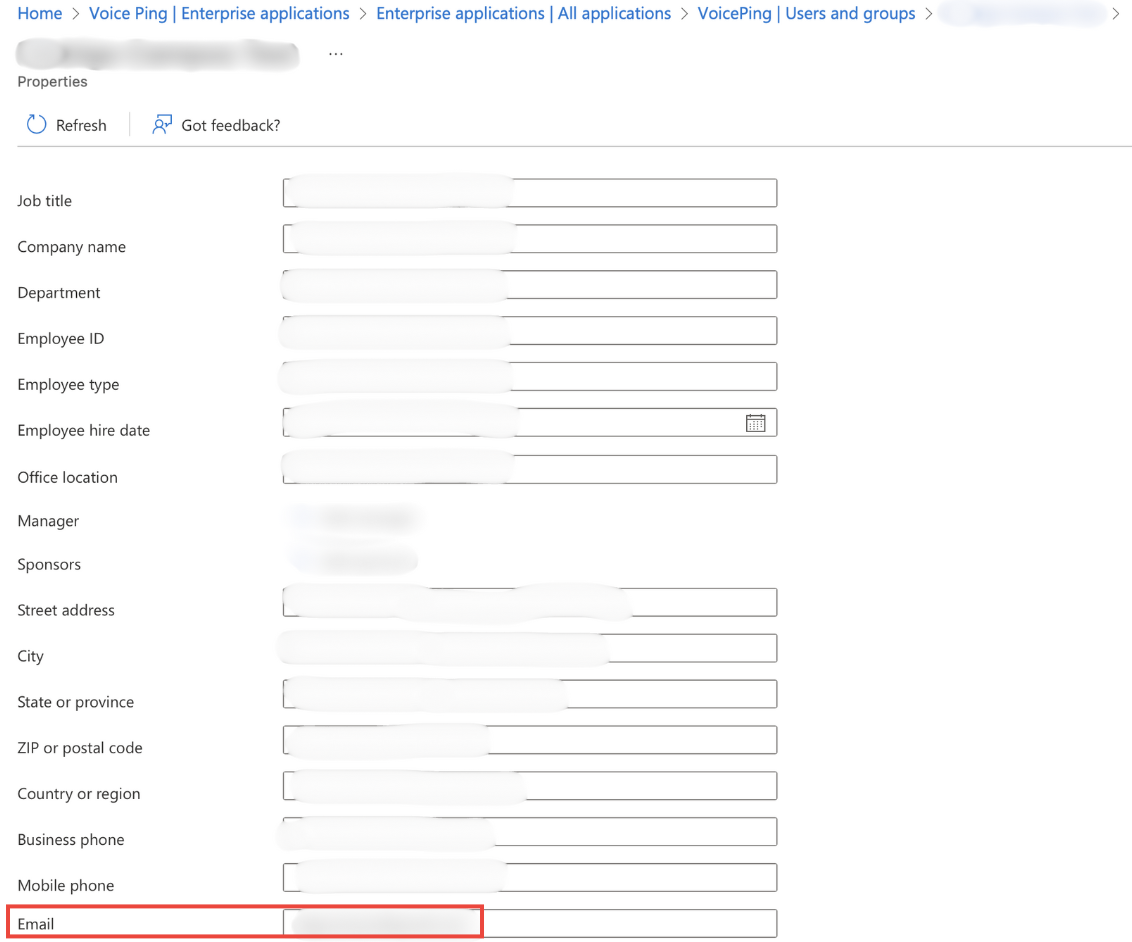
7
メタデータファイルをダウンロードする
Microsoft Entra IDからメタデータファイルをダウンロードします。このファイルはVoicePing側の設定で使用します。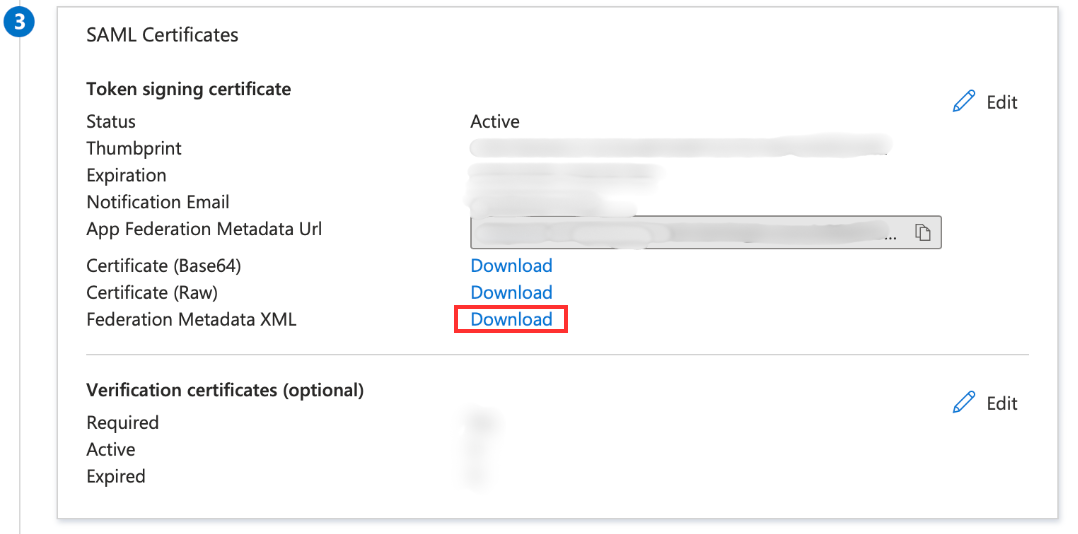
VoicePingの設定
1
SSOを有効にする
VoicePingの管理画面でチーム管理 > SSO設定を開き、SSOを有効にします。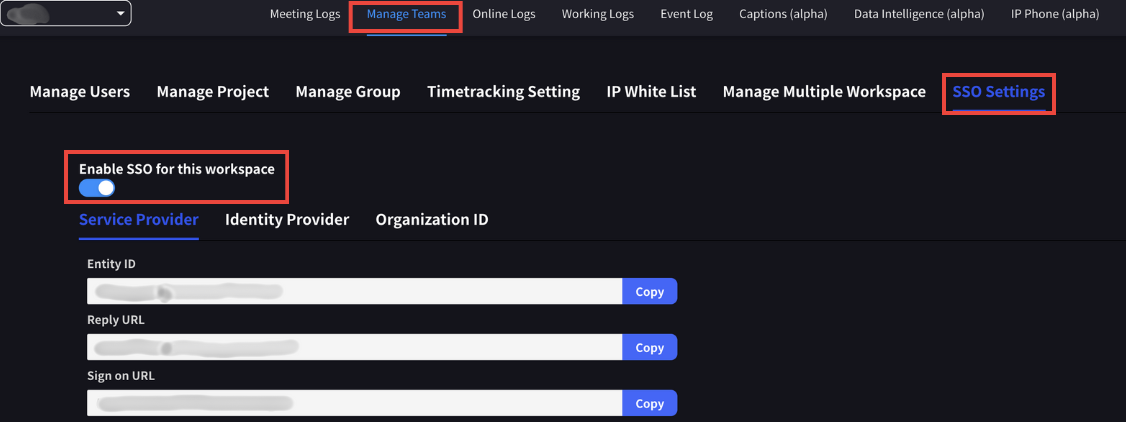
2
IdPメタデータをアップロードする
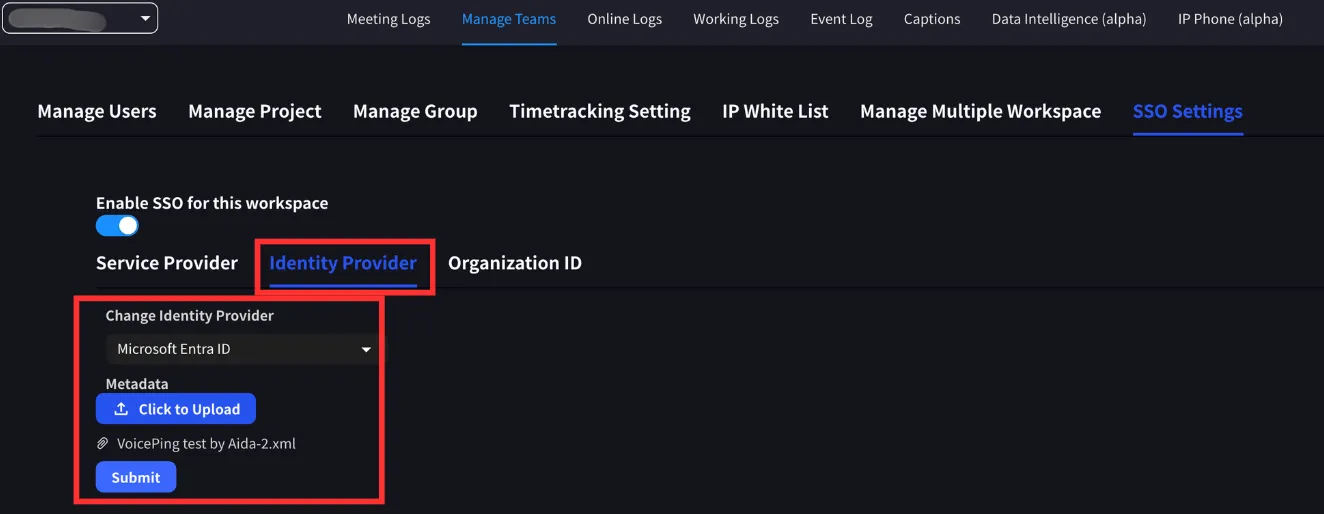
アイデンティティプロバイダータブでMicrosoft Entra IDを選択します。IdPメタデータファイルをアップロードし、変更内容を送信します。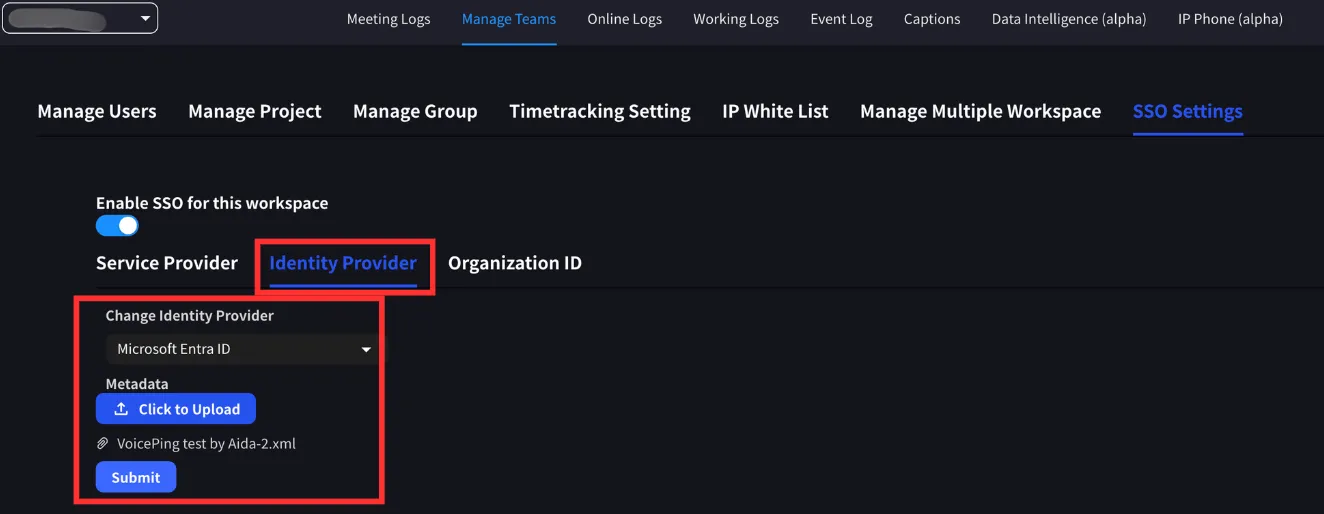
メタデータファイルはMicrosoft Entra IDから取得できます。
3
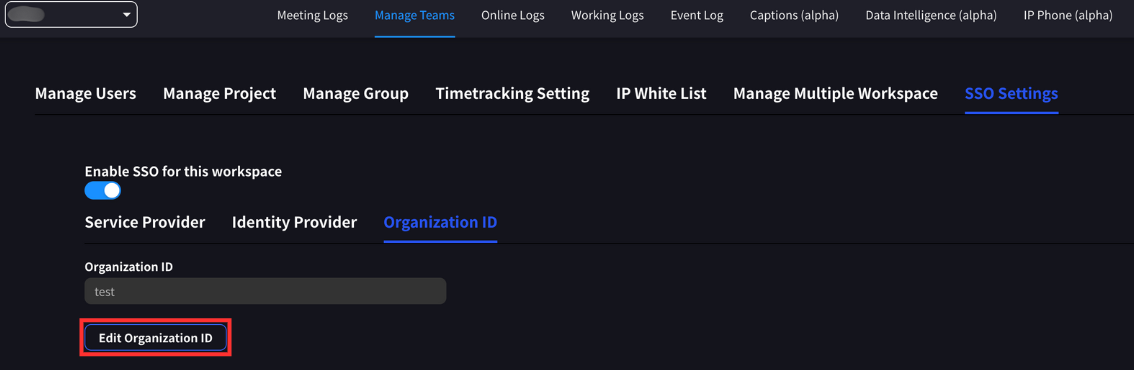
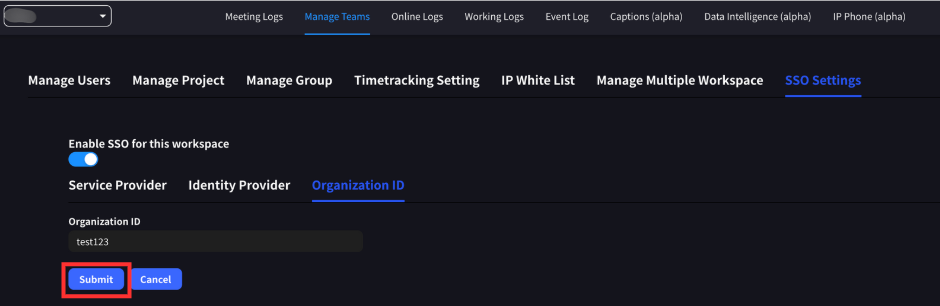
組織IDを設定する
3〜20文字の一意な組織IDを設定します。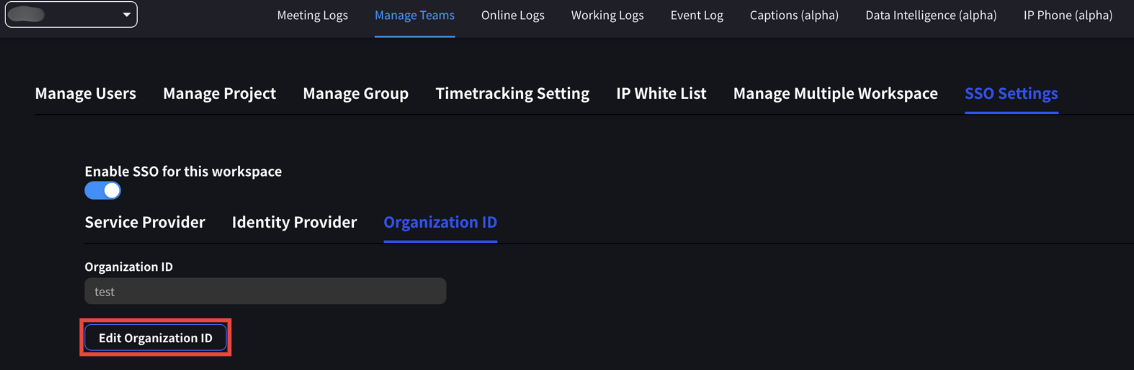
4
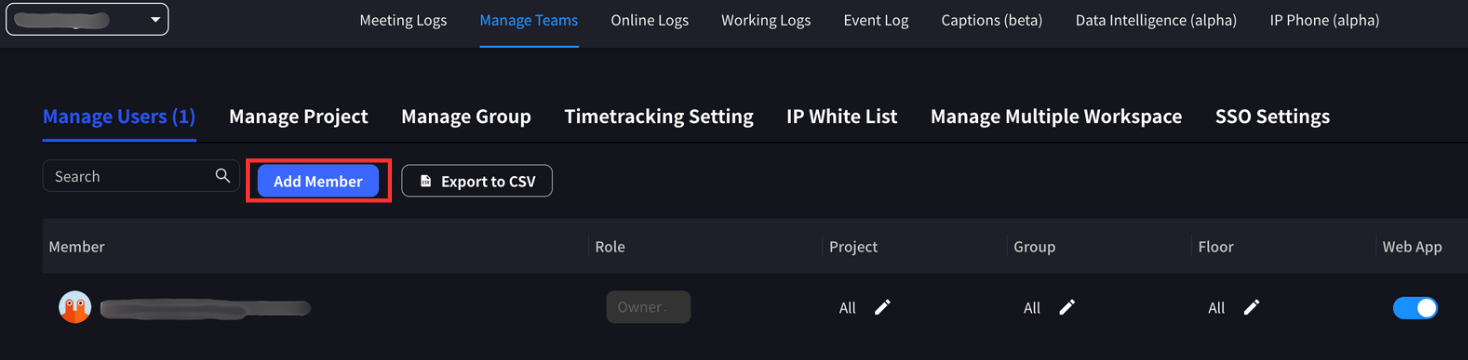
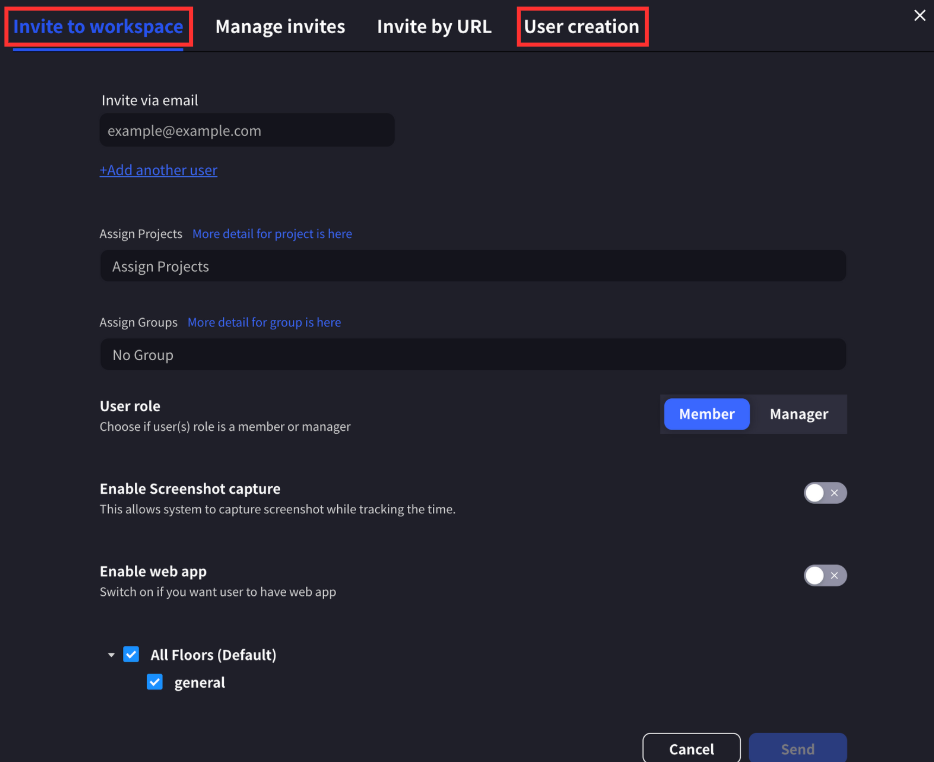
ユーザーを追加する
ワークスペースにユーザーを追加します。VoicePingとMicrosoft Entra IDで、ユーザーのメールアドレスを一致させてください。ユーザーは招待または直接作成のいずれかの方法で追加できます。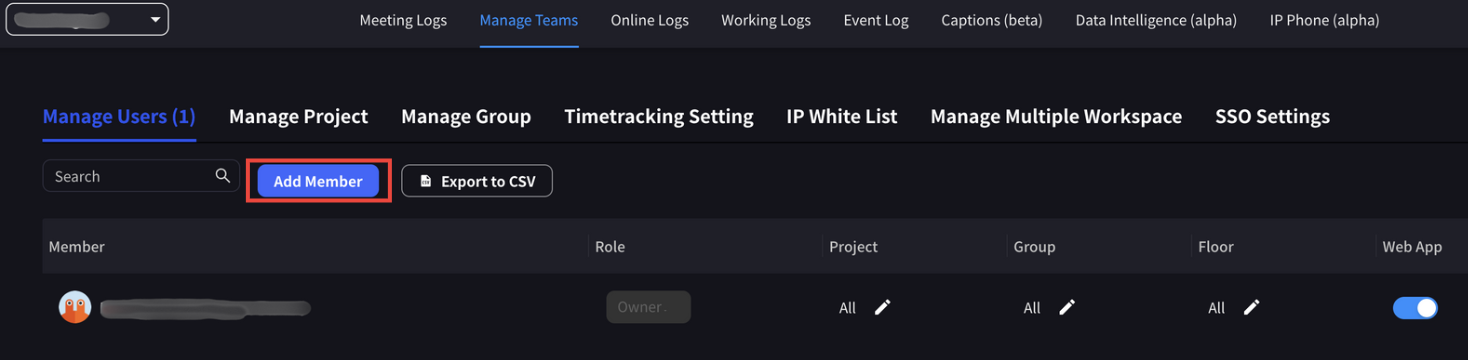
SSOでのログイン
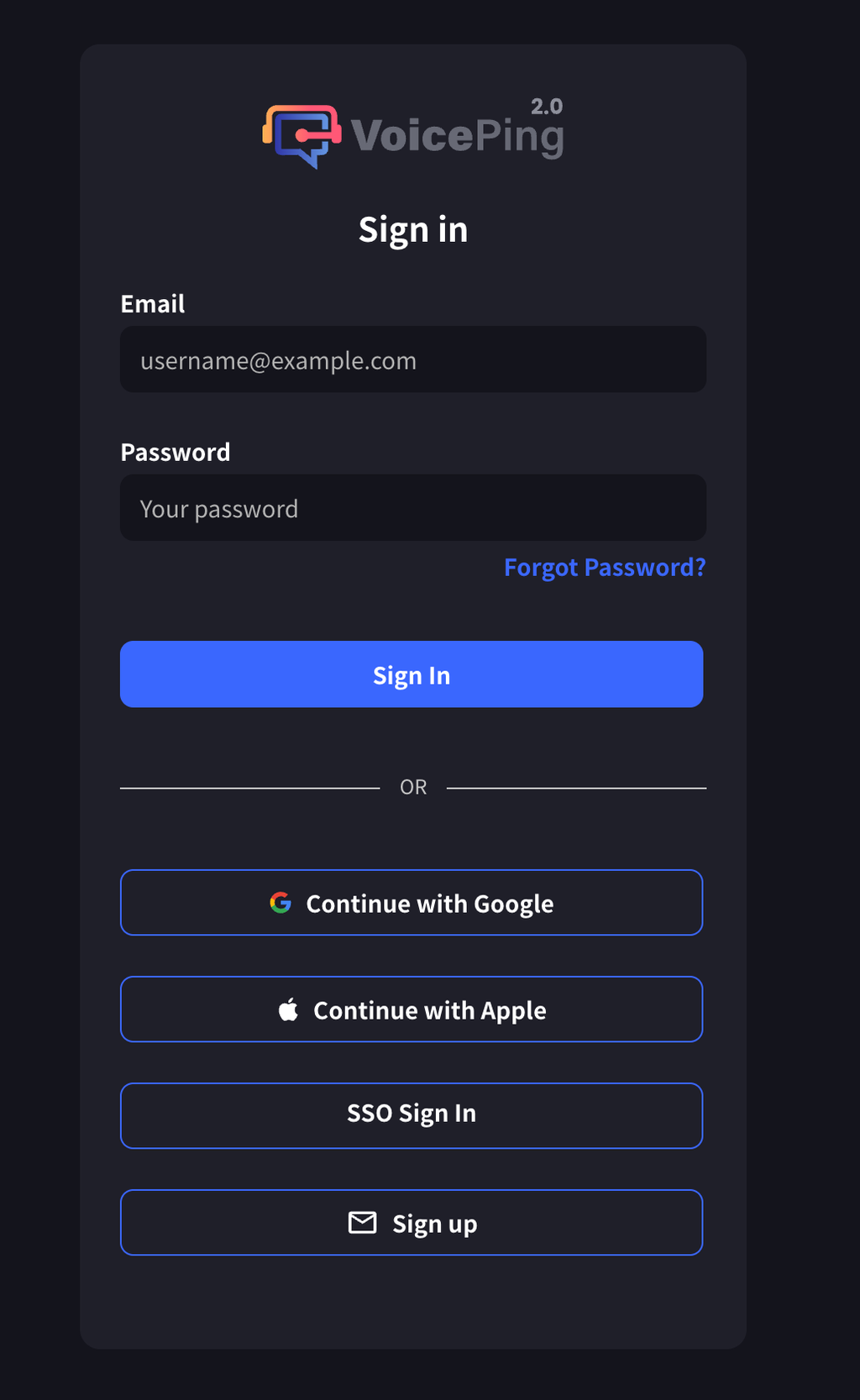
SSOを有効にすると、ログイン方法は次のようになります。- オーナーとマネージャー:SSO以外の方法でもログインできます。
- メンバー:SSOによる認証が必要です。
ログイン手順
- VoicePingのログインページを開きます。
- SSOログインをクリックします。
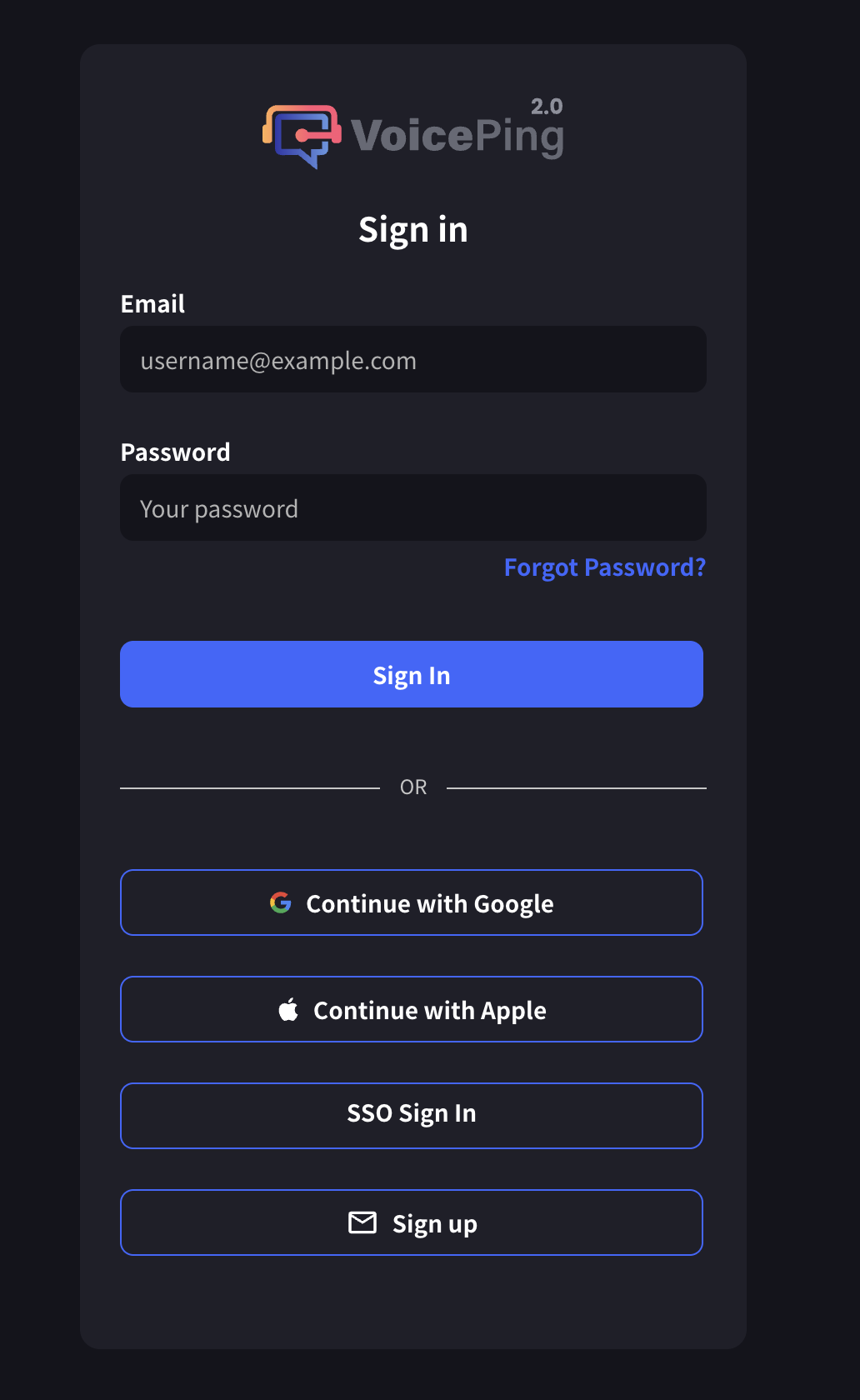
- 組織IDを入力します。
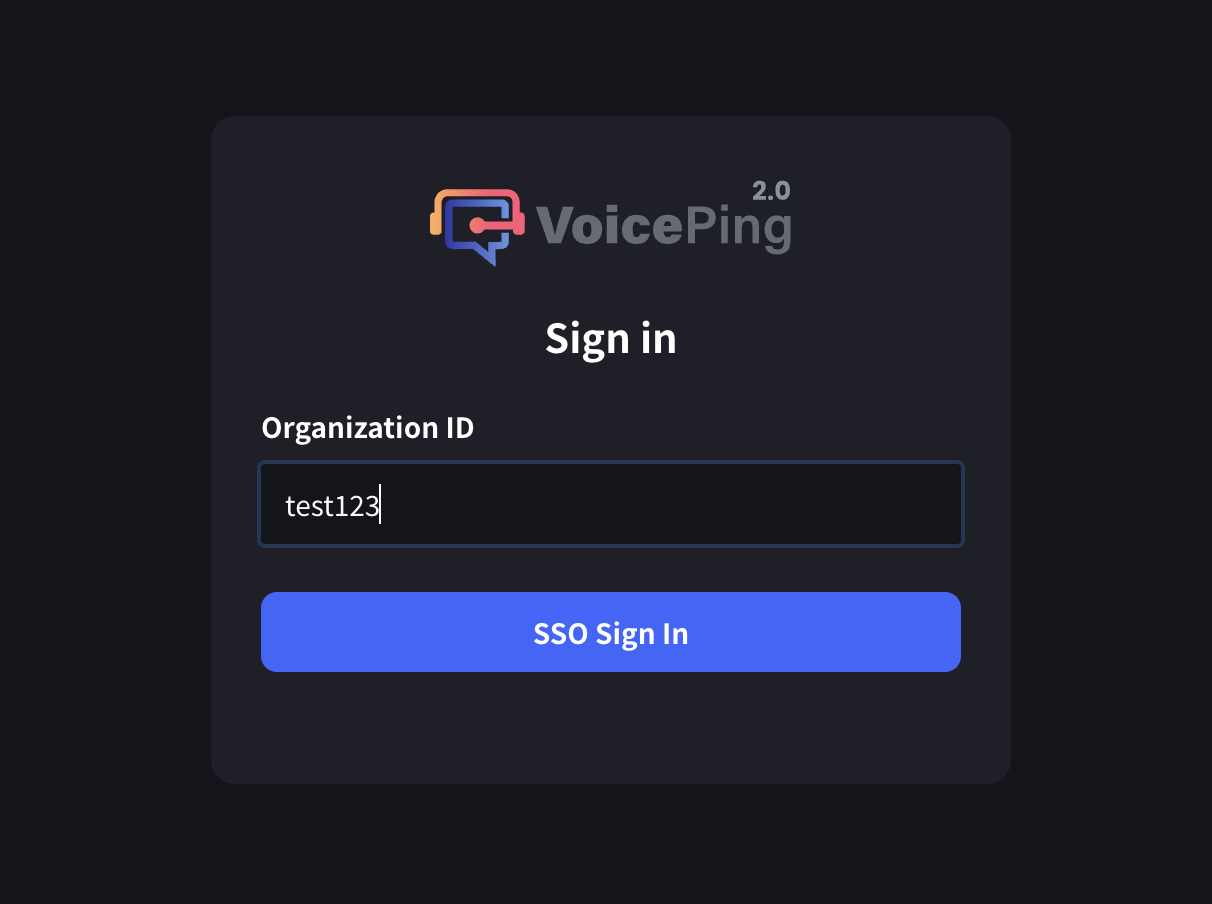
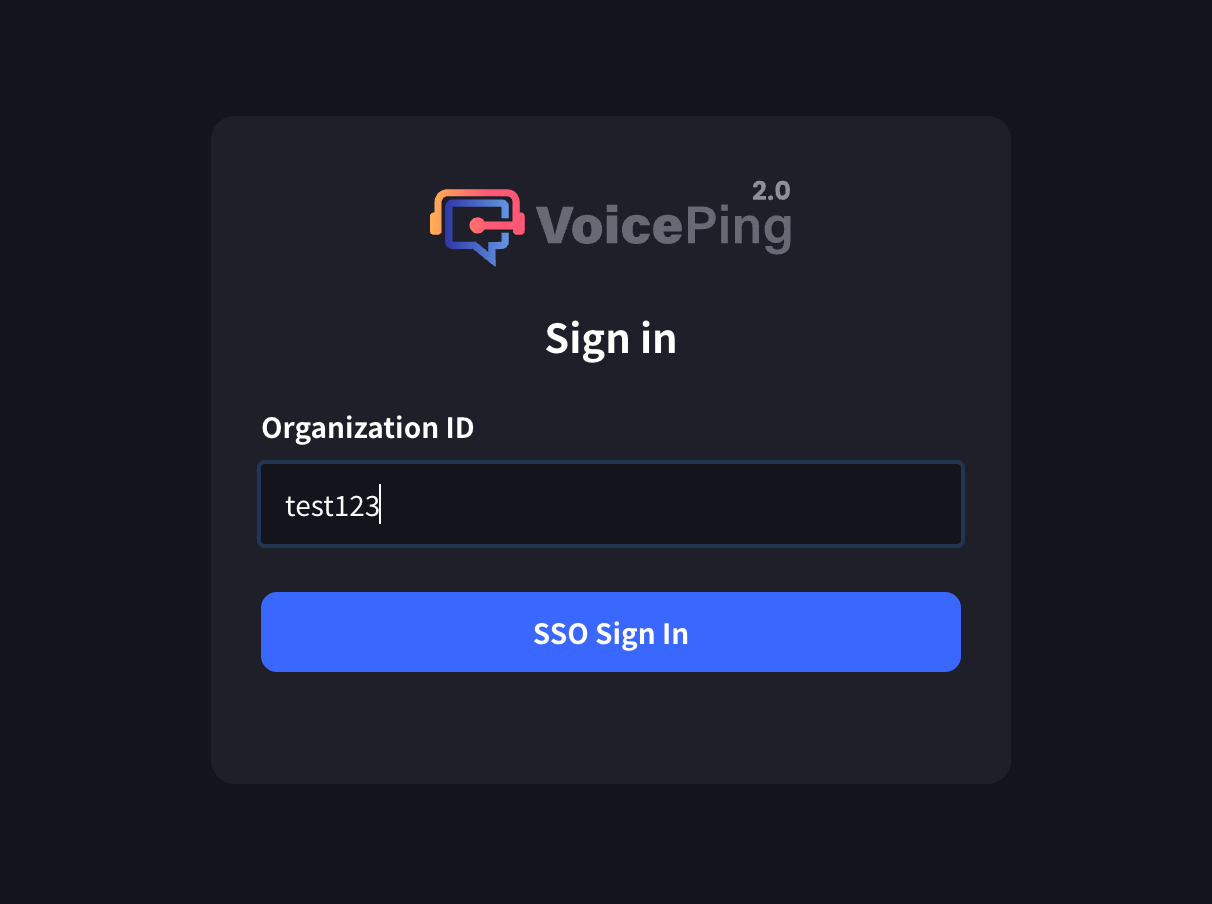
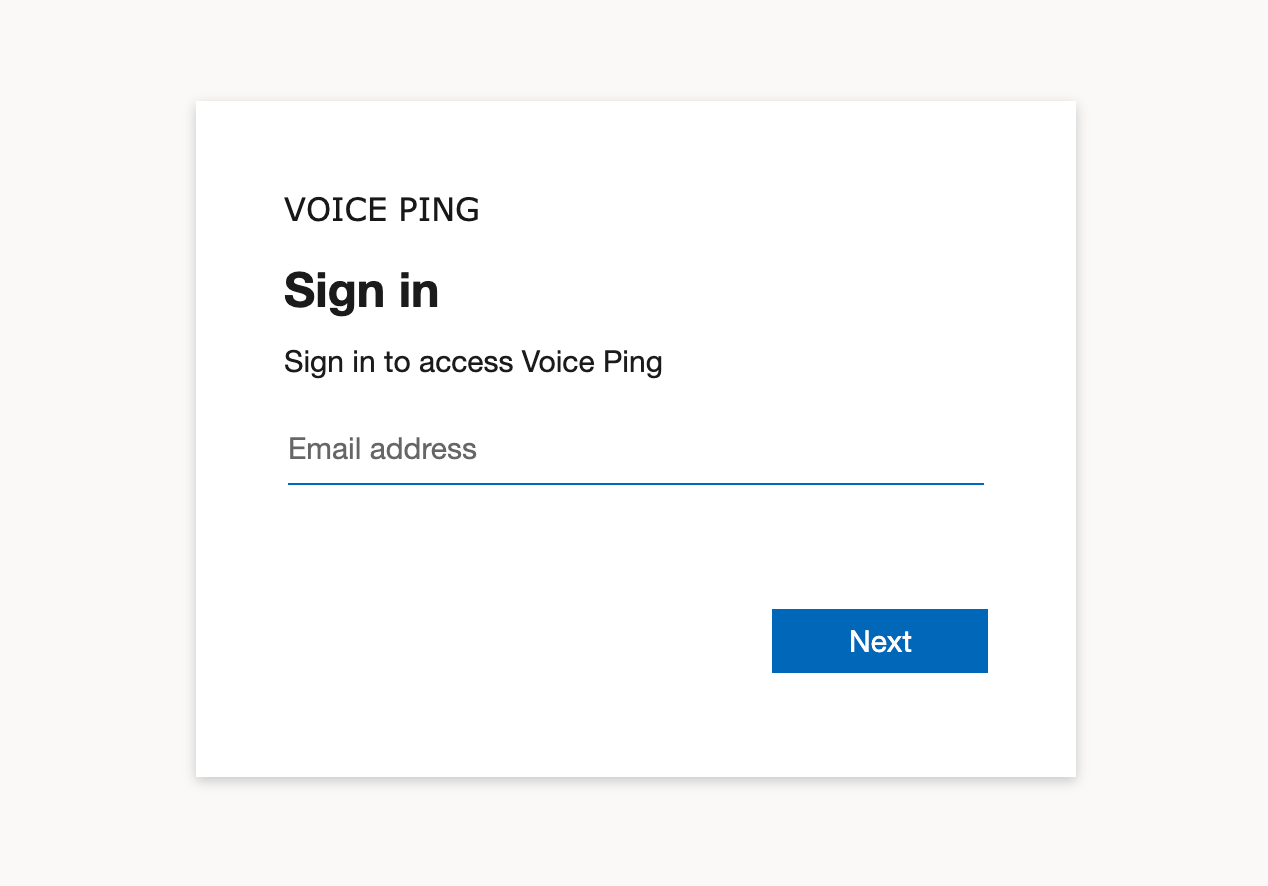
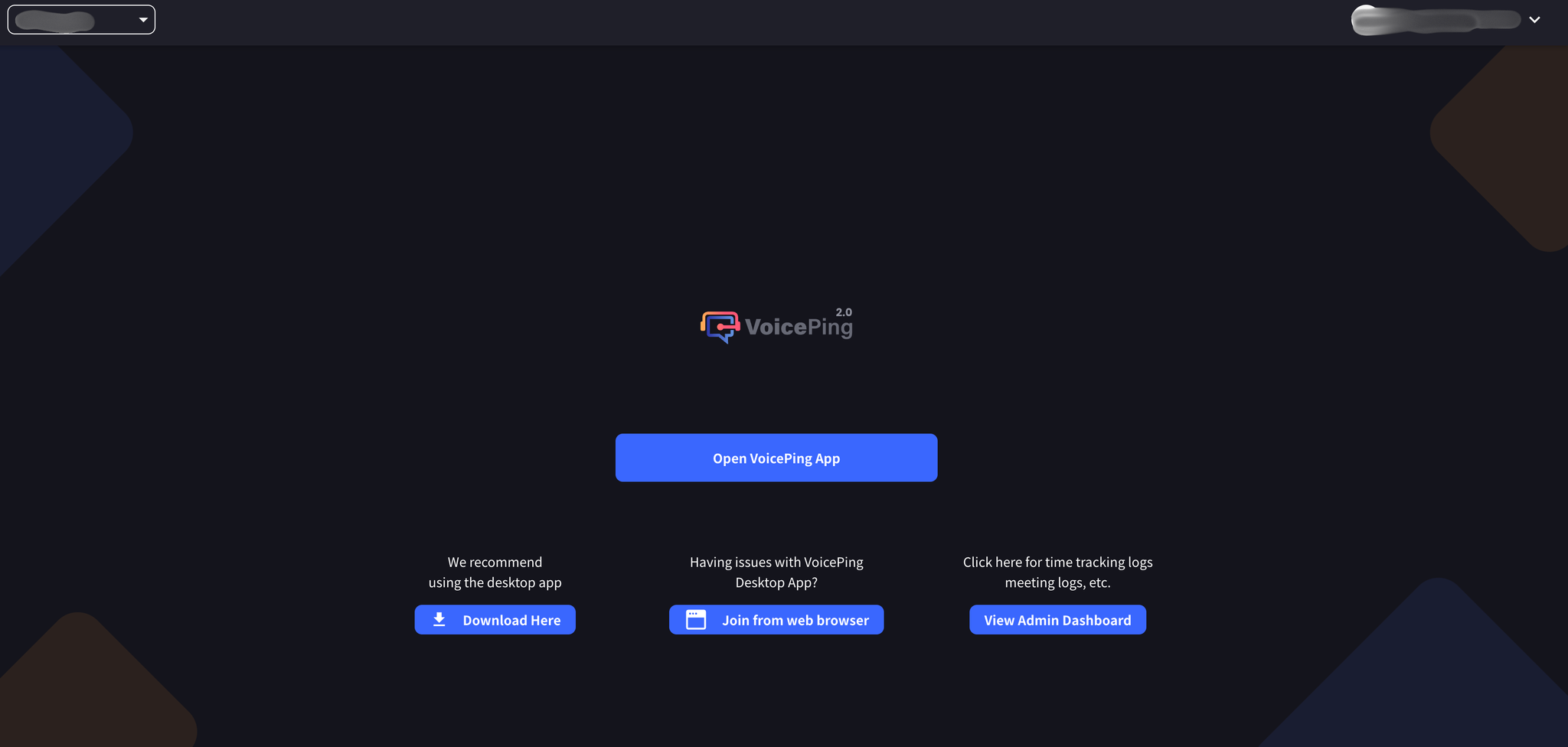
- Microsoft Entra IDの認証ページでログインします。
公式リンク
公式サイト
VoicePing公式サイト
X (Twitter)
VoicePing公式X
VoicePing公式Facebook
VoicePing公式LinkedIn