
ファイルの送信
左サイドバーからFile Transcribeを開き、Submit Fileタブのままにします。- Media Fileの**Select a file.**をクリックし、処理する音声・動画ファイルを選択します。
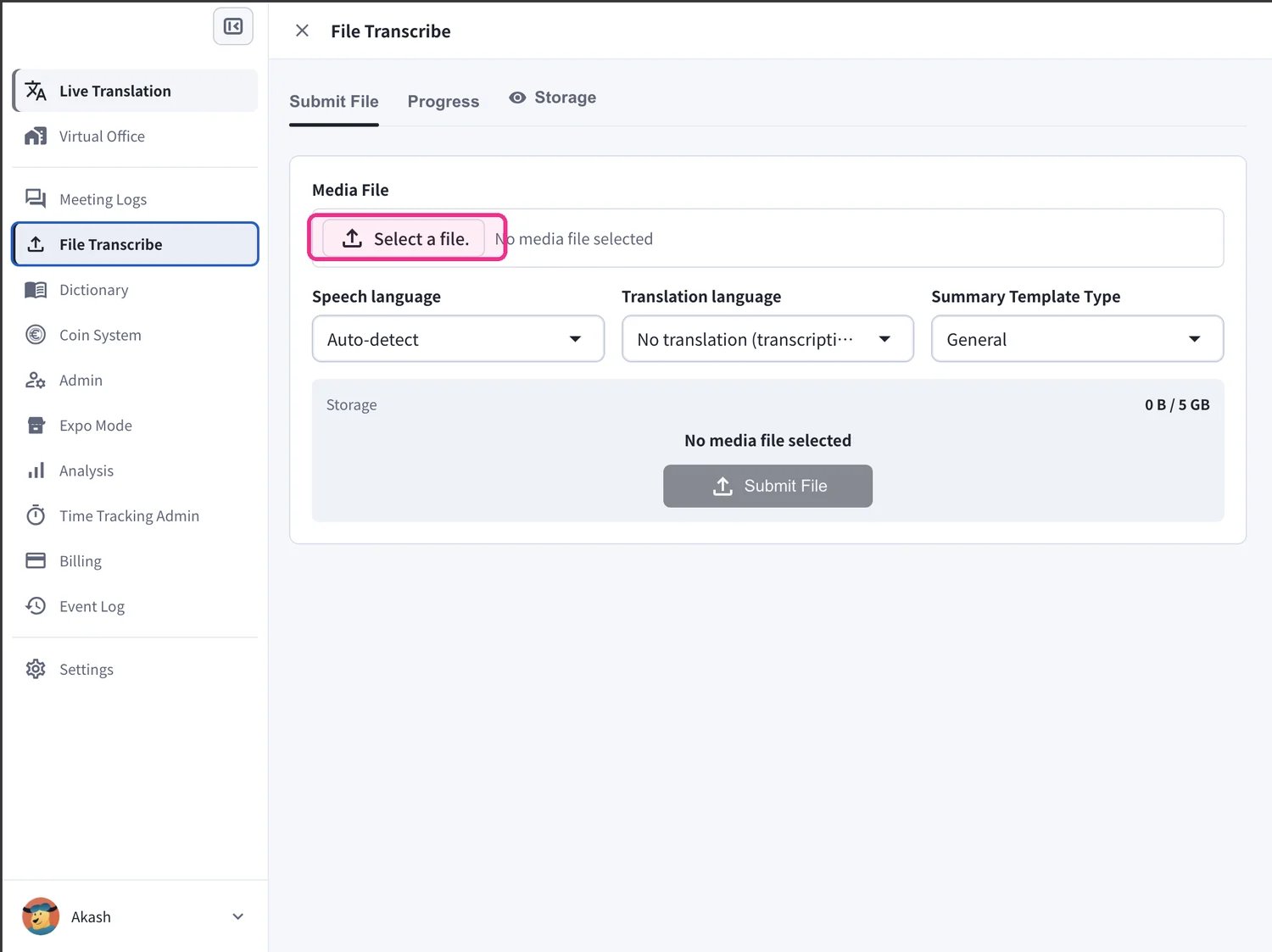
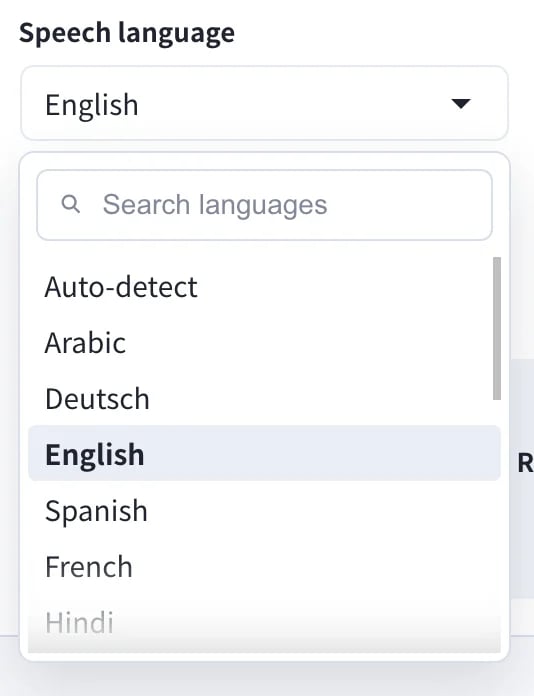
- Speech languageで、ファイル内の発話言語を選択します。Auto-detectを選ぶと、自動で判別します。
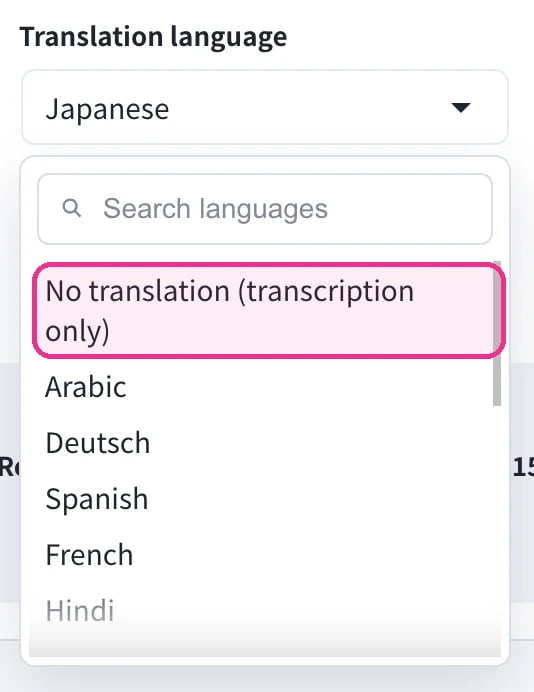
- Translation languageで翻訳先の言語を選択します。文字起こしだけを行う場合は、**No translation (transcription only)**を選択します。
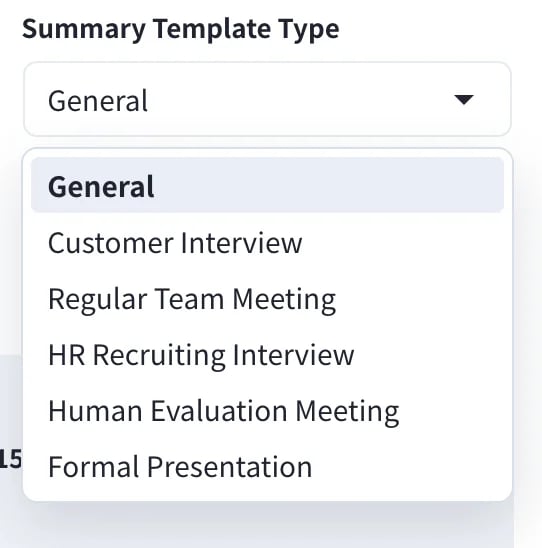
- 内容に合うSummary Template Typeを選択します。General、Customer Interview、Regular Team Meeting、HR Recruiting Interview、Human Evaluation Meeting、Formal Presentationなどがあります。
- 字幕付き動画を作成する場合はCreate subtitled video、翻訳音声付き動画を作成する場合はCreate dubbed videoをオンにします。Submit Fileをクリックして処理を開始します。
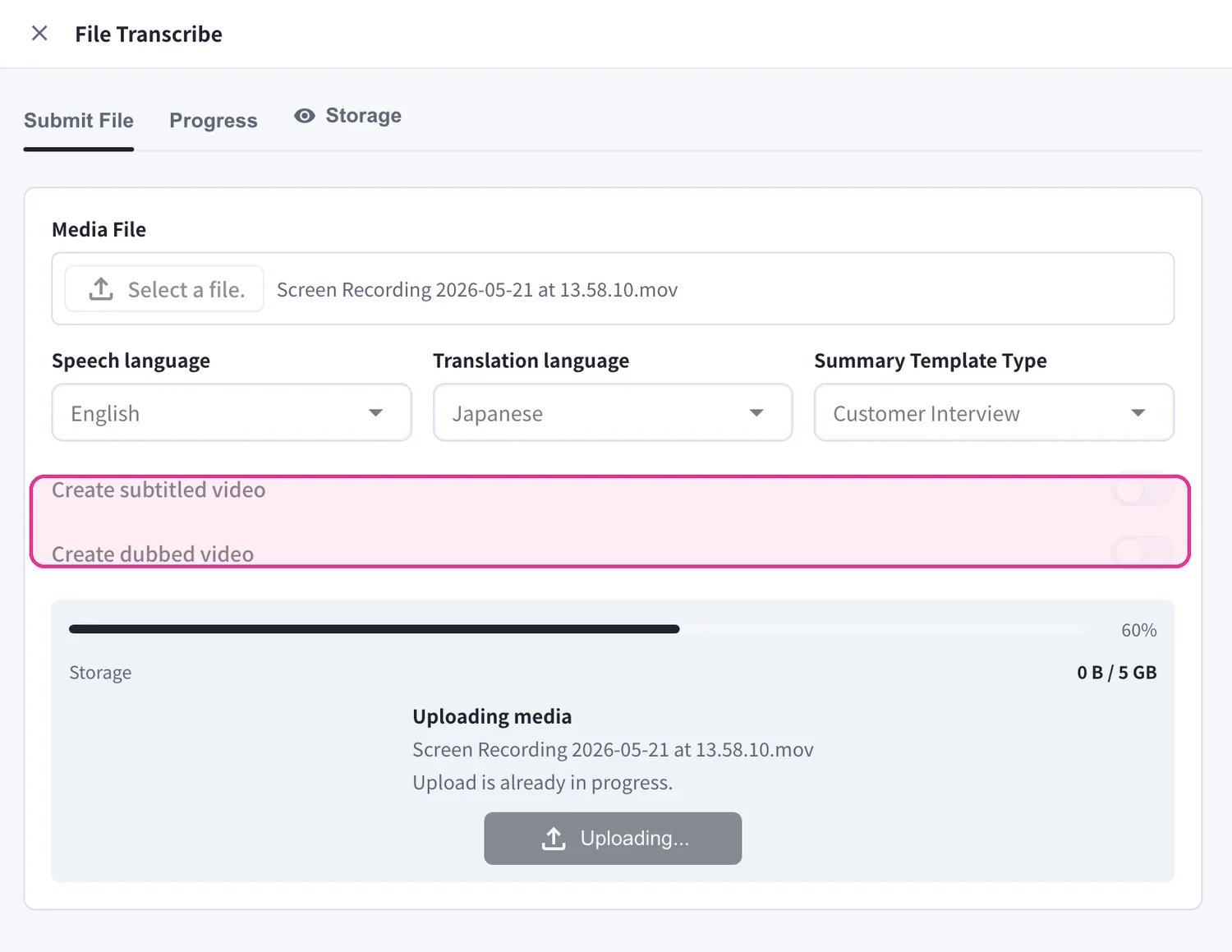
- 文字起こしと要約だけが必要な場合は、Translation languageを**No translation (transcription only)**のままにします。
- Create subtitled videoとCreate dubbed videoにはTranslation languageが必要で、追加の処理時間がかかります。
- 複数のファイルを続けて送信でき、それぞれが個別のジョブになります。
進行状況の確認
Progressタブでは、ファイルの処理状況を確認できます。Processing historyには、各処理の進捗バーとステータス(例:Processing… 5%)が表示されます。中止するにはStop processing、一覧を更新するにはUpdate historyをクリックします。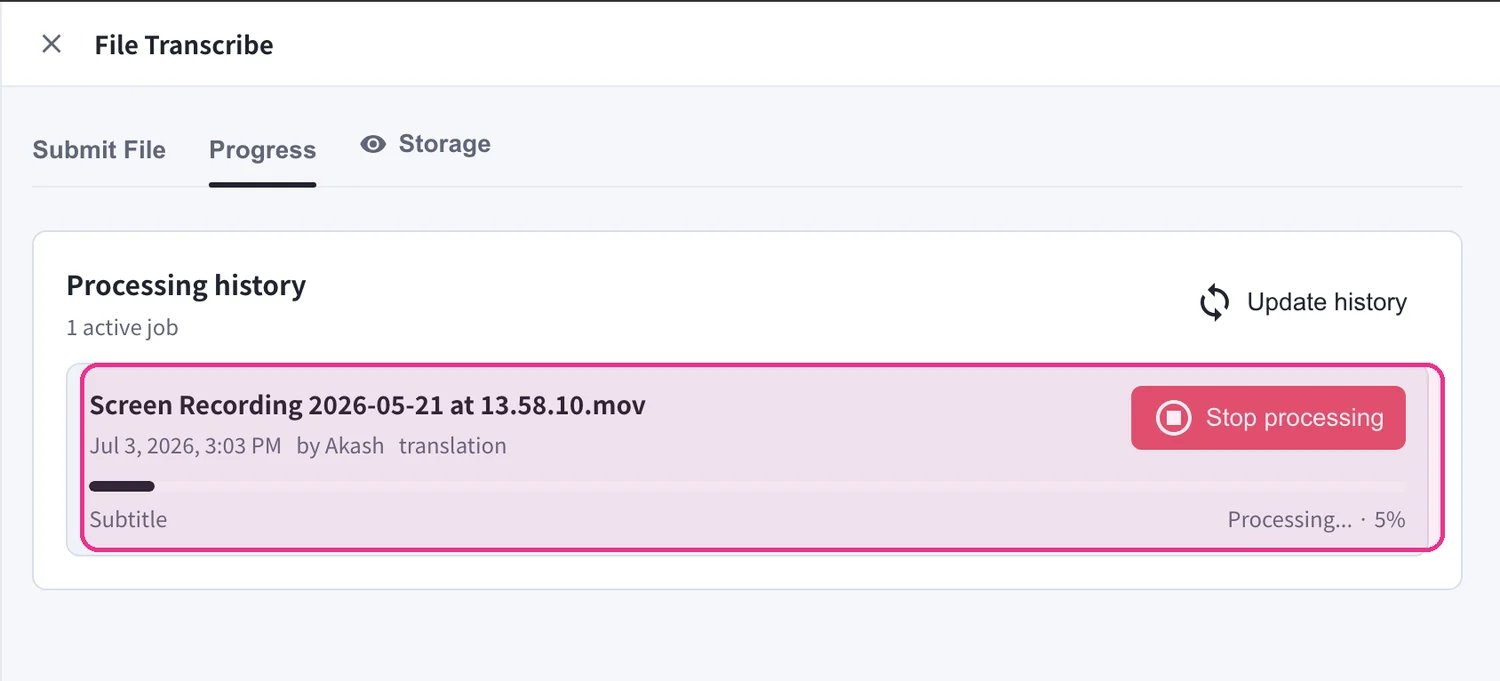
処理結果を確認・取得する
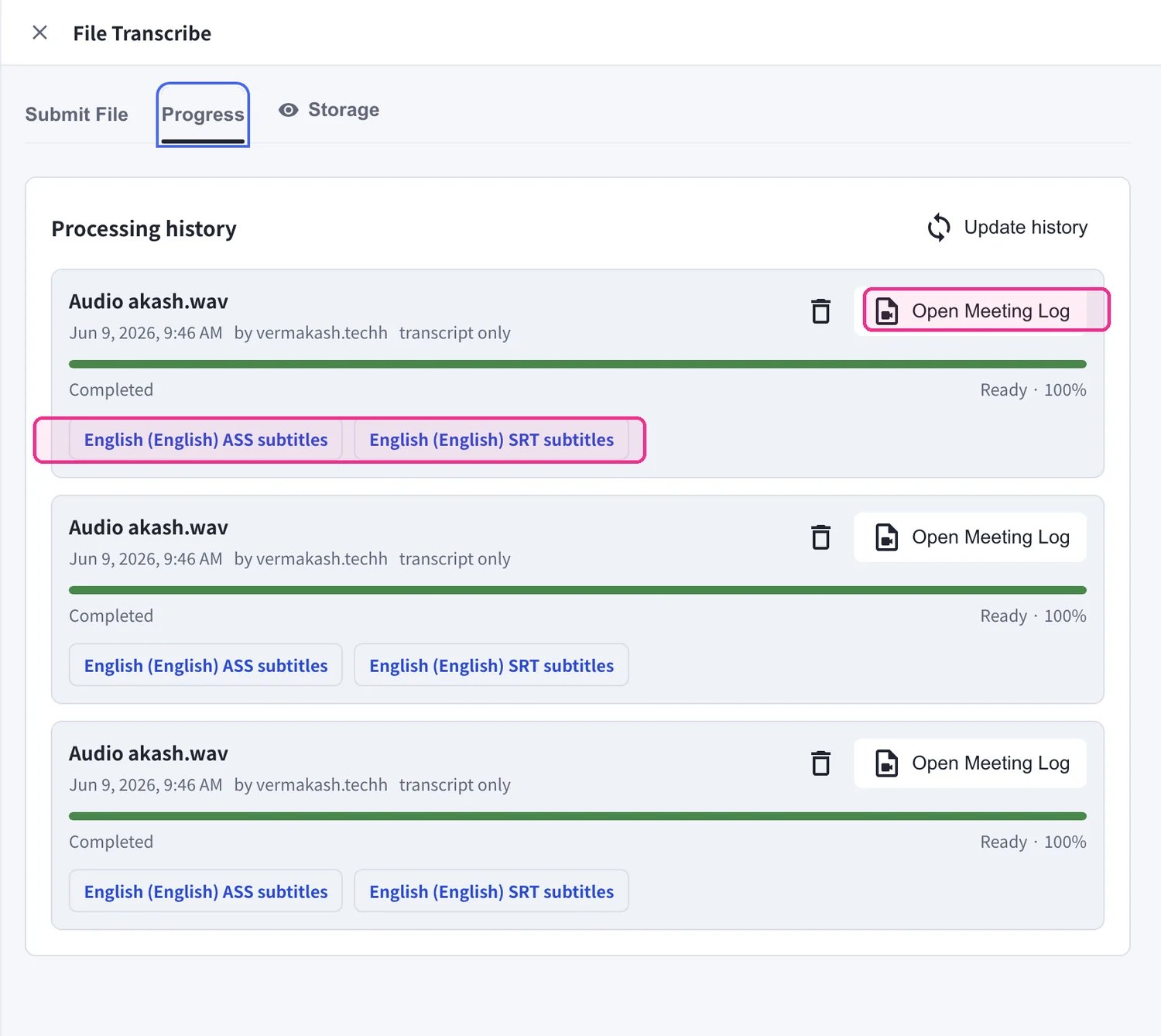
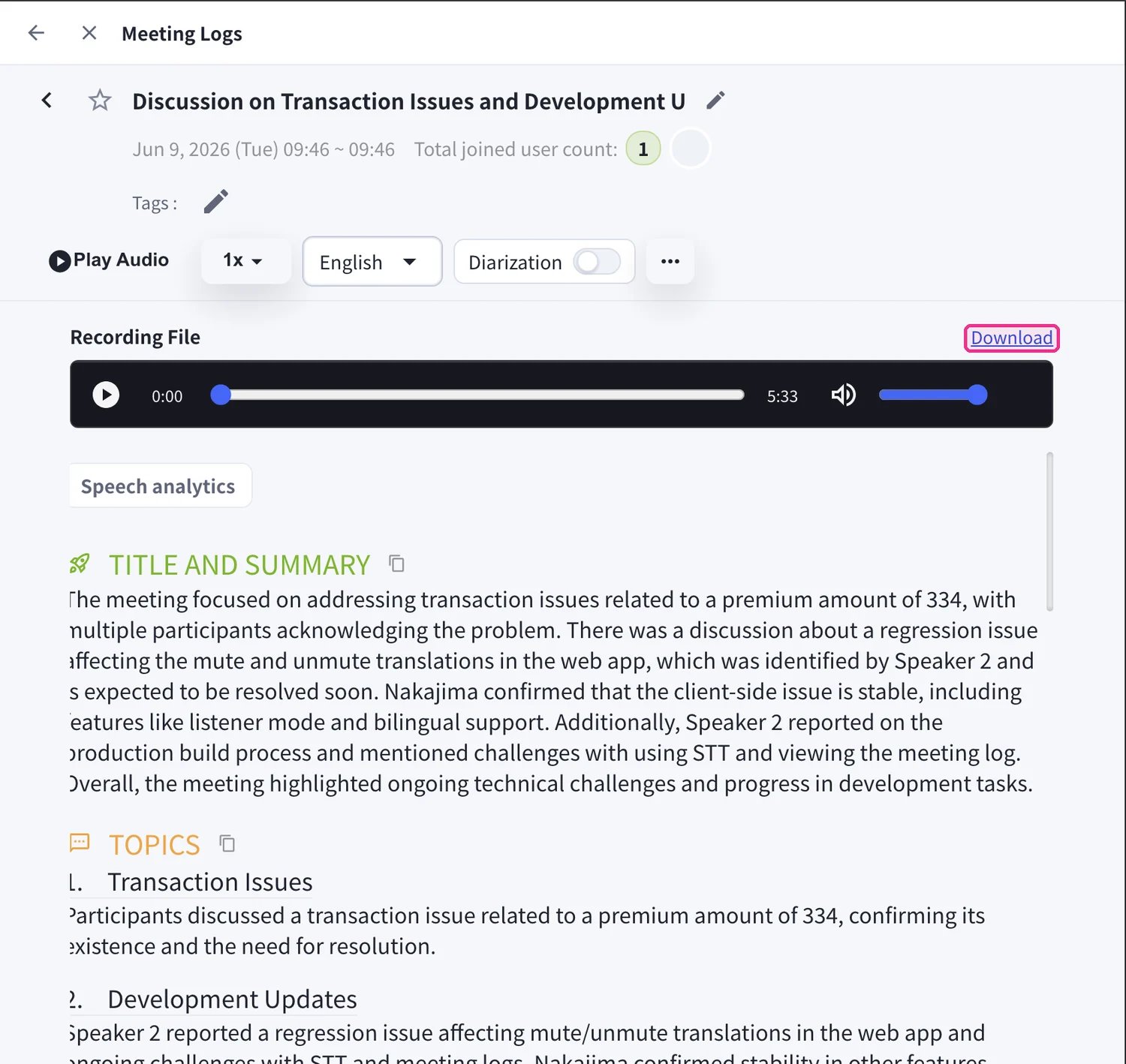
処理がCompletedになると、生成された内容がProcessing historyに表示されます。- Open Meeting Logをクリックすると、文字起こし、翻訳、AI要約を確認できます。
- 字幕を生成した場合は、完了したジョブに表示されるASS subtitlesおよびSRT subtitlesボタンから直接ダウンロードできます。
ストレージの管理
アップロードしたファイルは、ワークスペースのFile Transcribeストレージを使用します。Storageタブでは、保存中のファイルとType、Size、Created atを確認できます。各ワークスペースの容量は5 GBです。ファイルを選択してDelete selectedをクリックすると削除でき、Update storageをクリックすると使用量を再取得します。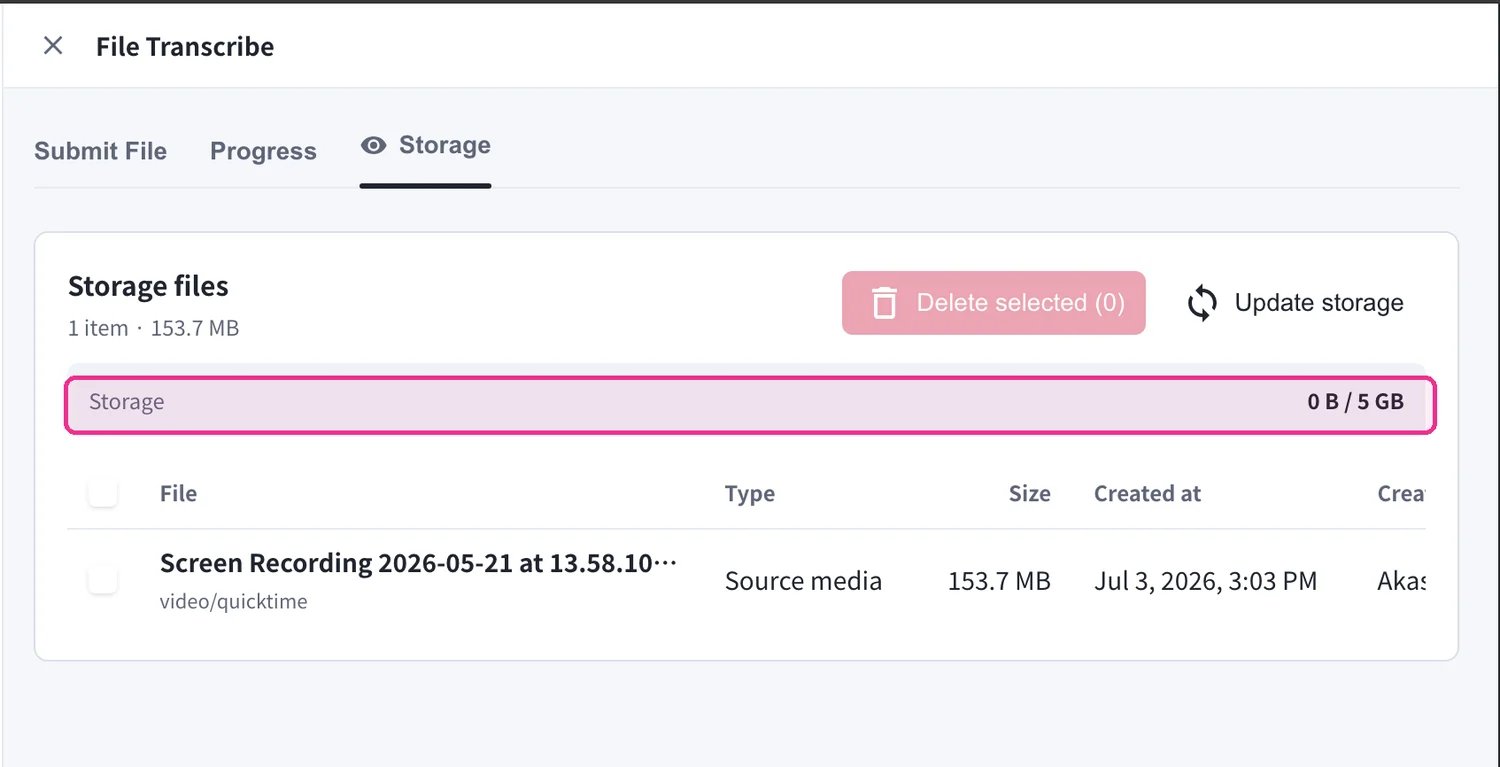
対応ファイル形式
音声ファイル
- MP3
- WAV
- M4A
- その他の一般的な音声形式
- MP4
- MOV
- AVI
- その他の一般的な動画形式
利用シーン
公式リンク
公式サイト
VoicePing公式サイト
X (Twitter)
VoicePing公式X
VoicePing公式Facebook
VoicePing公式LinkedIn