
- 登壇者と参加者の双方にインターネット接続が必要です。fast.comで速度を確認できます。30Mbps以上を推奨し、最低10Mbpsが必要です。
- QRコードとURLはセッションごとではなく、アカウントごとに固定されています。必要に応じてパスワードを設定してください。
- 参加者のマイクと翻訳の読み上げは、ホストが有効・無効を切り替えられます。
- 原文を非表示にし、翻訳だけを会場スクリーンへ表示できます。
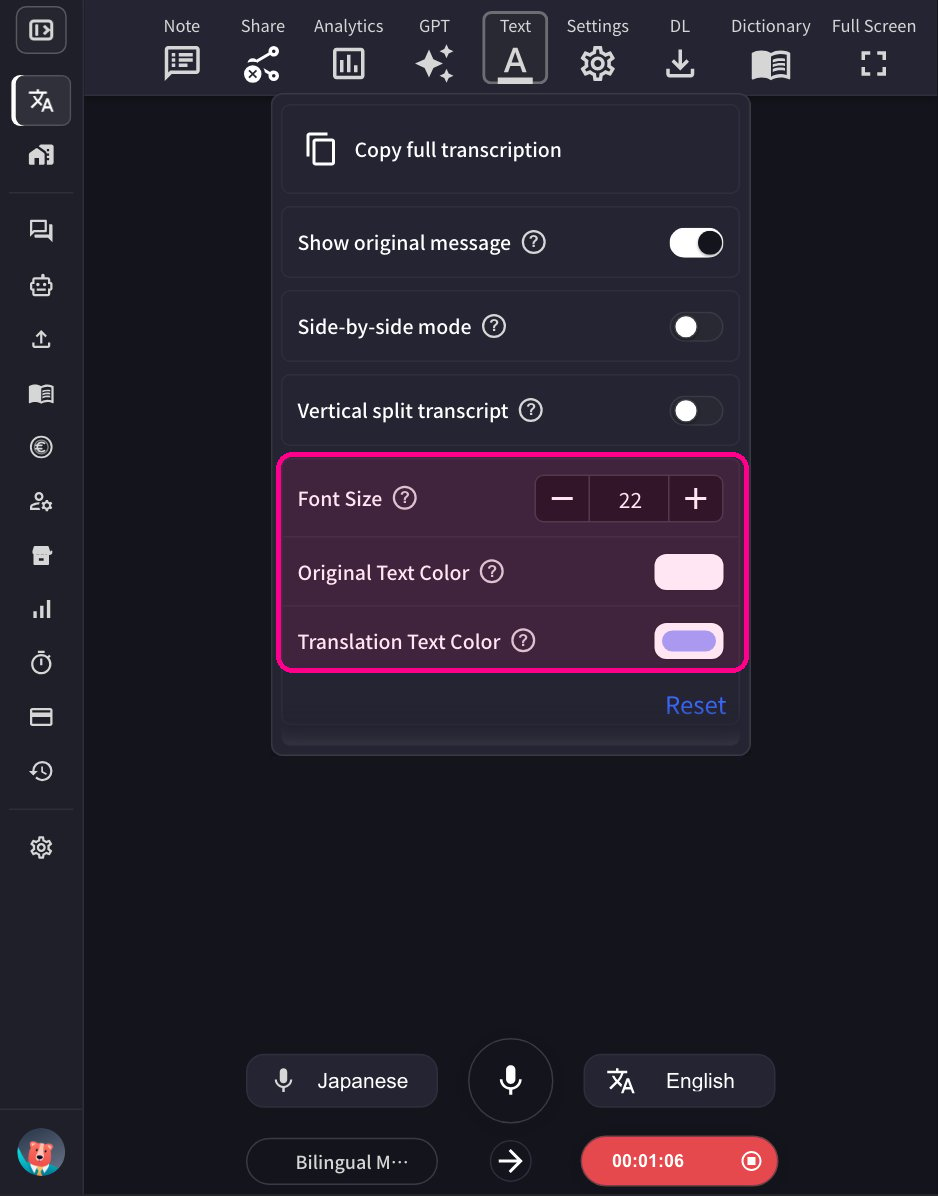
- 文字の色、サイズ、読み上げ速度を変更できます。
- 背景を透過した字幕も表示できます。詳しくは字幕モード(背景透明)を参照してください。
ホスト:翻訳を開始する
- VoicePingアプリを起動し、Start Translationをクリックします。
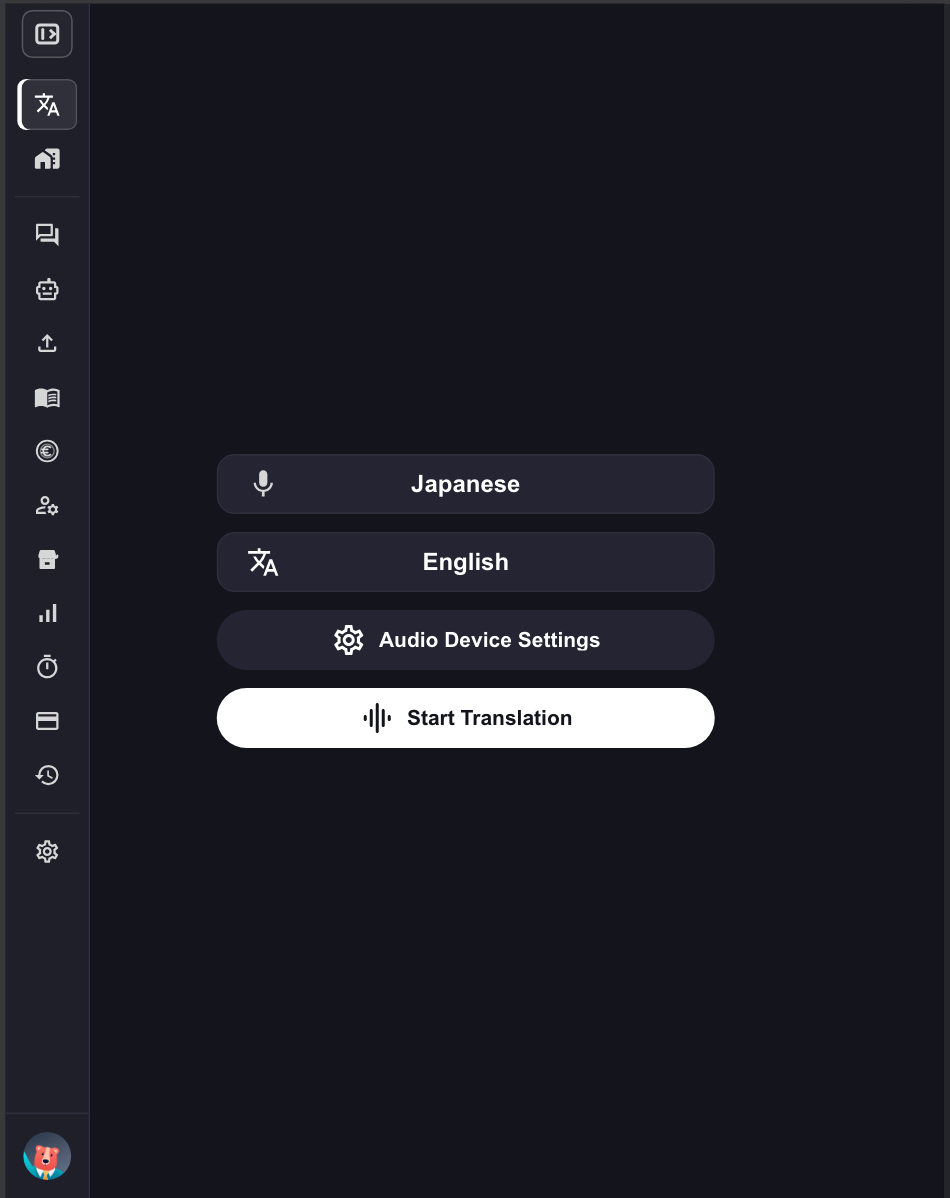
- 文字起こし言語と翻訳言語を選びます。
- マイクアイコン:文字起こし言語(登壇者の言語)
- 「文&A」アイコン:翻訳言語(参加者向け)
-
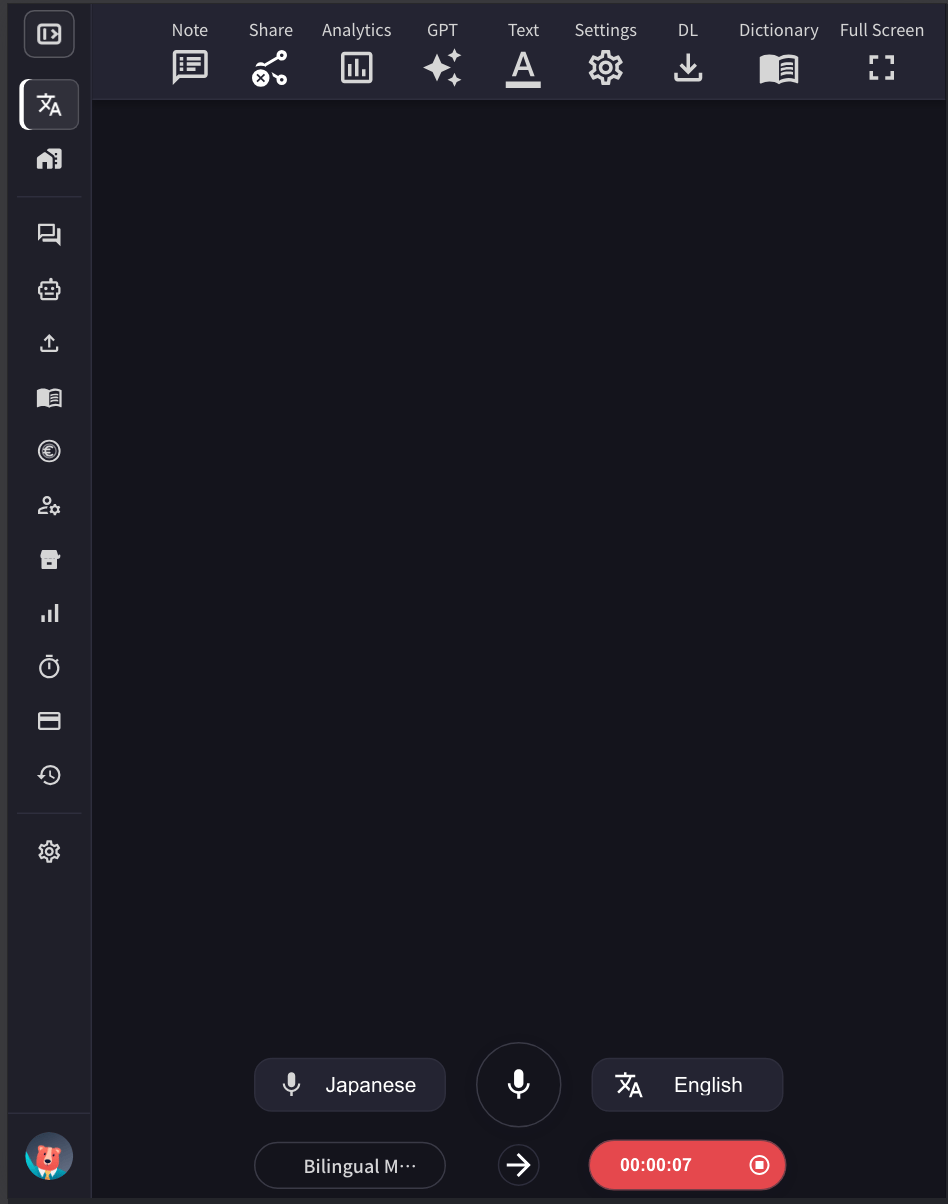
会場スクリーンに合わせて、翻訳画面と文字のサイズ、文字色を調整します。
- 文字サイズと文字色を設定するには、テキストパネルを開きます。
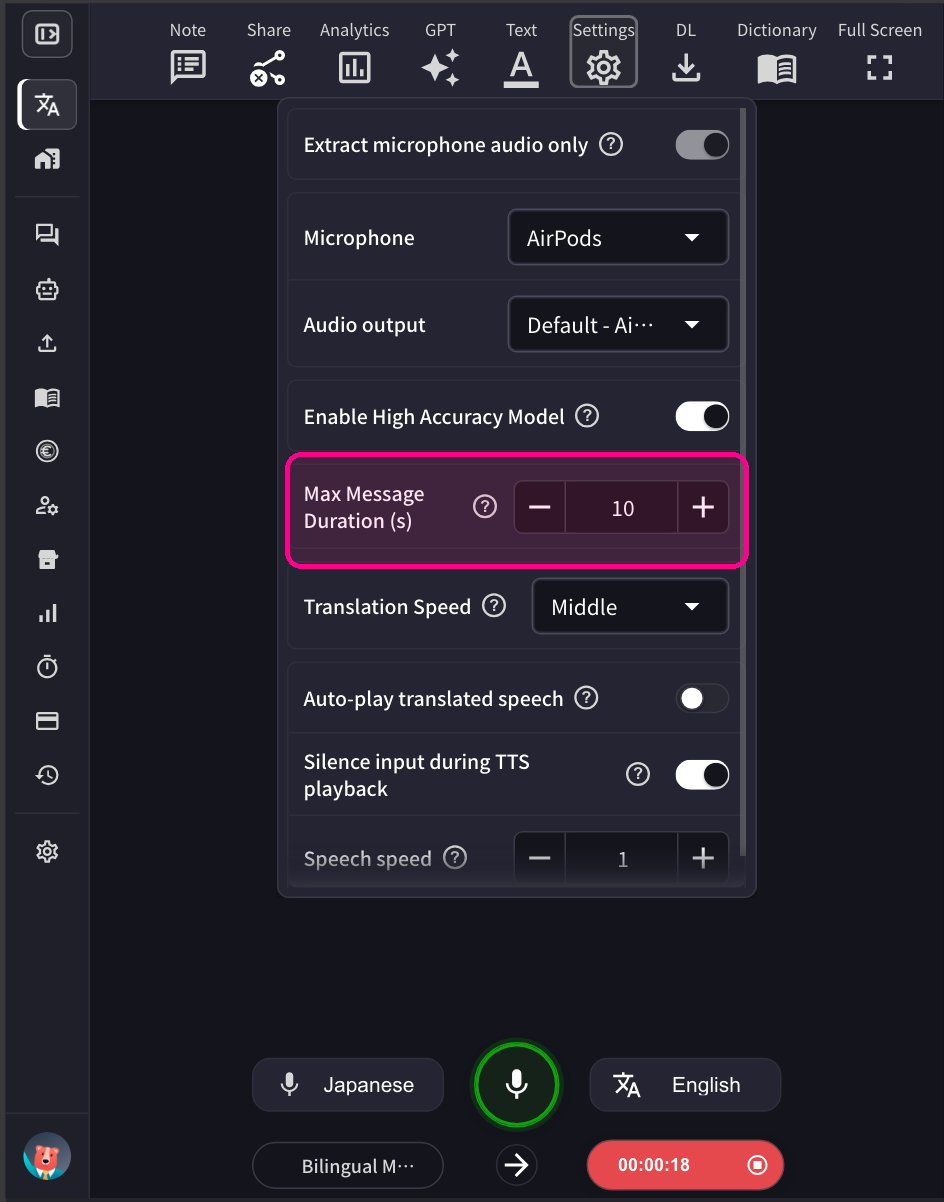
- 発話を区切る間隔は、設定パネルの最大メッセージ時間で調整します。
- 画面上部の共有アイコンをクリックし、共有を有効にします。
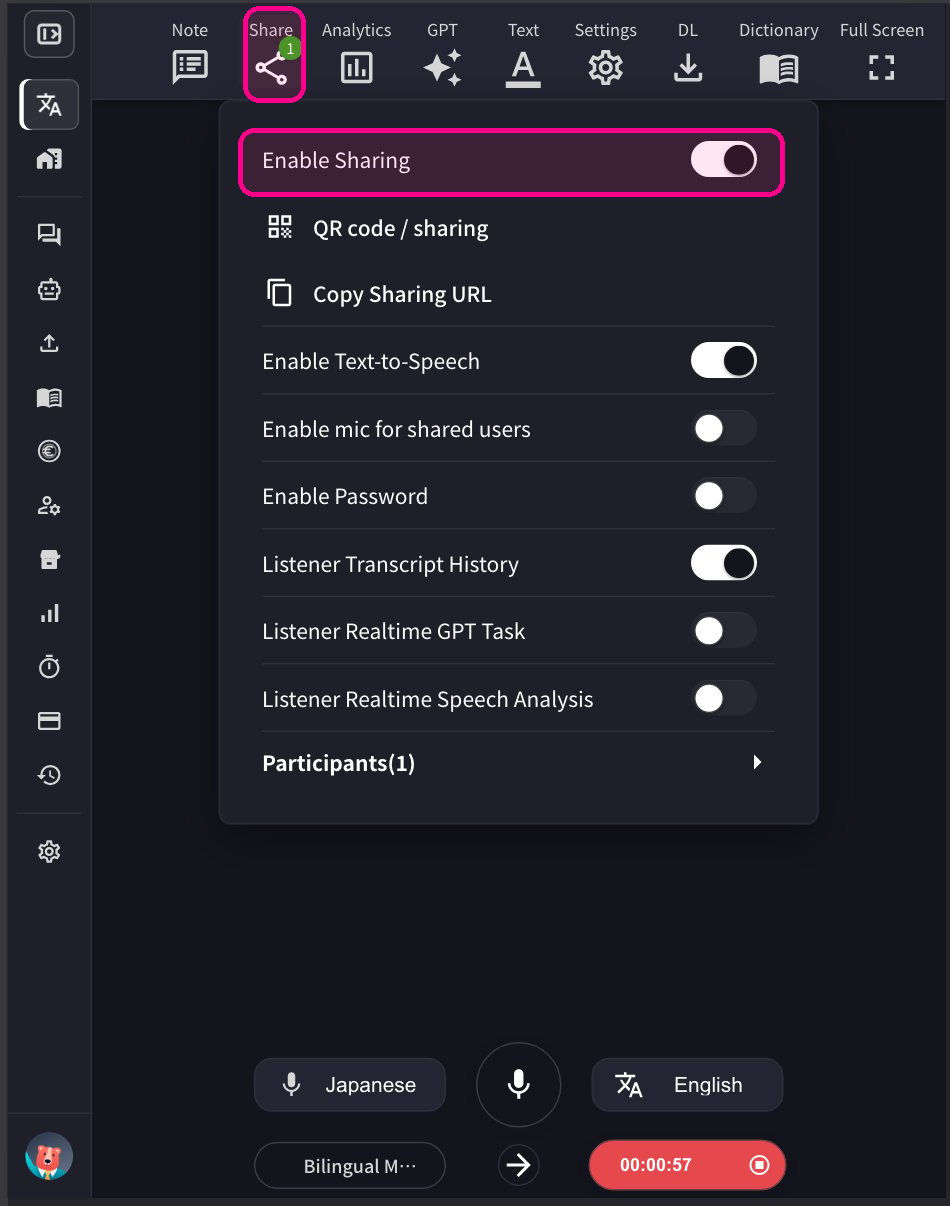
- 表示されたQRコードを参加者へ共有します。QRコードのURLはアカウントごとに固定されています。
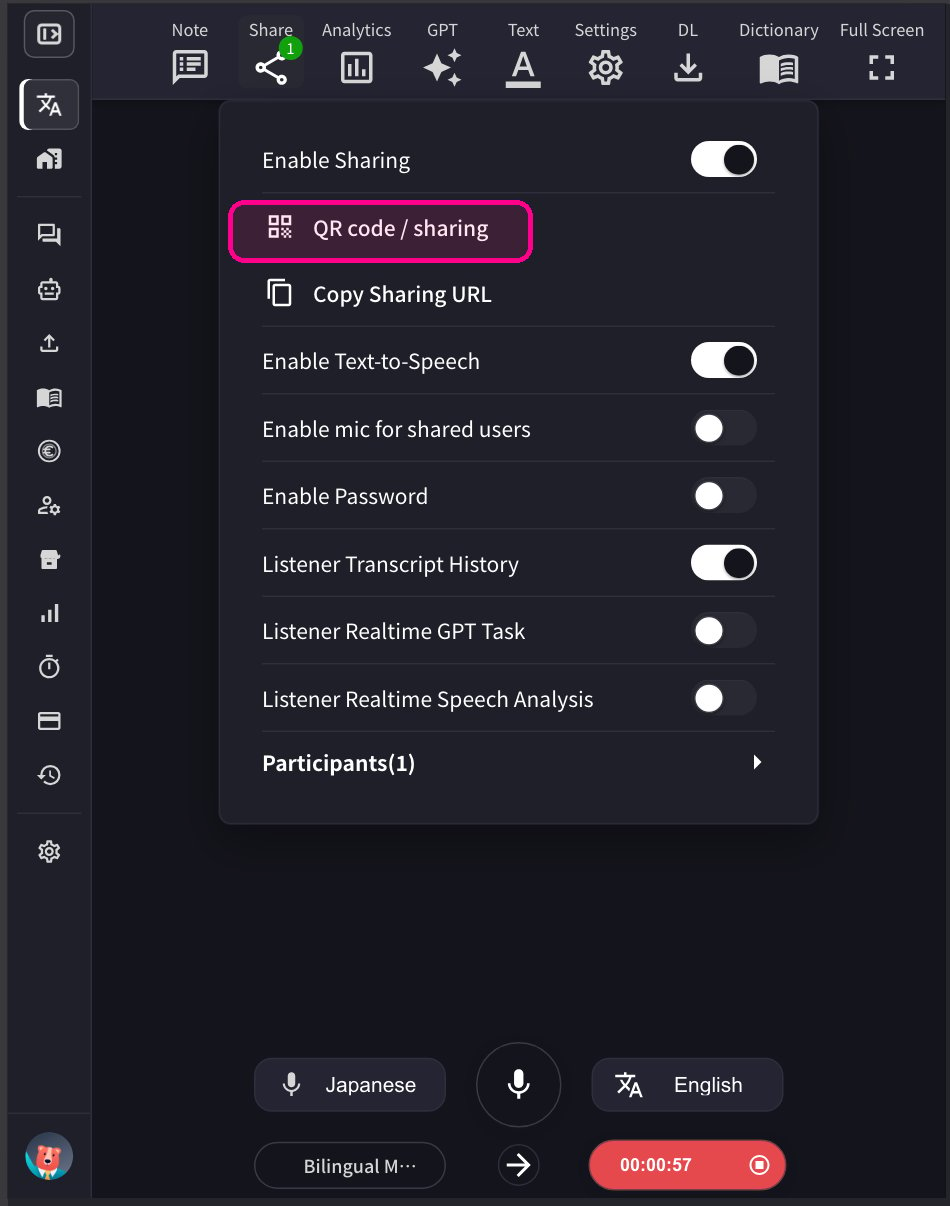
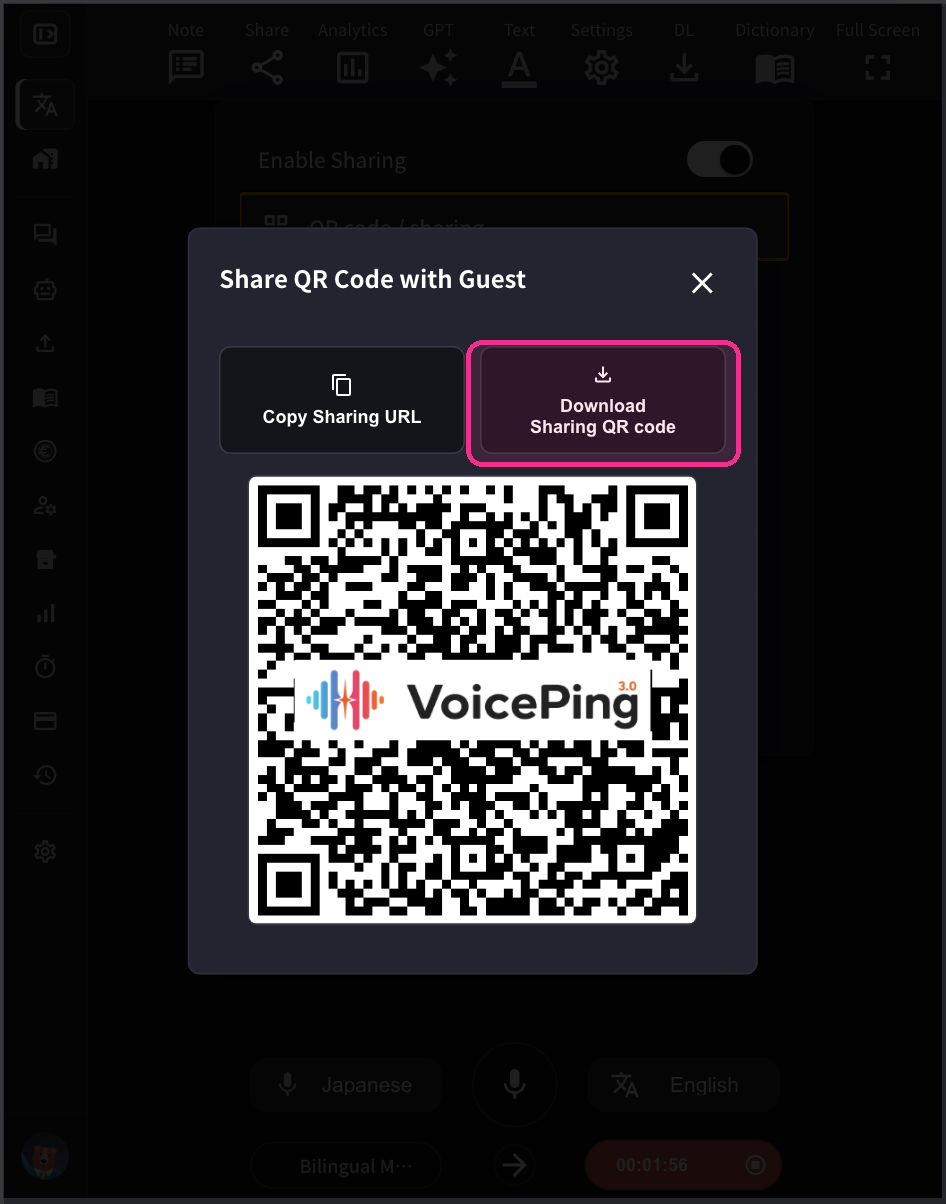
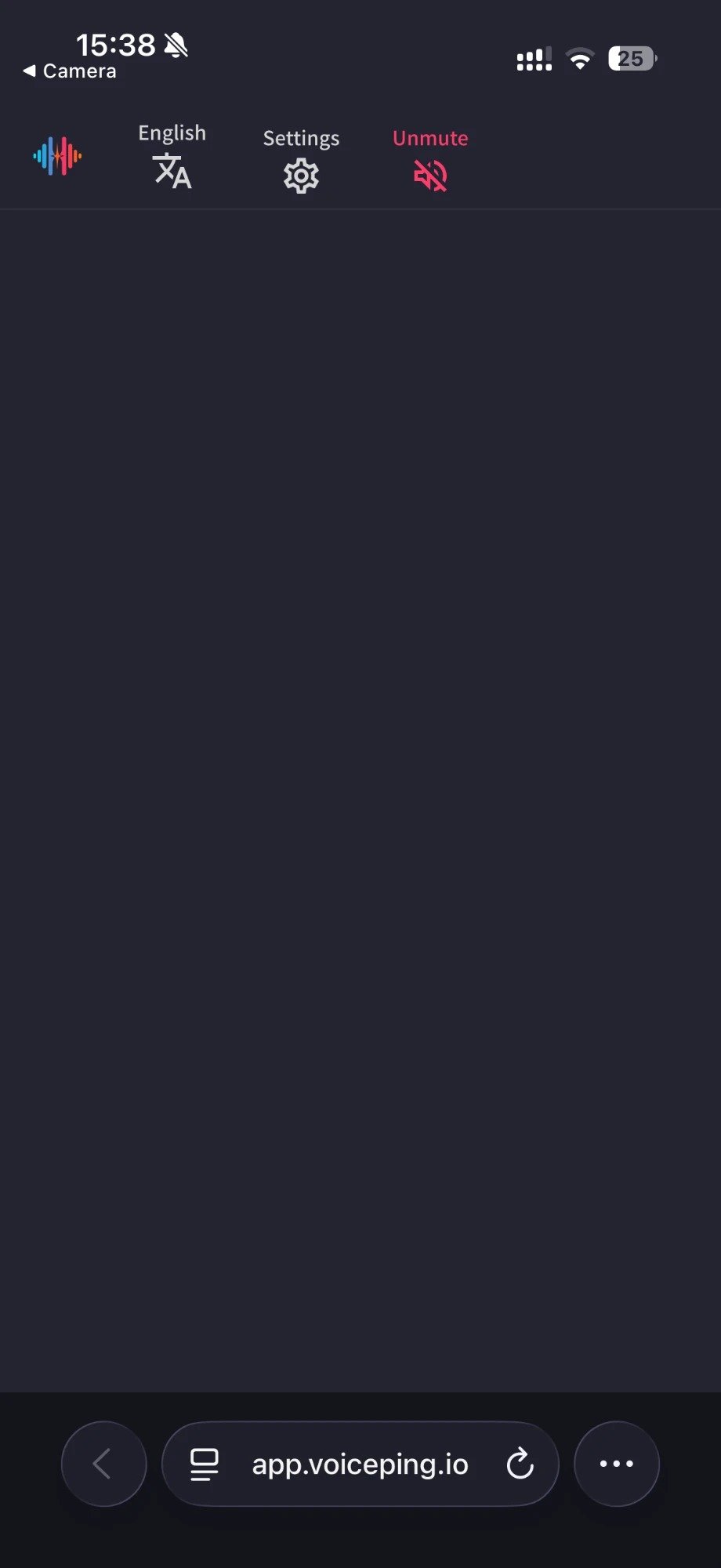
参加者:字幕を見る
- 端末のカメラでQRコードを読み取るか、ブラウザで共有URLを開きます。

- 名前を入力し、表示する翻訳言語を選びます。
-
参加後は次の操作ができます。
- 言語変更
- 「設定」で翻訳の見え方を調整
- 読み上げ速度の調整
- 読み上げ機能のオン・オフ
- 退室
公式リンク
公式サイト
VoicePing公式サイト
X (Twitter)
VoicePing公式X
VoicePing公式Facebook
VoicePing公式LinkedIn