
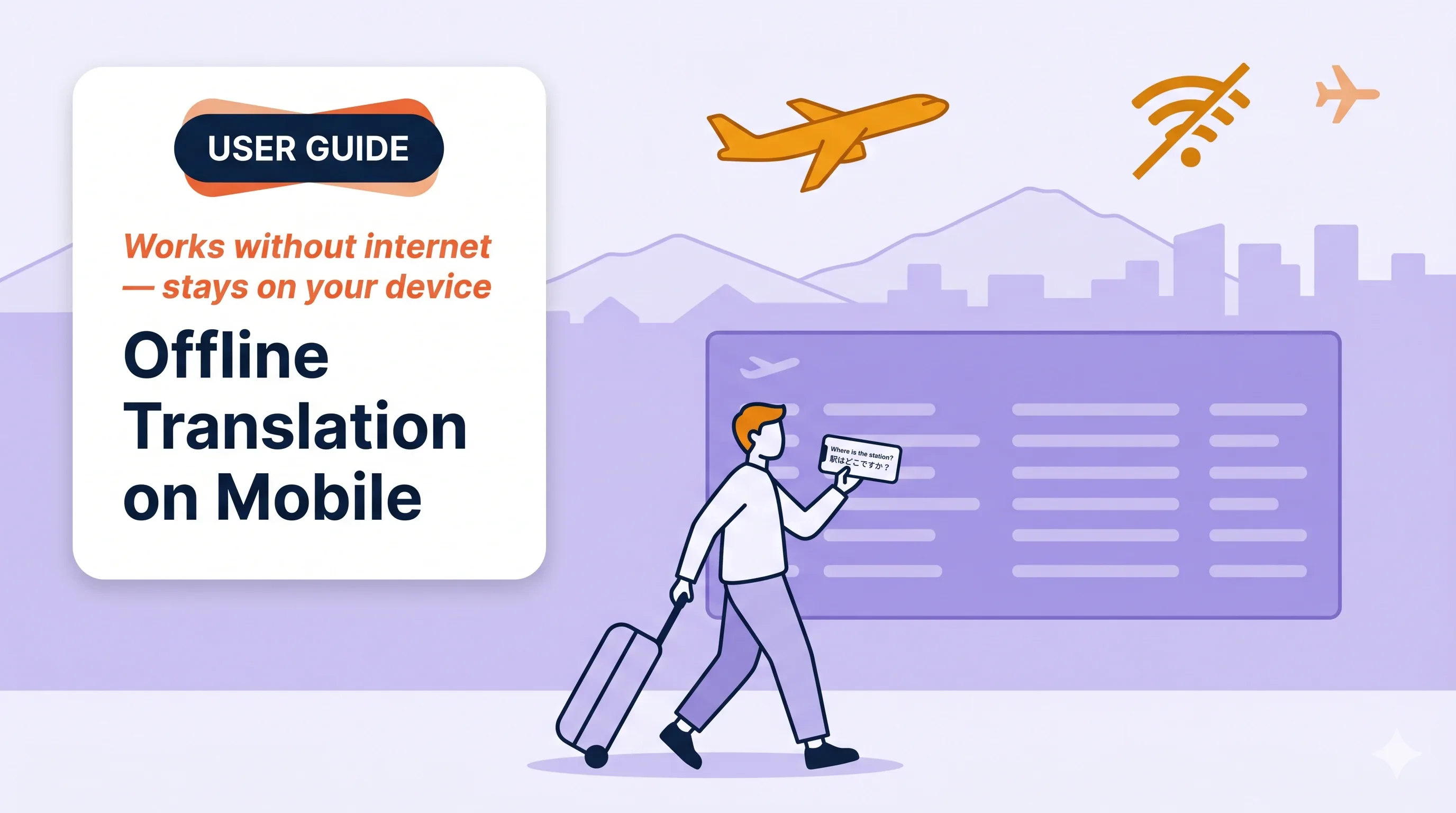
主な利用例

フィールド営業・顧客訪問
ゲストWi-Fiが制限されている場所や、通信が不安定な商談で使います。

工場・倉庫・現場
通信が不安定な現場でも、クラウドを使わず多言語で会話できます。

展示会・ブース
会場Wi-Fiを使わず、海外からの来場者と会話できます。
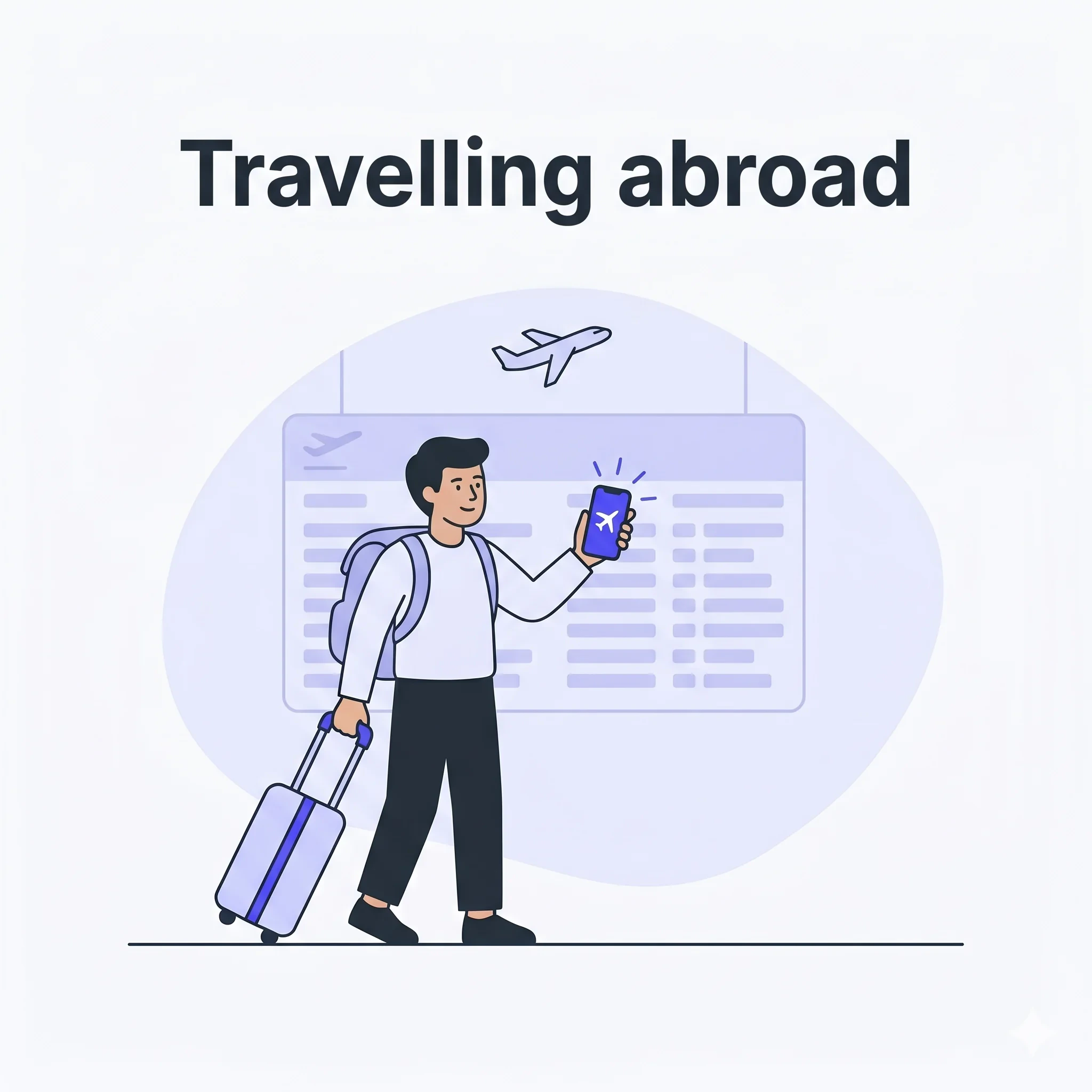
海外出張・旅行
モデルを事前にダウンロードすれば、道案内や注文、チェックインに機内モードでも使えます。

機密性の高い会話
人事面談、医療、法務など、音声を端末外へ送信したくない場面に適しています。
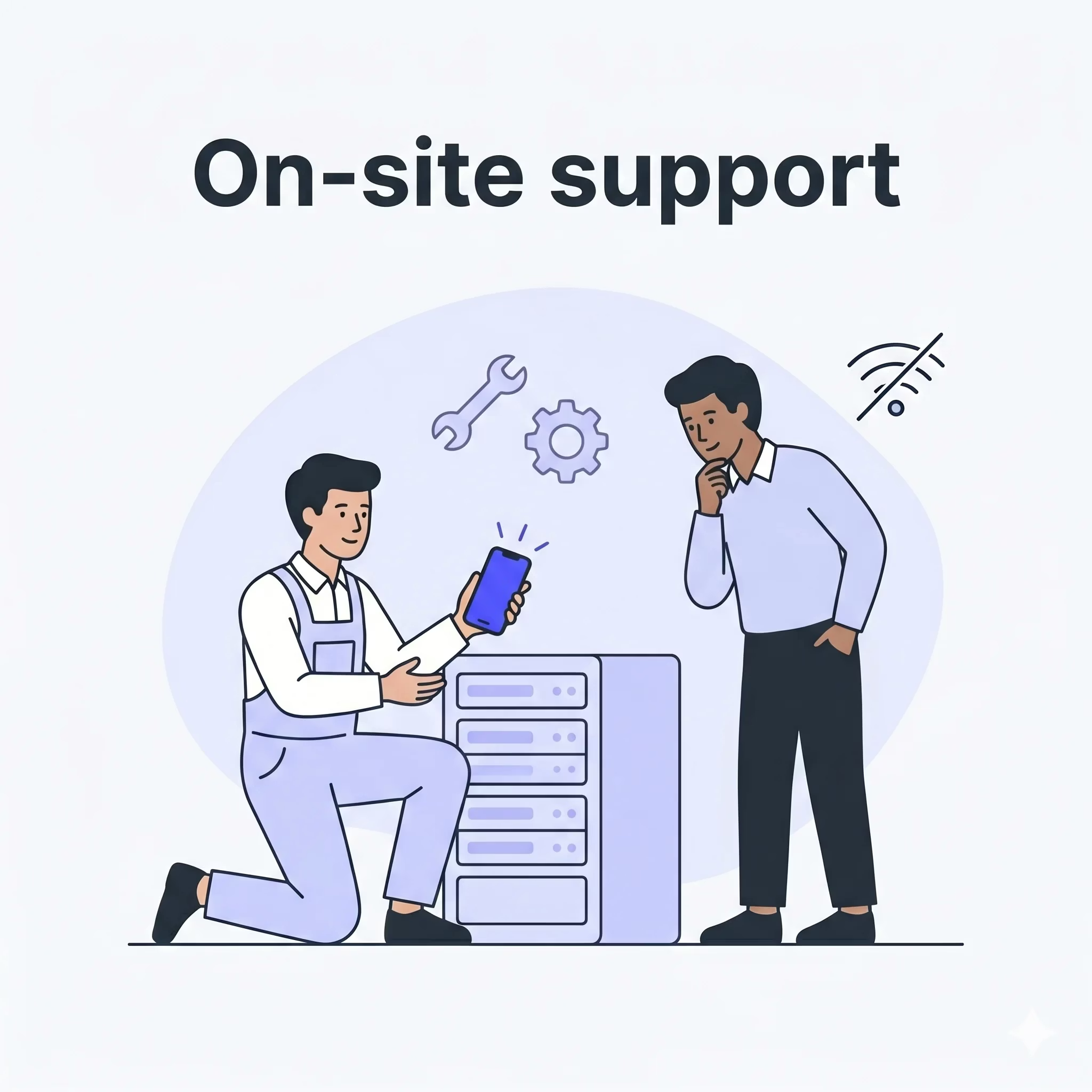
オンサイト保守・技術対応
音声認識サービスへの通信が制限された拠点でも、現地担当者と会話できます。
ポイント
- iOS・Android対応
- 利用時間は無制限
- 端末内で処理(アップロードなし)
- 対応言語は5言語:英語、日本語、韓国語、中国語、広東語(1つの統合モデル)
オフラインセッションを開始する
1
+ → Offline Transcript
ホーム画面でセッションメニューを開き、Offline Transcriptを選択します。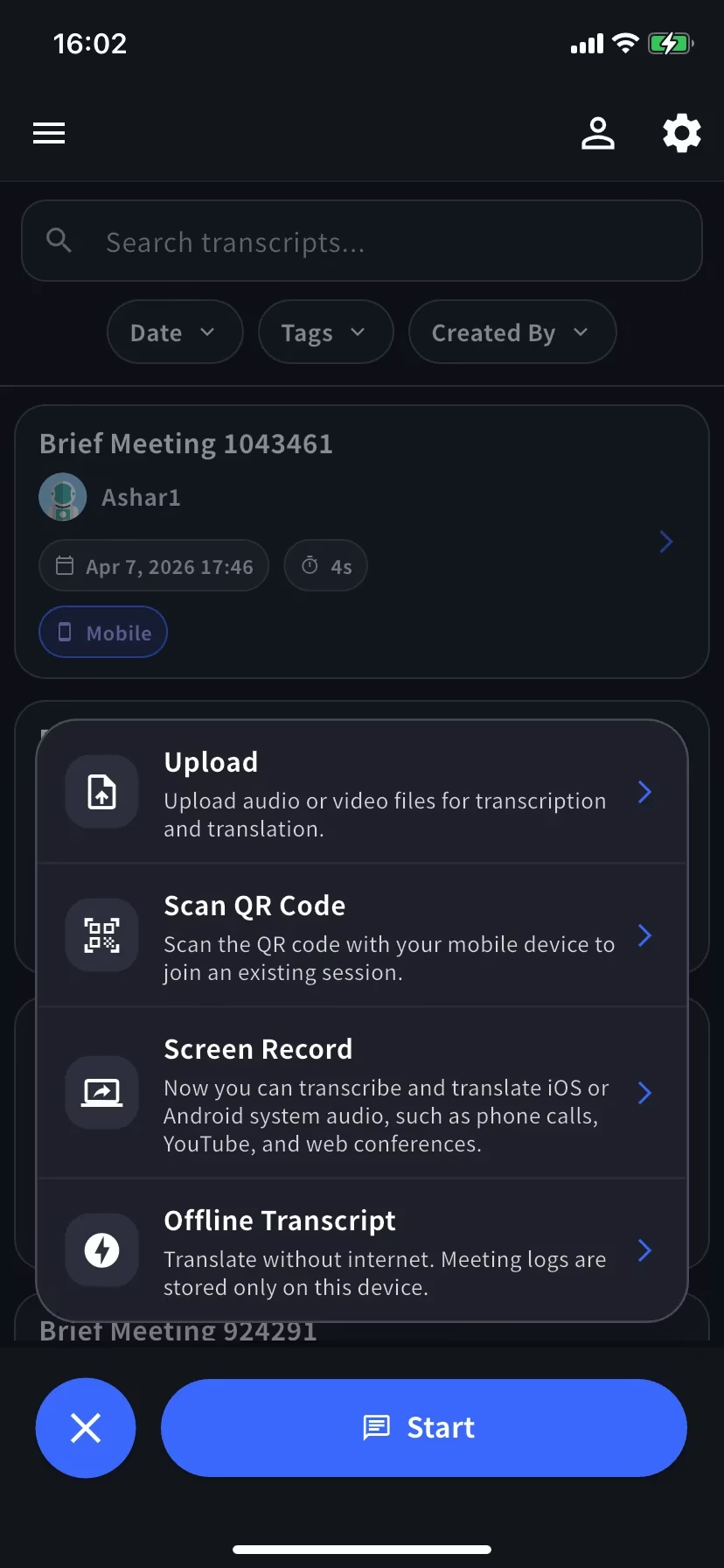
2
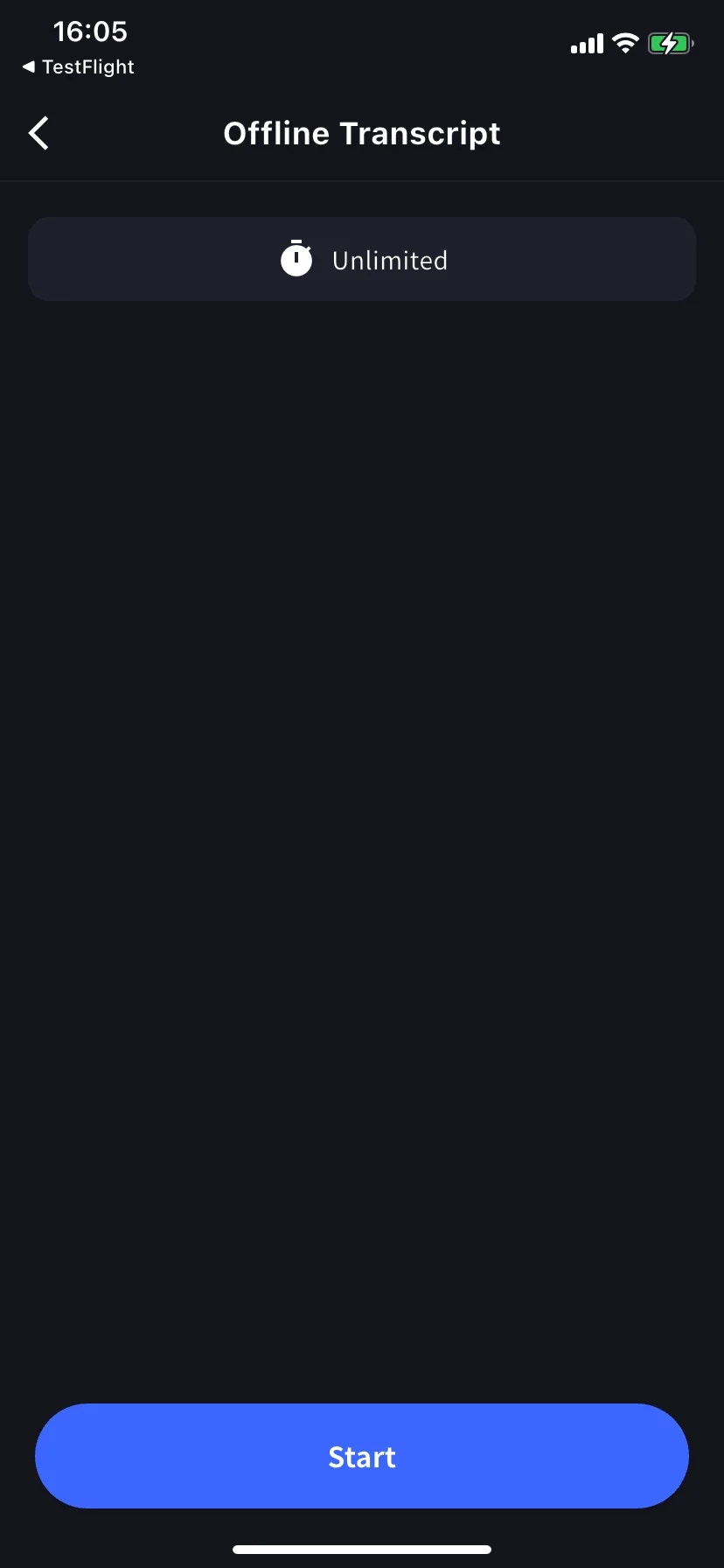
Startをタップ
初回はモデルが自動でダウンロードされ、ボタン上に進捗が表示されます。完了するまでアプリを開いたままWi-Fiへ接続してください。2回目以降はすぐに開始できます。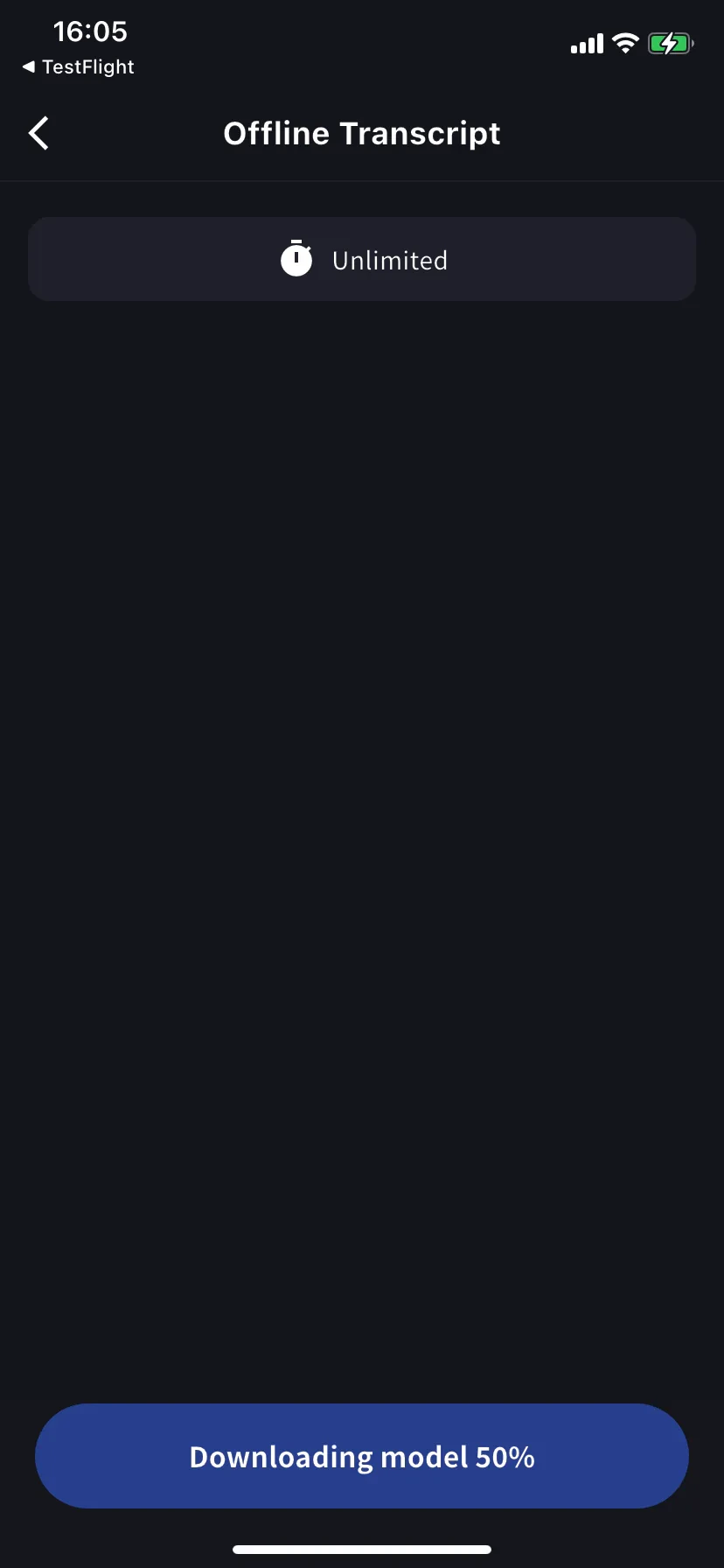
3
話す
文字起こしと翻訳がリアルタイムで表示されます。各行はテキストと短い音声として端末内に保存され、スピーカーアイコンから再生できます。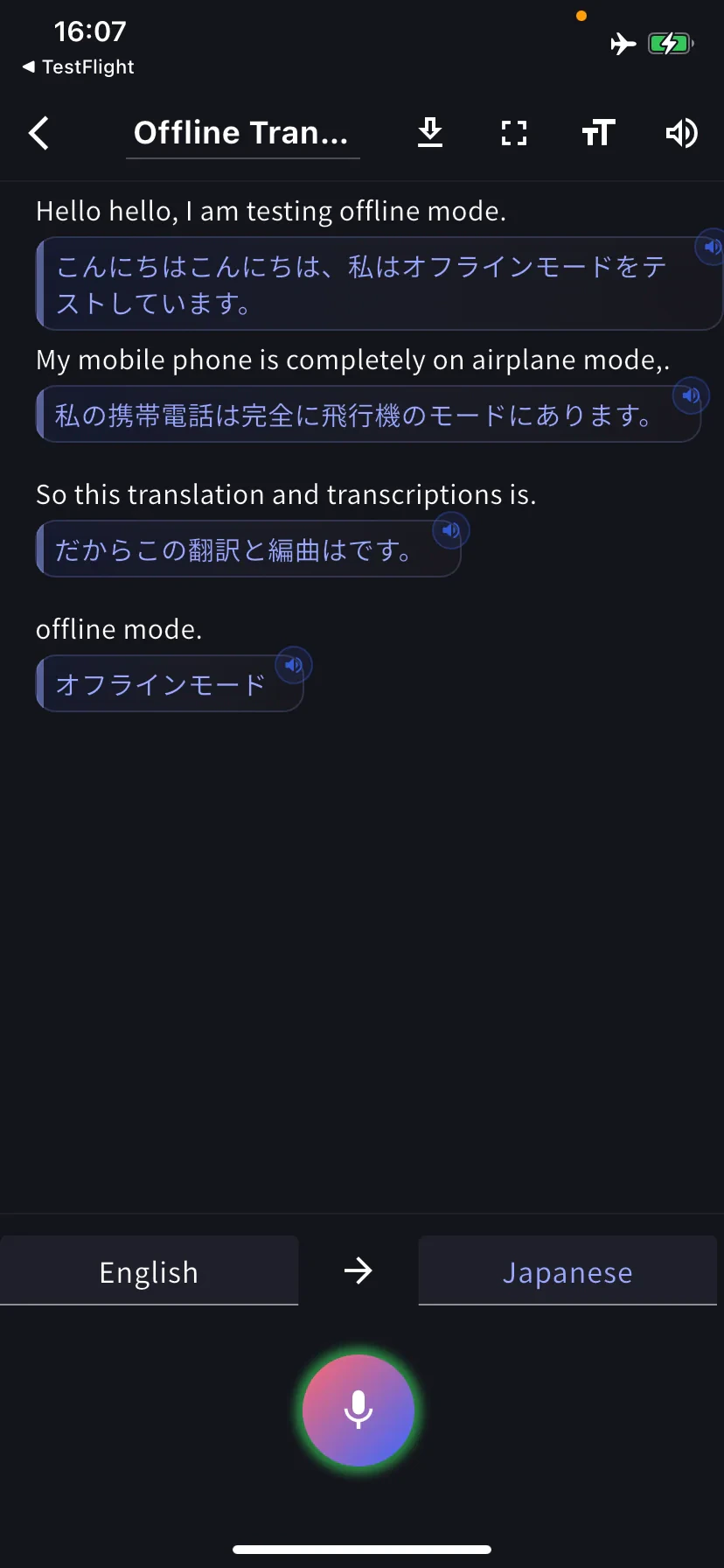
言語を切り替える
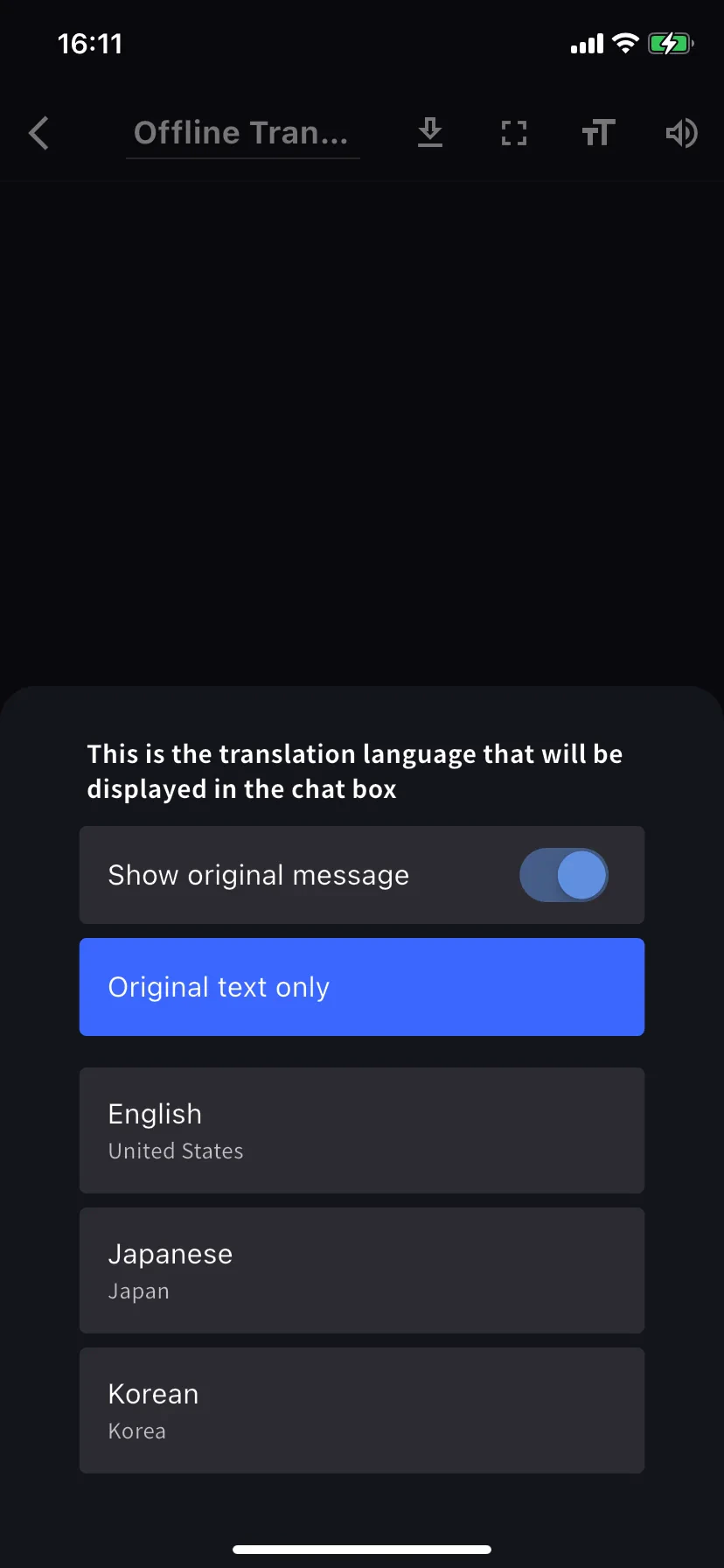
画面下部の言語タブ(例:English → Japanese)をタップします。左が話す言語、右が翻訳先の言語です。翻訳画面ではShow original messageとOriginal text onlyも切り替えられます。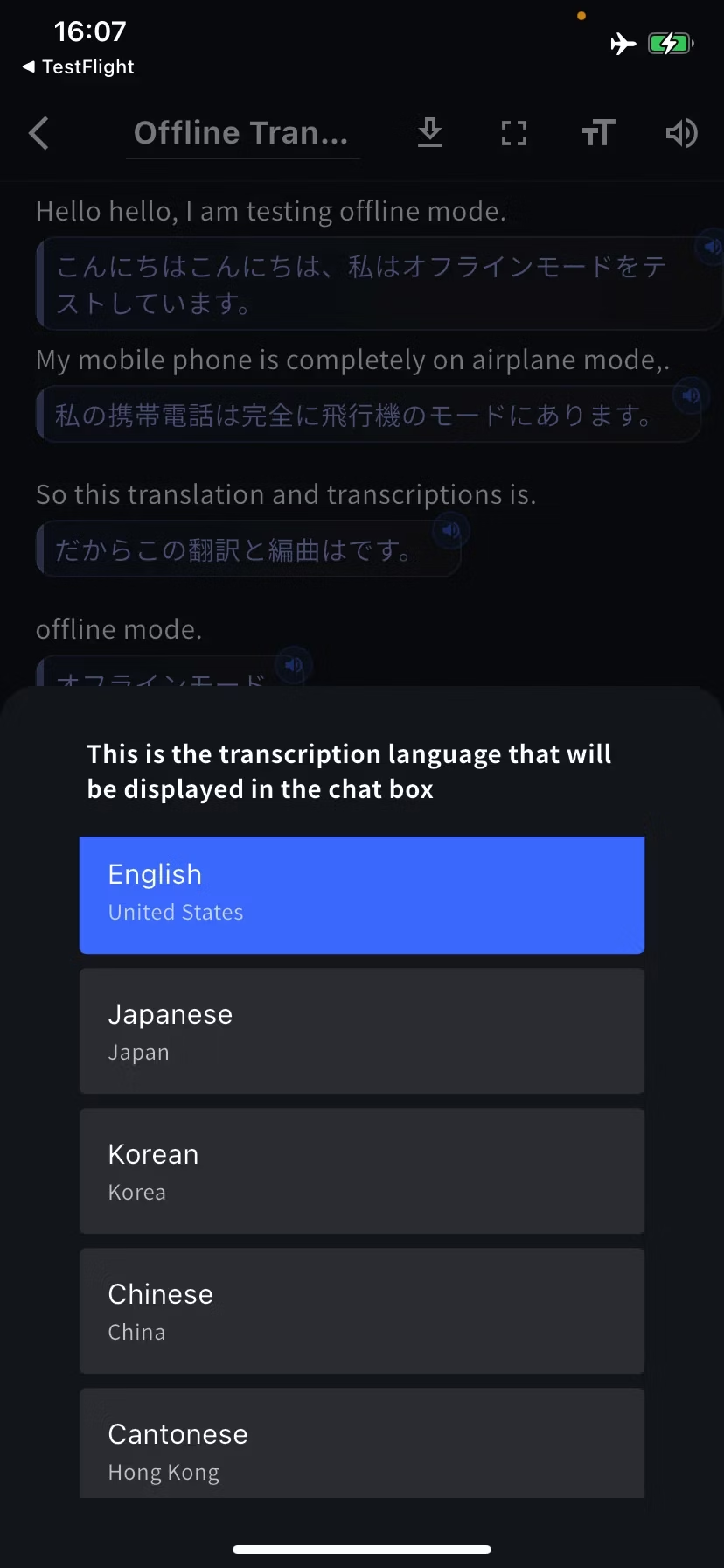
過去のオフライン記録
オフラインセッションは、この端末のOffline Transcriptに保存されます。タップして開き、ゴミ箱アイコンから削除できます。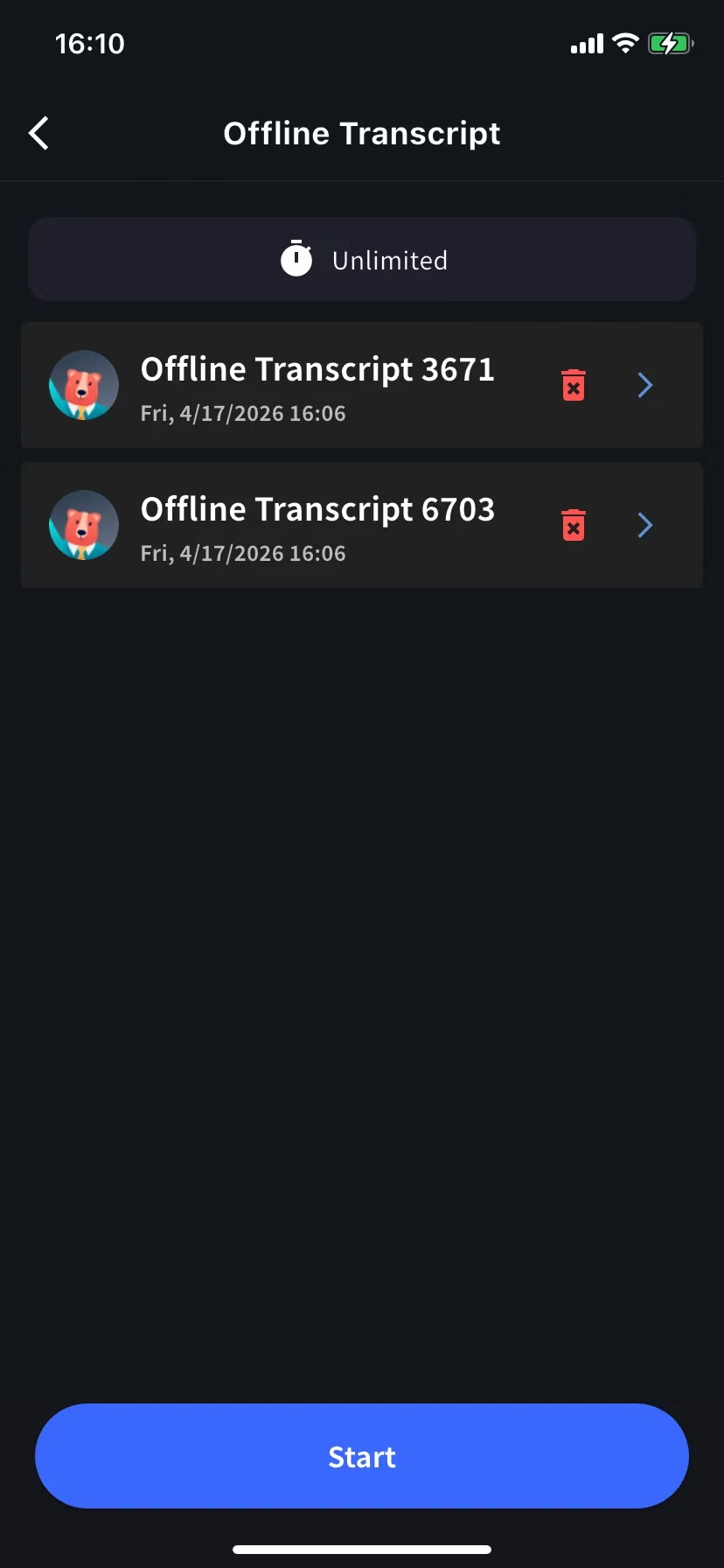
保存とプライバシー
- 文字起こしと行ごとの音声はこの端末内のみに保存されます(クラウドバックアップなし)。
- アプリを削除するか、履歴から削除するとデータも消去されます。
補足
- 長時間使う場合は、画面を常時表示するか、充電しながら利用してください。音声認識はCPUを多く使用します。
- 対応言語以外やZoom、YouTubeなどの音声には、Screen Record/Device Audioを利用してください。
- 録音済みのファイルは、ファイルアップロードから文字起こしできます。
公式リンク
公式サイト
VoicePing公式サイト
X (Twitter)
VoicePing公式X
VoicePing公式Facebook
VoicePing公式LinkedIn