
予約する前に会議URLを用意し、ホストがBotの参加を承認できることと、プランのBot同時利用枠に空きがあることを確認してください。
クイックスタート
1
Web Meeting Botを開く
VoicePingでMeeting Logs > Web Meeting Botに移動し、Scheduleを開きます。
2
会議を追加する
会議URLを貼り付け、文字起こし言語、翻訳言語、開始時刻を設定します。
3
Botを予約して参加を承認する
Schedule botを選択します。開始時刻に会議ツールから求められた場合は、ホストがBotを承認します。
4
ライブ文字起こしを共有する
LiveでCopy listener linkを使い、文字起こしと翻訳を参加者に共有します。
対応会議ツール
- Zoom
- Google Meet
- Microsoft Teams
Web Meeting Botを開く
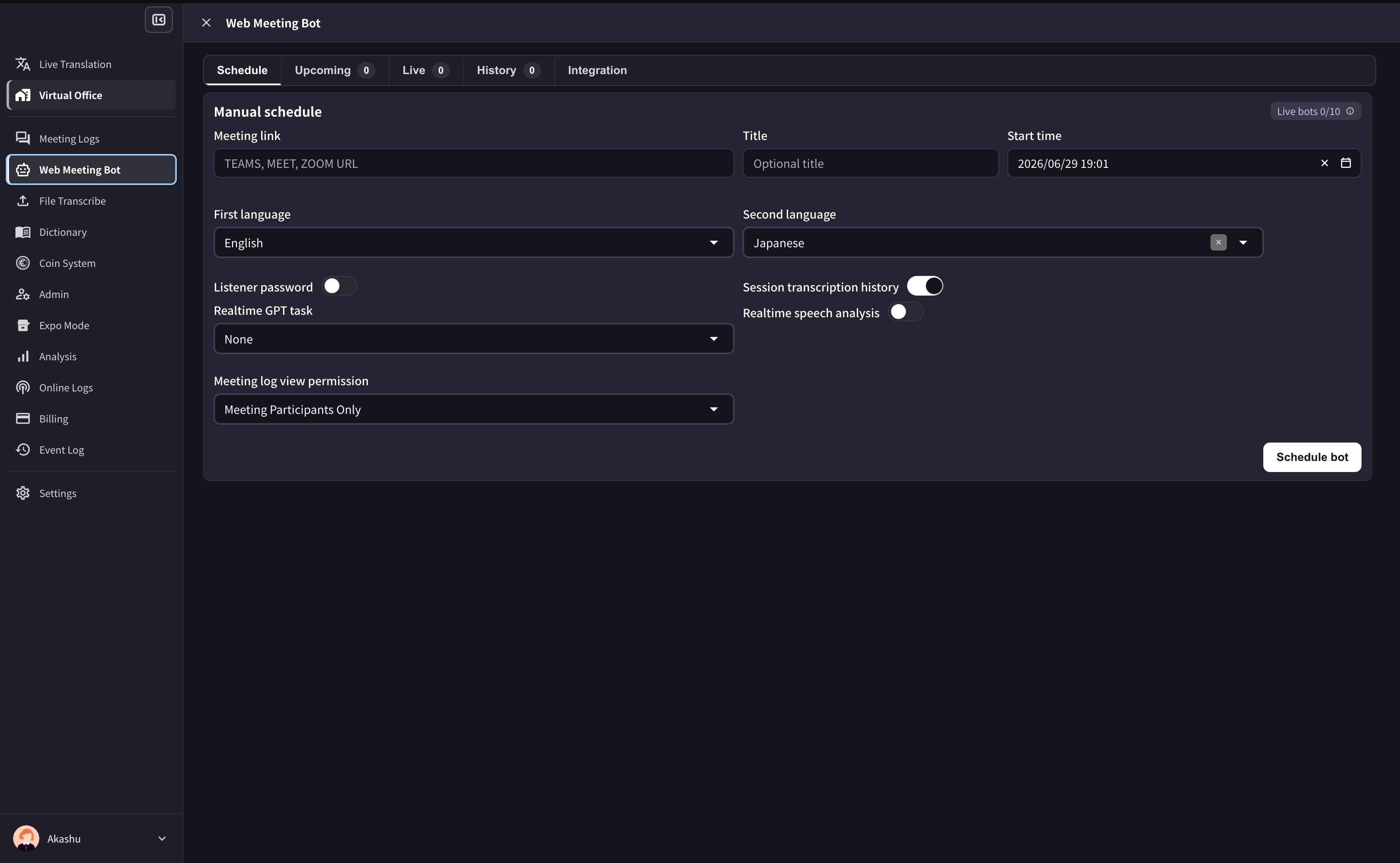
Meeting Logs > Web Meeting Botに移動します。主なタブは次の5つです。手動でBotを予約する
- Scheduleを開きます。
- Zoom、Google Meet、Microsoft Teamsの会議URLを貼り付けます。
- 必要に応じてタイトルと開始時刻を入力します。
- First languageで文字起こし言語を選び、翻訳する場合はSecond languageも選びます。
- 必要に応じて、リスナーパスワード、セッション文字起こし履歴、リアルタイム音声分析、リアルタイムGPTタスクを設定します。
- 会議ログの閲覧権限を選択します。
- Schedule botをクリックします。
AI通訳モードをオンにする
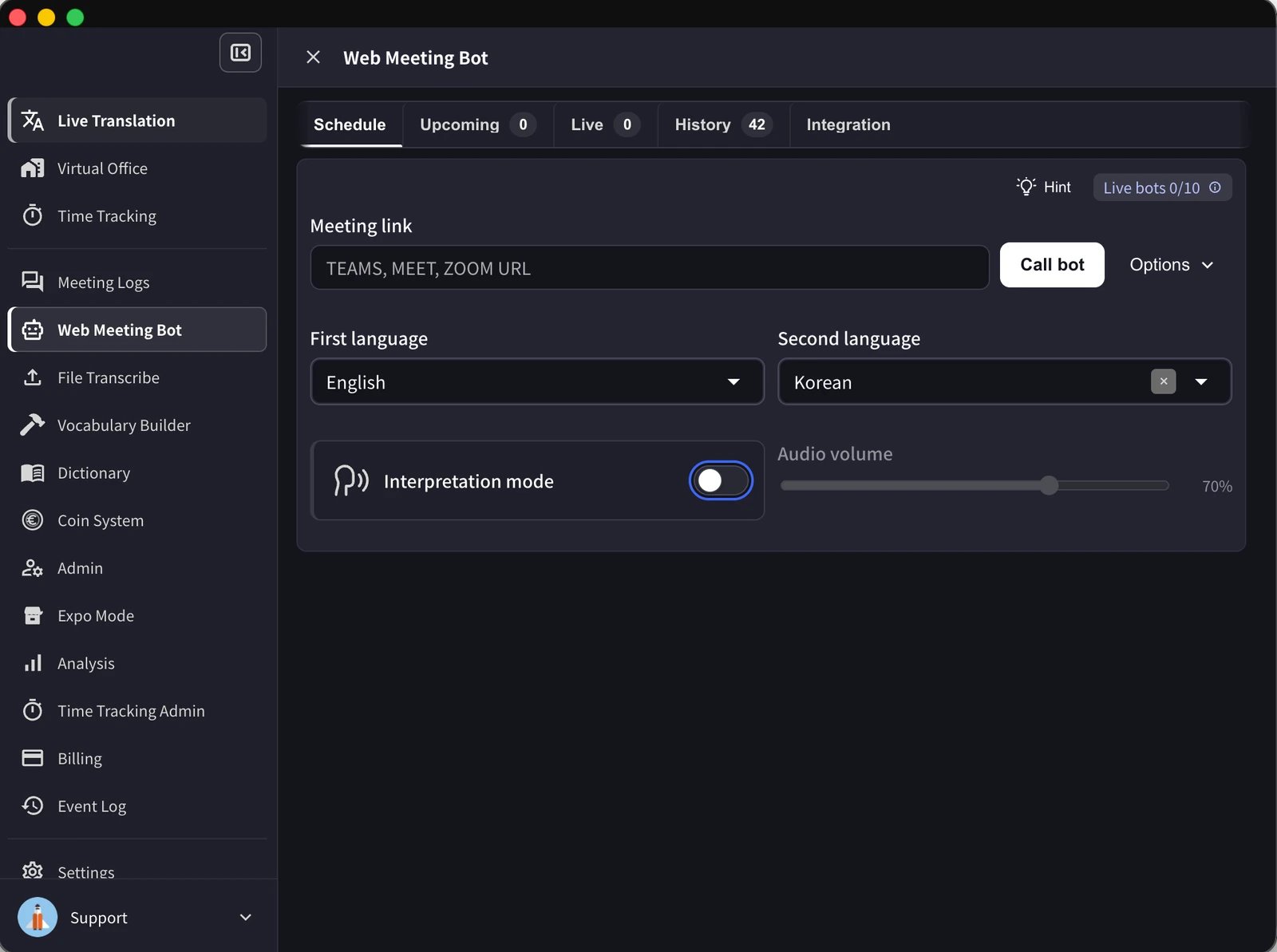
Interpretation mode をオンにすると、Botが翻訳を音声で会議に流します。文字起こし・翻訳に加えて、参加者が自分の言語で聞けるようになります。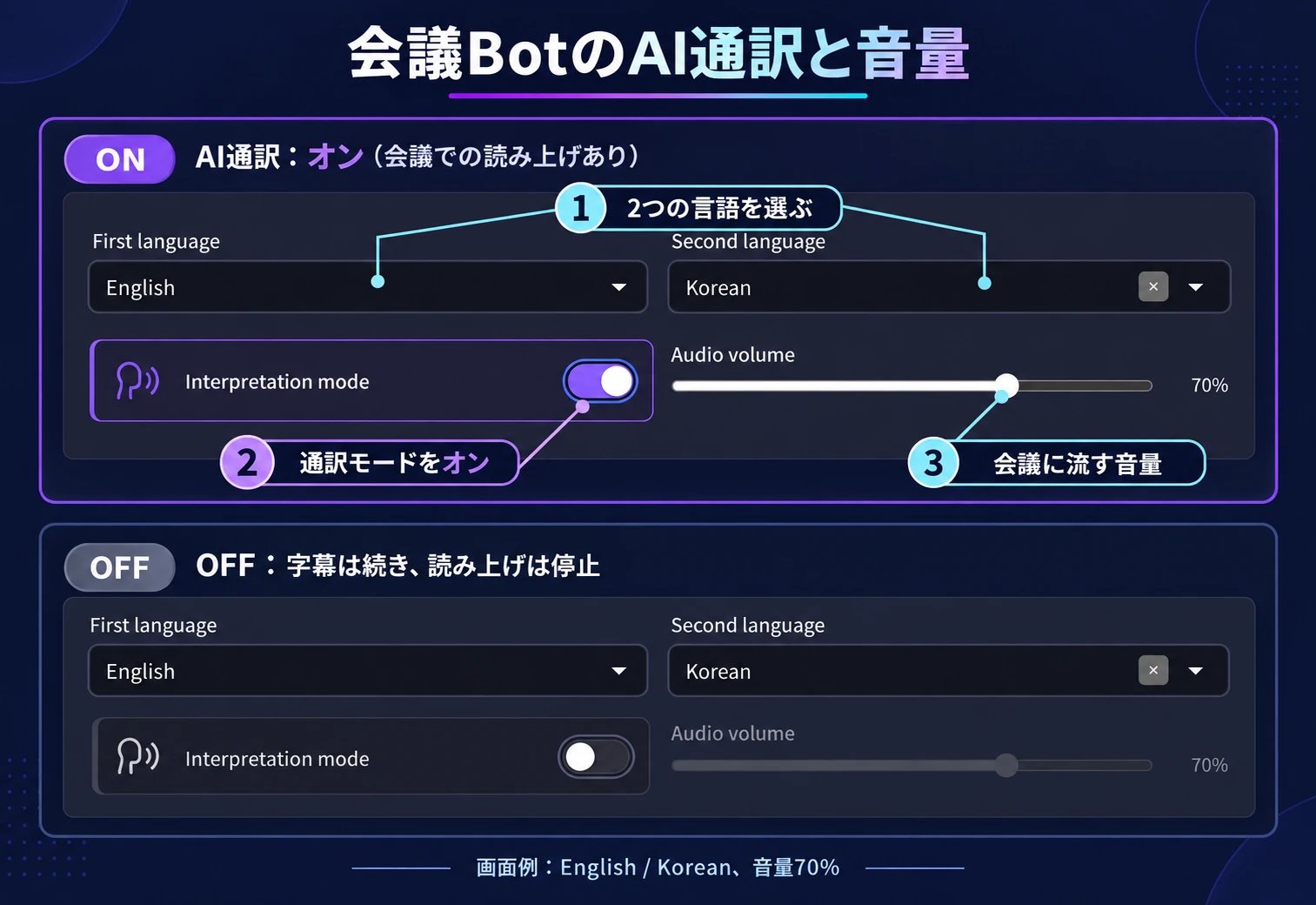
- Web Meeting Bot > Schedule で会議URLと2つの言語を選びます。
- Interpretation mode をオンにし、Audio volume を調整します。
- Call bot で呼び、ホストが入室とマイクの使用を許可します。音声の準備ができたら話してください。
元の実画面を見る:通訳オン/オフ
オン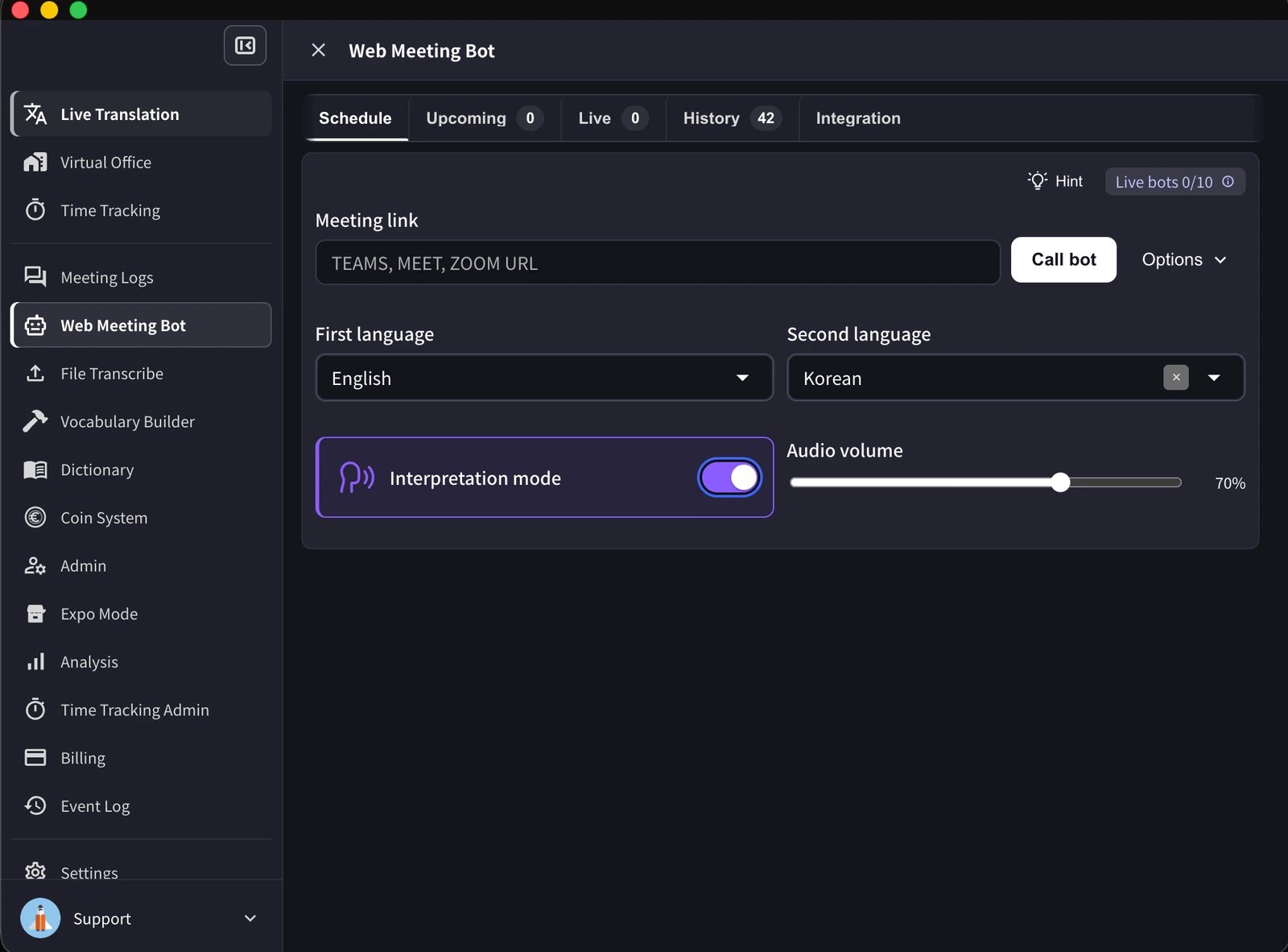
カレンダー連携
IntegrationタブでGoogle CalendarまたはOutlook Calendarを接続します。今後の予定に含まれる対応会議URLを検出し、Botセッションを自動で準備できます。 連携後にAuto-join calendar meetingsをオンにすると、既定のBot名、言語、リスナーパスワード、音声読み上げ、リアルタイムGPTタスク、リアルタイム音声分析、文字起こし履歴、会議ログの閲覧権限を設定できます。Check nowをクリックすると、今後の予定を再取得します。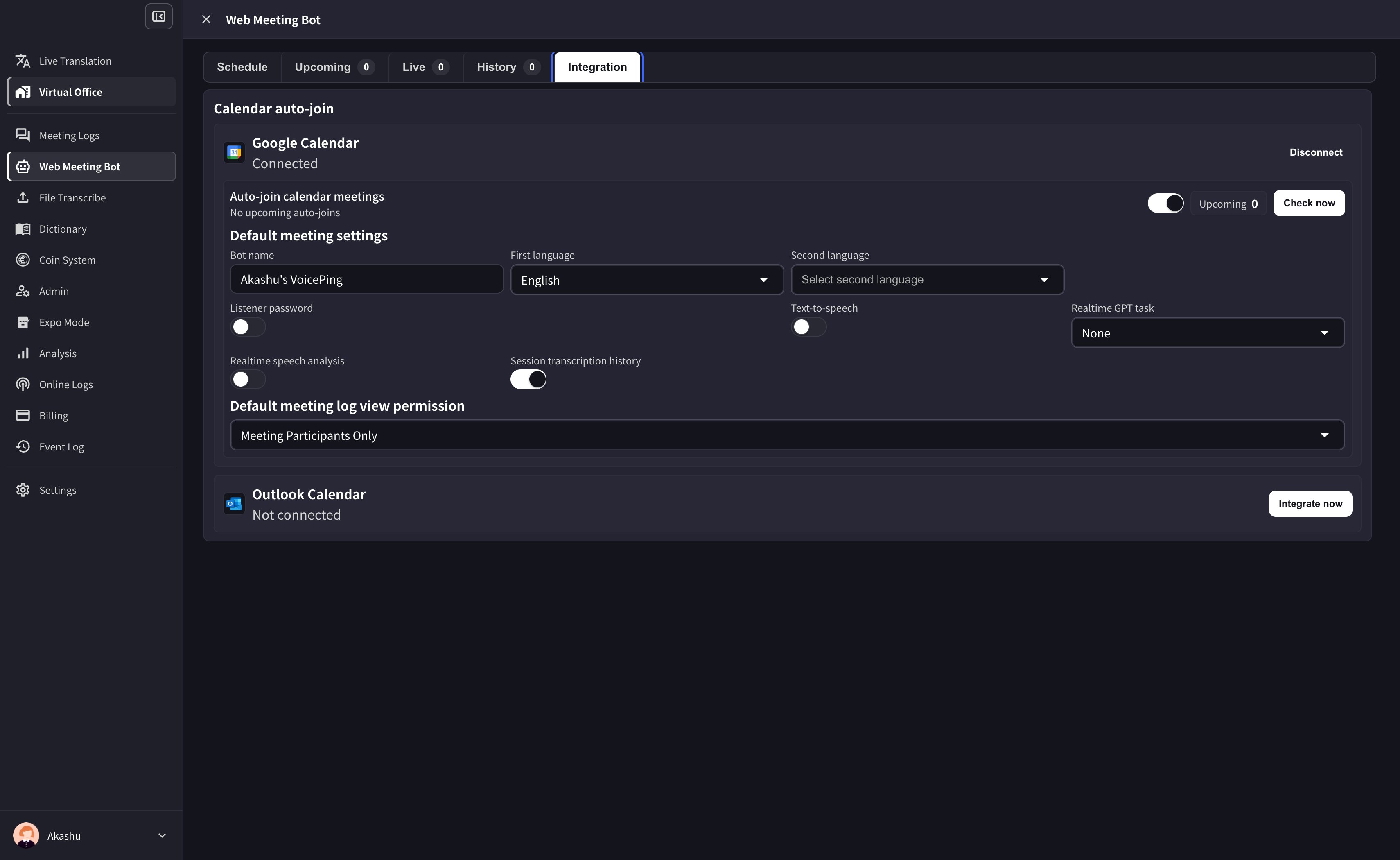
カレンダー連携では予定の開始・終了時刻、手動予約では指定した実行時間が適用されます。
ライブセッションとリスナーアクセス
Liveタブでは、稼働中のBotを確認できます。Copy listener linkでリスナーページを共有し、Settingで言語やリスナー設定を変更します。Botを退出させるには、Kick out botをクリックします。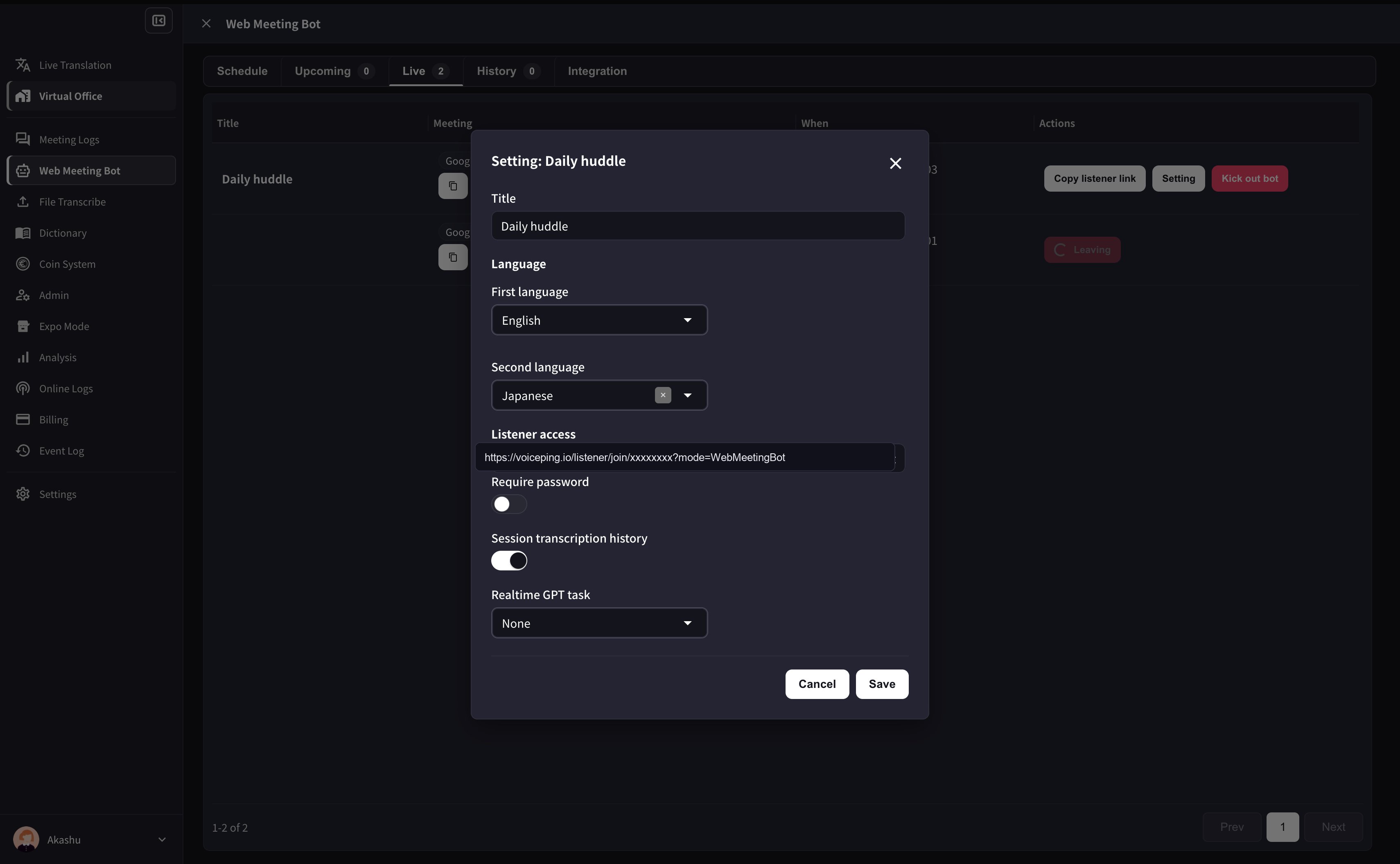
会議チャットで通訳を開始・停止する
Botが入室したら、会議ツールのチャットで全員宛てにコマンドを送ります。1メッセージに1つだけ入力してください。日本語・英語のどちらのコマンドも使えます。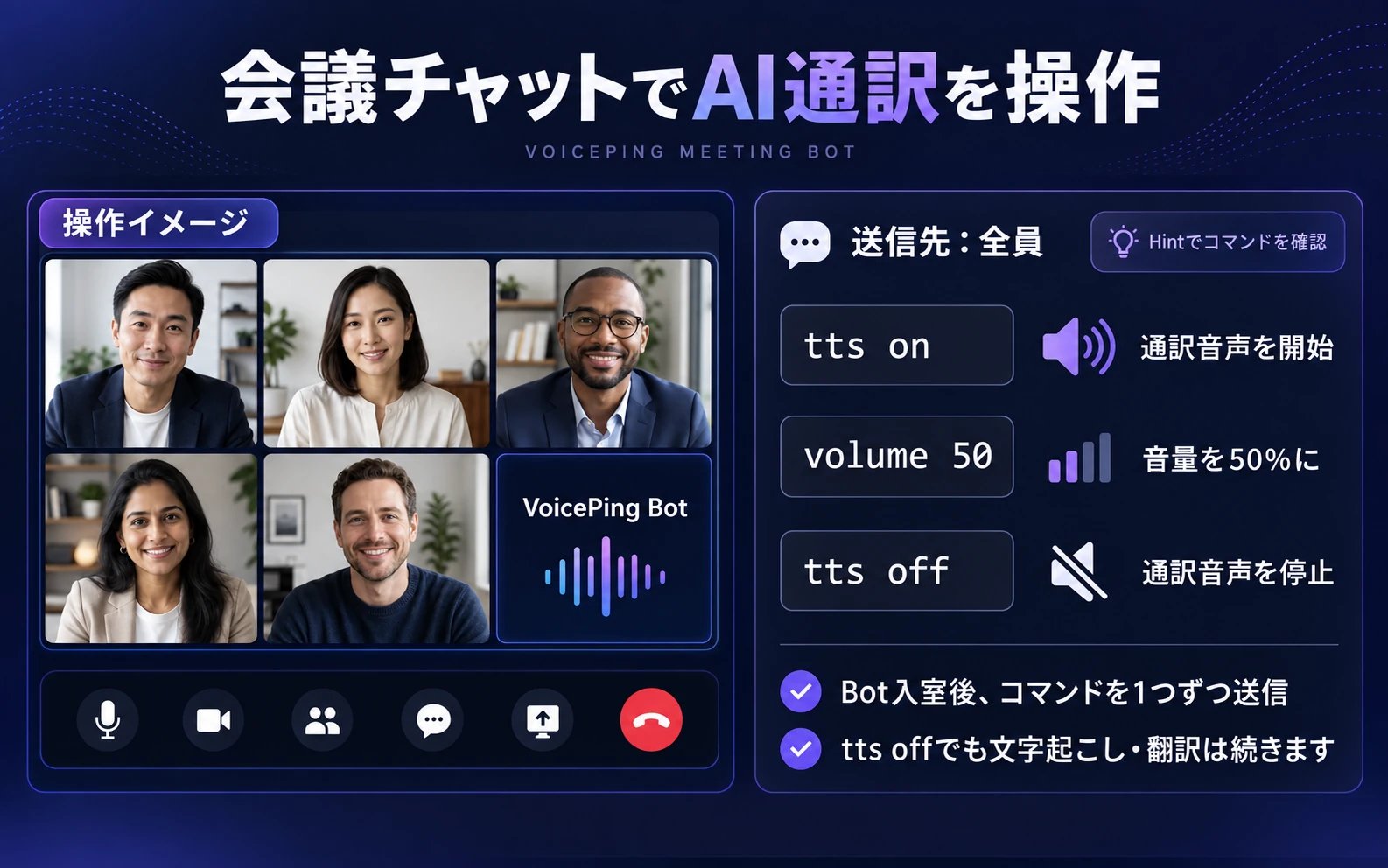
音量は0〜100の整数で指定します。
音量 50%・volume 50% も使えます。音量を変更するときは通訳をオンにしてください。オフにしても設定値は残ります。
コマンドの受付と音声の準備完了は別です。無音ならBotのミュート、言語、音量を確認し、エラーを解消してから tts オン を再送します。再開後は新しい発話から読み上げます。対応言語や自動調整はAI通訳を参照してください。
ステータス
主なBotステータスは次のとおりです。- Scheduled:開始時刻待ち
- Launching / Joining:Botの起動中/会議への参加中
- Waiting for admit:会議ホストの承認待ち
- Recording:会議に参加し、音声を記録中
- Uploading / Transcribing / Diarizing / Summarizing:後処理中
- Completed:文字起こしと要約が利用可能
- Failed / Canceled:セッション未完了
上限
同時稼働Botの上限はプランごとに設定されています(Free:1、Small:3、Premium:5、Enterprise:10)。現在の利用数と上限は、Schedule画面右上のLive botsで確認してください。Freeワークスペースには、月間のBot参加試行回数にも上限があります。Bot動画
Botは会議の参加者として表示されます。Bot動画を利用できる場合は、原文・訳文とリスナーページのQRコードを画面に表示できます。参加者はQRコードを読み取り、ブラウザでもライブ文字起こしと翻訳を閲覧できます。通訳音声をオフにしても字幕は続きます。 会議後は、Web Meeting Botの履歴または会議ログからBot動画を開けます。Bot動画は処理中、利用可能、期限切れ、キャンセル、失敗、利用不可の状態になることがあります。必要な動画は保持期間内にダウンロードしてください。トラブルシューティング
- Botがロビーで待機している場合は、会議ホスト側で承認してください。
- Zoomのパスコードや参加権限が誤っている場合は、会議URLを修正して再予約してください。
- カレンダー予定が表示されない場合は、GoogleまたはOutlook連携が接続され、予定に対応会議URLが含まれているか確認してください。
- ワークスペースが同時稼働Bot上限に達している場合は、別のBotが終了するまで待つか、稼働中のBotを退出させてから次のセッションを予約してください。