
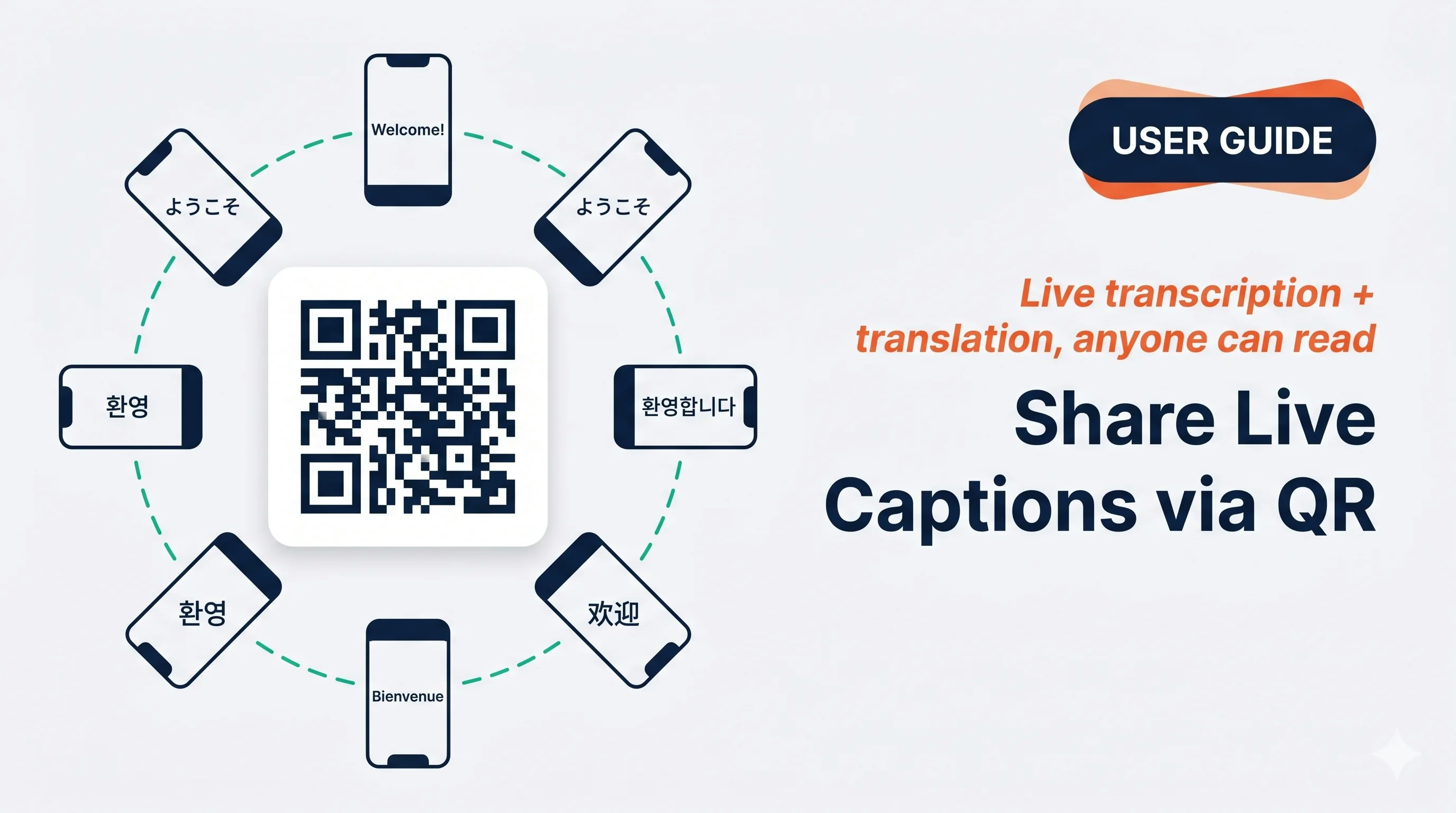
主な利用例
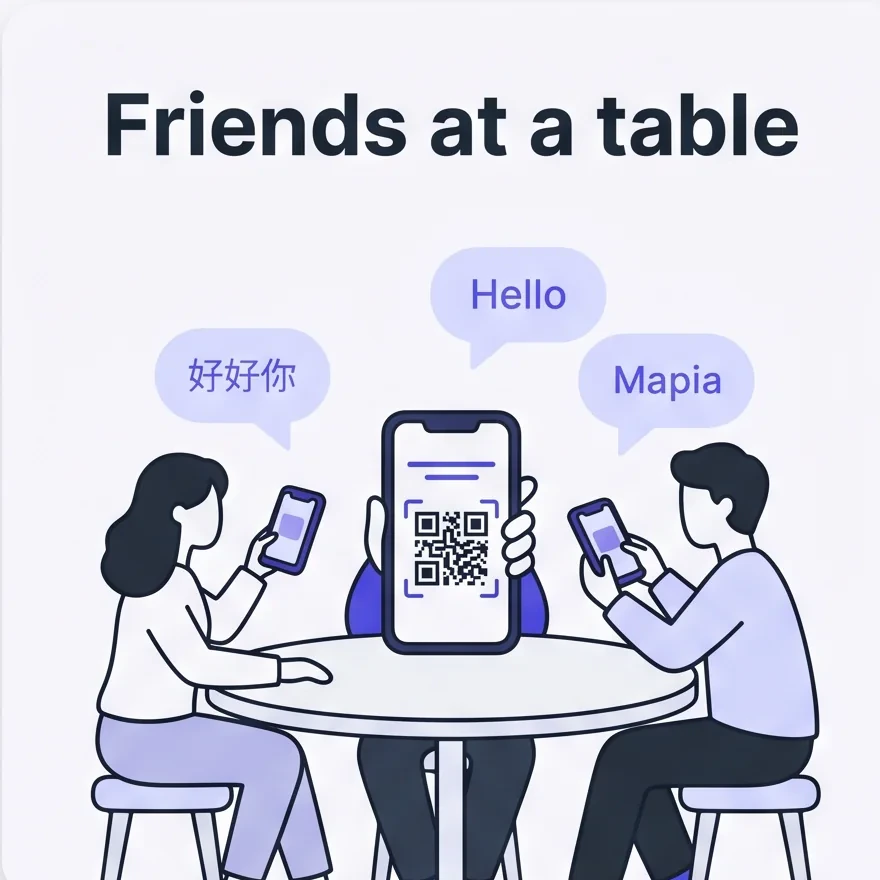
テーブルを囲む参加者が、それぞれの端末で希望する言語の字幕を読みます。
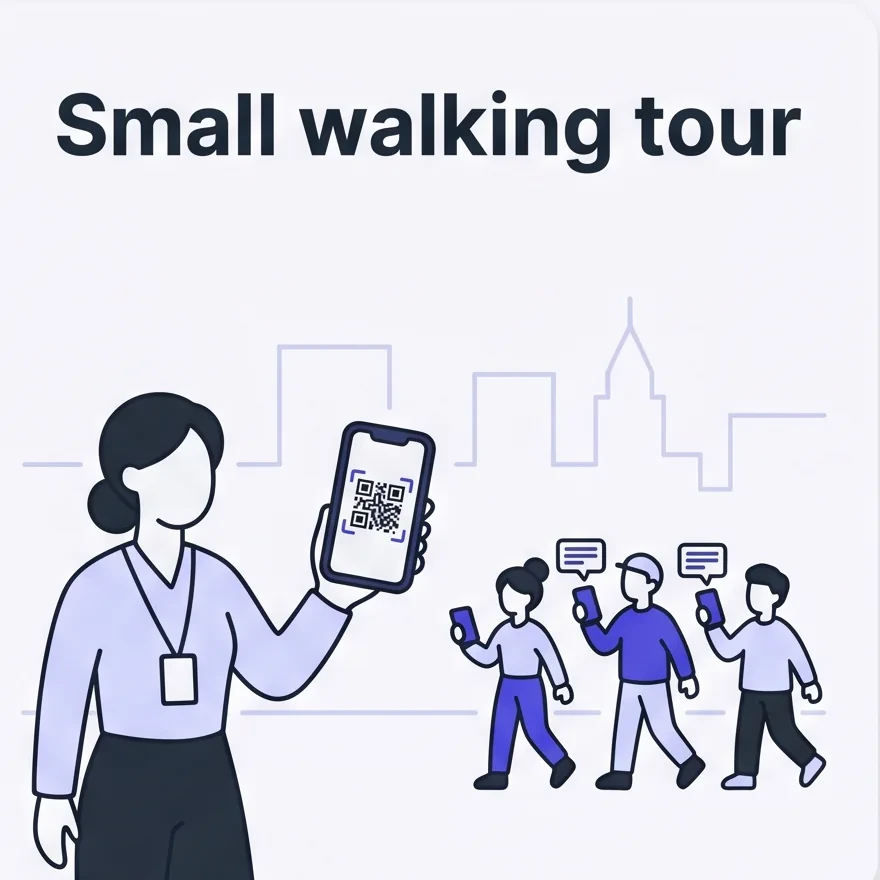
少人数のツアーで、参加者が歩きながら各自の端末で説明を読みます。
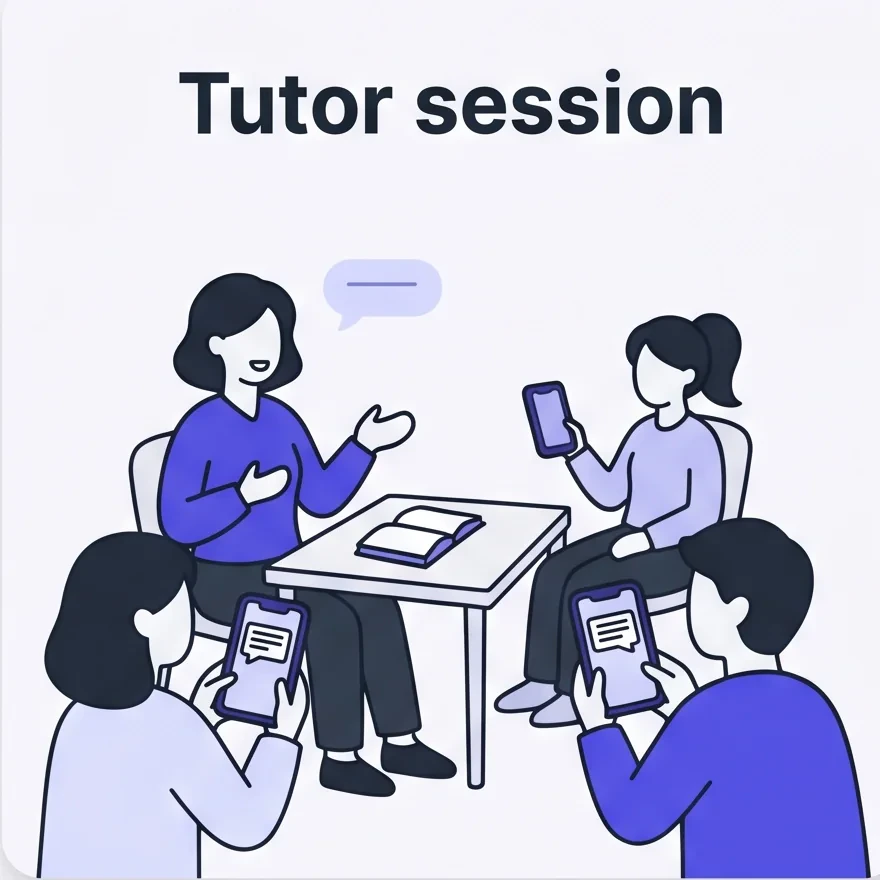
生徒が希望する言語を選びます。マイクを有効にすると、生徒からも発言できます。
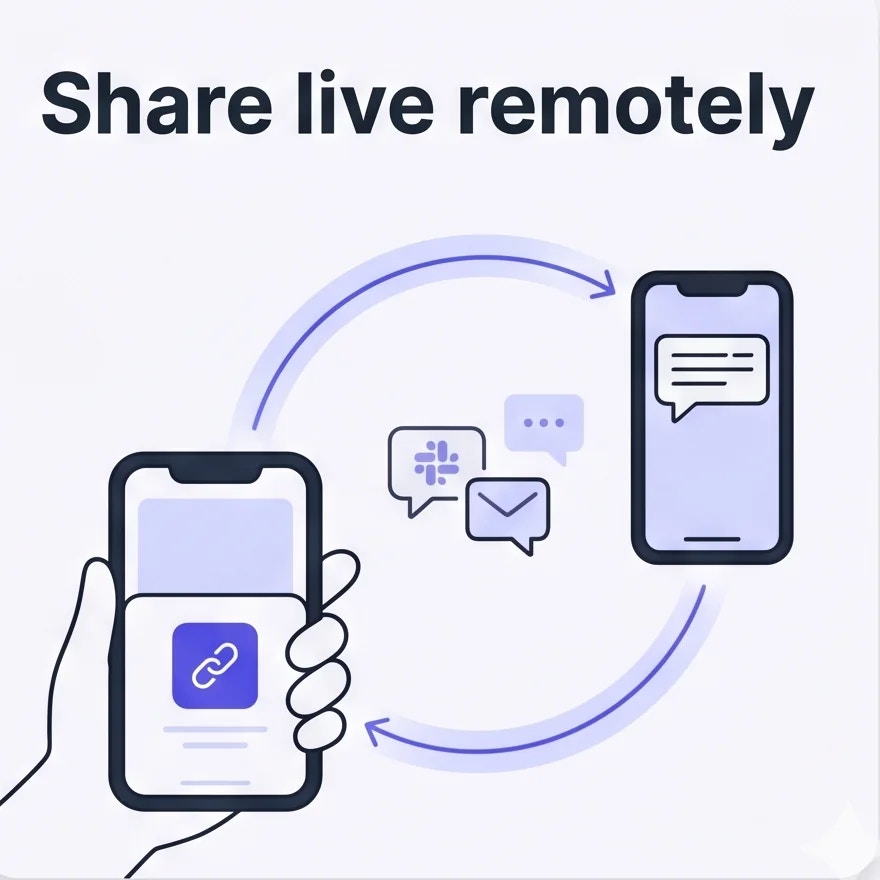
Slack、LINE、メールでリンクを送り、離れた相手へライブ字幕を共有します。
リスナー共有シートを開く
ライブセッション中にツールバーの**+👤**をタップし、Enable listenerをオンにします。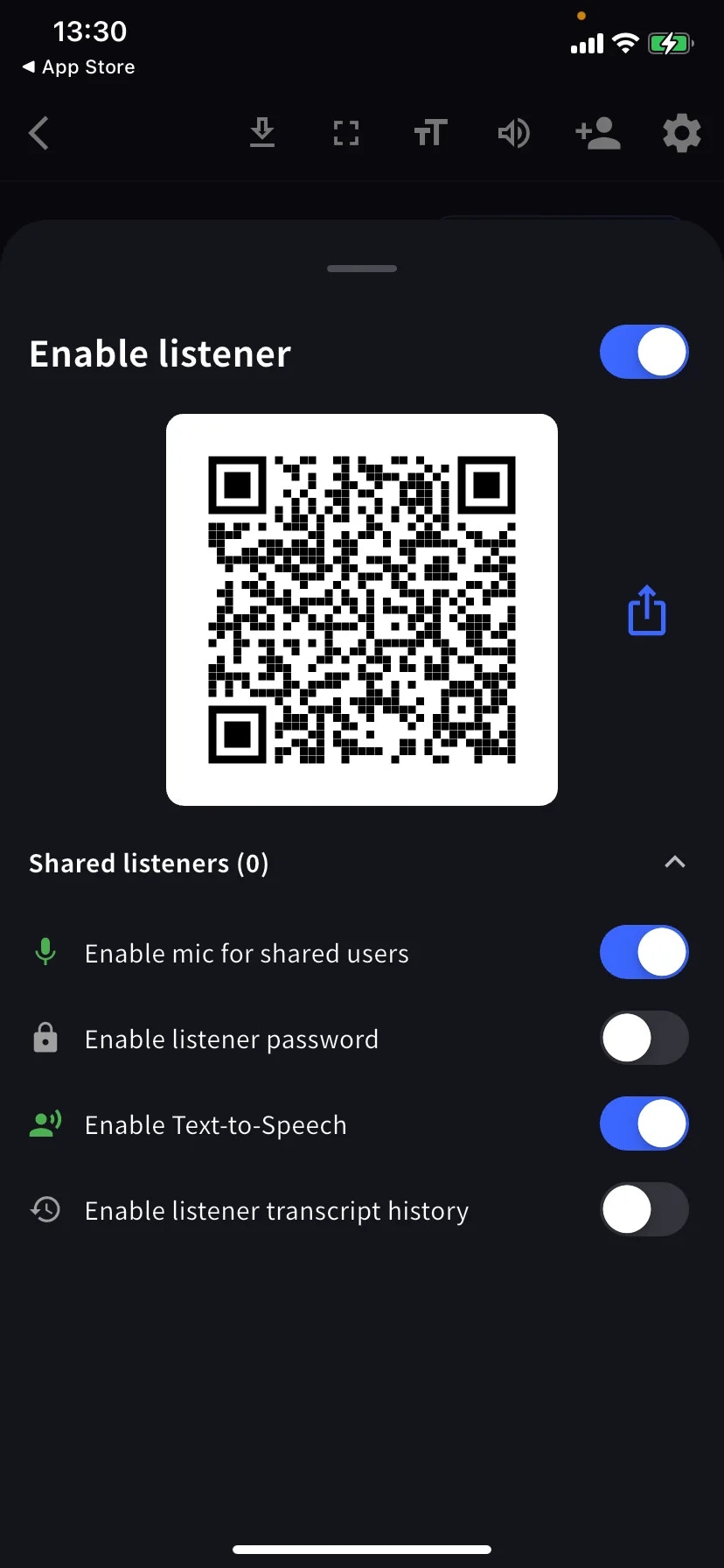
リスナー側コントロール
**Shared listeners (N)**を開くと、現在接続しているリスナーが表示されます。
シーン別プリセット
テーブルを囲む少人数の多言語集まり
テーブルを囲む少人数の多言語集まり
Mic:オフ/Password:オフ/TTS:オフ。各自の端末で希望する言語を表示します。
特定メンバーだけのプライベートな会話
特定メンバーだけのプライベートな会話
Password:オン(コードは別の手段で共有)/Mic:オフ/History:オフ。
チューター・少人数クラス
チューター・少人数クラス
生徒が質問できるようMicをオンにし、復習用にHistoryもオンにします。
離れた相手にライブ共有
離れた相手にライブ共有
共有ボタンからSlack、LINE、メールでリンクを送ります。
補足
- イベント前に別の端末でQRコードを読み取り、表示を確認してください。
- QRコードはEndで会議を終了するまで有効です。
- パスワードは参加時の認証に使われますが、エンドツーエンド暗号化を提供するものではありません。機密性の高い会議では、Share Scopeも制限してください。