
AIクライアントをVoicePingの議事録に接続する
MCP Accessを使うと、MCP対応AIクライアントからVoicePingワークスペースの議事録を参照できます。接続時にスコープを承認すると、議事録を手作業で探さずにチャットから質問できます。 このページでは接続手順を説明します。接続後の使い方は、コピーして使えるプロンプトを掲載した各ワークフローページを参照してください。顧客向けアジェンダを作成
顧客との直近3〜4回の会議から、時間配分付きのアジェンダを作成します。
1回の会議から提案書を作成
目標、課題、日程を抽出し、経営層向けの提案書案を作成します。
会議後のフォローアップメール
決定事項と担当者を整理し、簡潔なフォローアップメールを作成します。
チームKPIを横断追跡
複数メンバーの会議を基に、KPI比較レポートを作成します。
商談のボトルネックを発見
共通する阻害要因を特定し、優先順位付きの対応計画を作成します。
MCP Accessの有効化手順
MCP Accessをワークスペースで有効にすると、MCP対応AIクライアントを接続できます。1
VoicePingでMCP Accessを有効にする
**ワークスペース設定 → 外部アクセス(External Access)**を開き、MCP Accessを有効化します。接続されたすべてのクライアントが表示される「アクティブ接続」エリアが表示されます。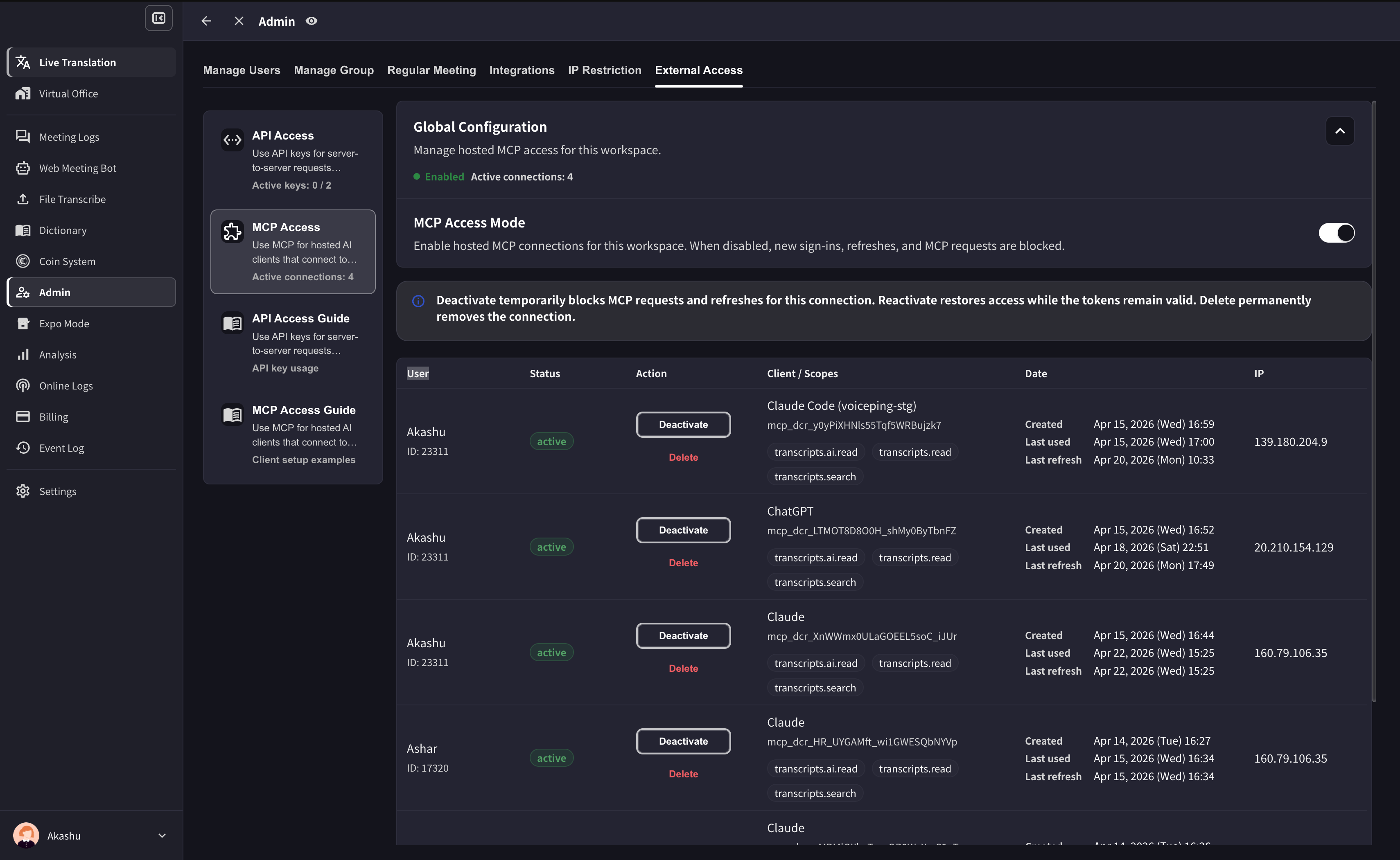
2
AIクライアントを接続する
MCP対応AIクライアント(Claude、ChatGPT、Codex、Claude Code、Gemini CLI、その他MCPツール)を開き、VoicePing MCPサーバーを追加します。VoicePing MCPサーバー URL:ChatGPTとClaudeの手順は、次の項目を開いて確認してください。その他のクライアントは、後述の公式ドキュメントを参照してください。
その他のクライアントは、各公式ドキュメントを参照してください。
ChatGPT — VoicePingをカスタムMCPアプリとして追加
ChatGPT — VoicePingをカスタムMCPアプリとして追加
前提条件:ChatGPT ProまたはPlusでDeveloper Modeが有効であること(Settings > Connectors > Advanced > Developer Mode)。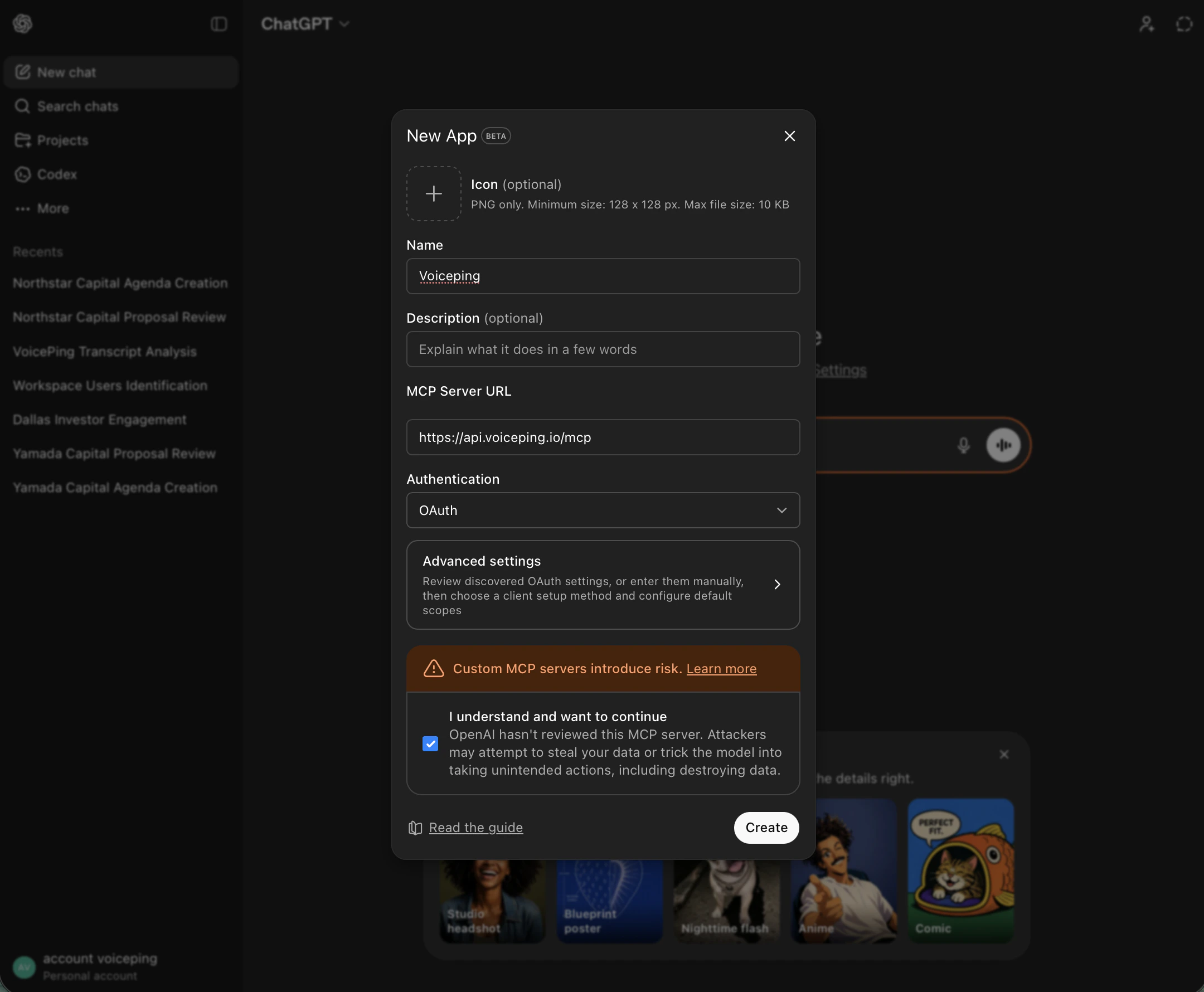
1
アカウントメニューからSettingsを開く
ChatGPT(Developer Mode有効)で左下のアカウントアバターをクリックし、Settingsを選択します。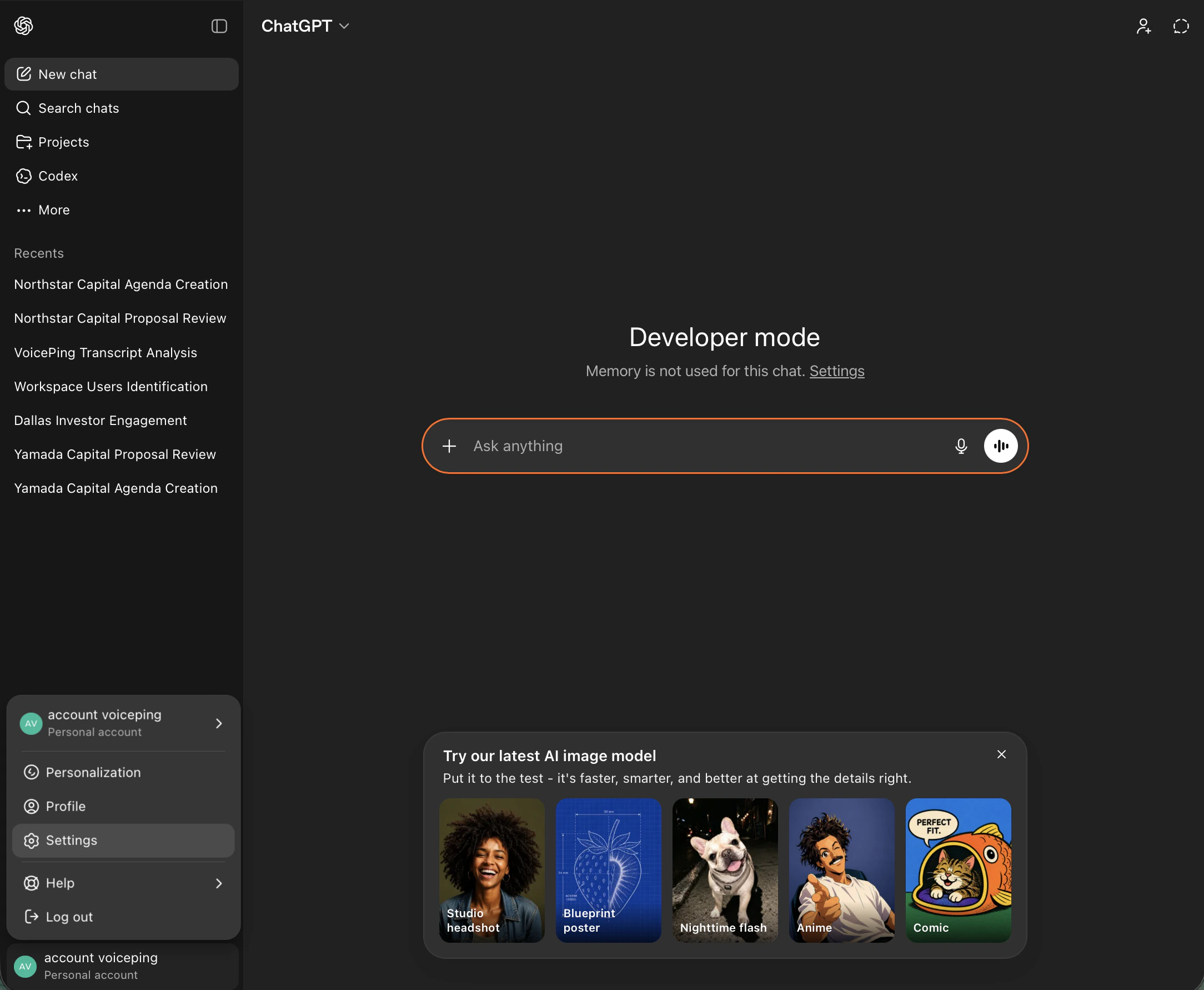
2
Apps → Create app
SettingsでAppsタブを開き、Advanced settingsの中のCreate appをクリックします。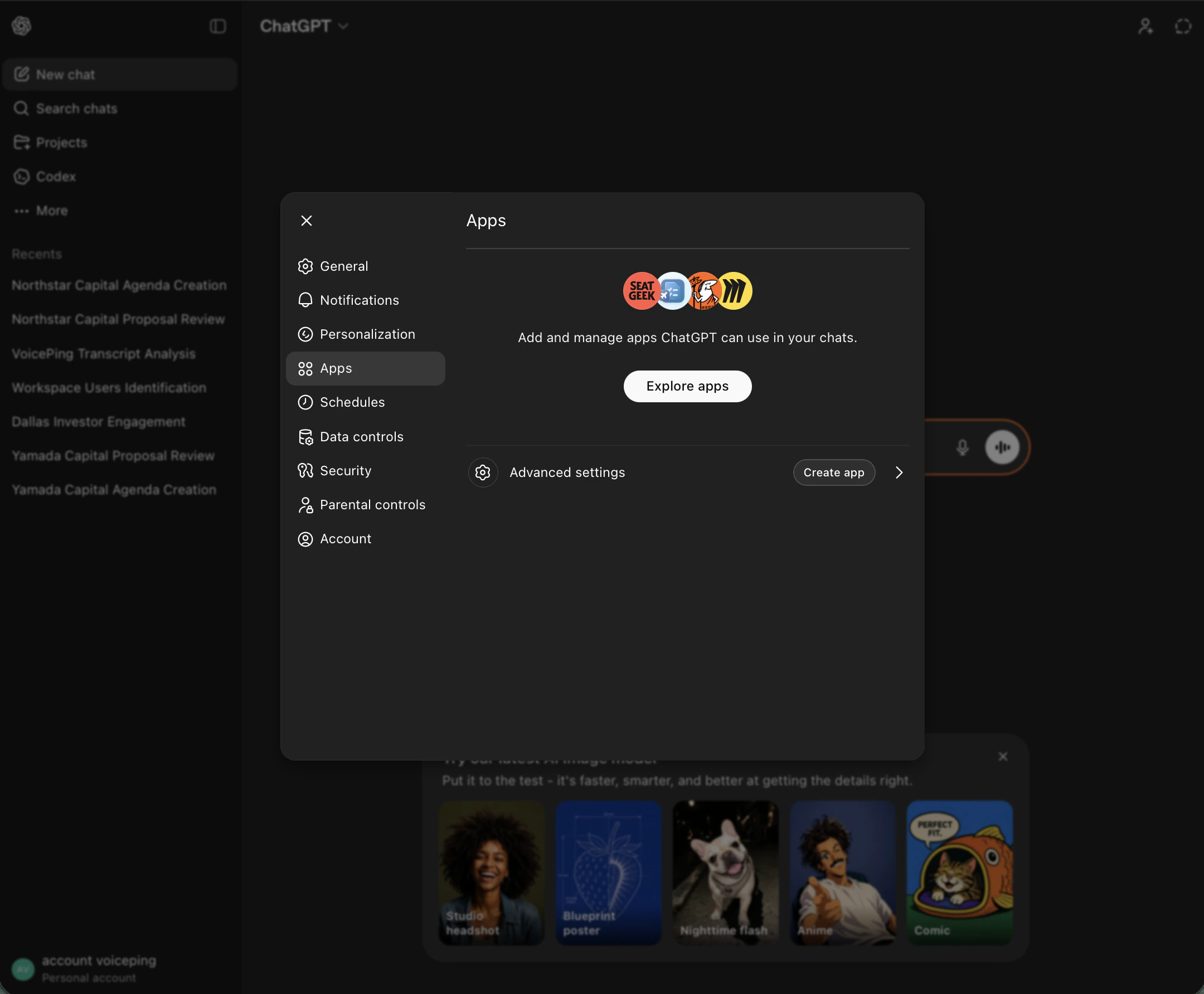
3
New Appフォームを入力してCreateをクリック
- Name:
VoicePing - MCP Server URL:
https://api.voiceping.io/mcp - Authentication:
OAuth - **“I understand and want to continue”**のチェックボックスをオン
- Createをクリック
Claude — VoicePingをカスタムコネクタとして追加
Claude — VoicePingをカスタムコネクタとして追加
Claude DesktopおよびWeb版Claudeで動作します。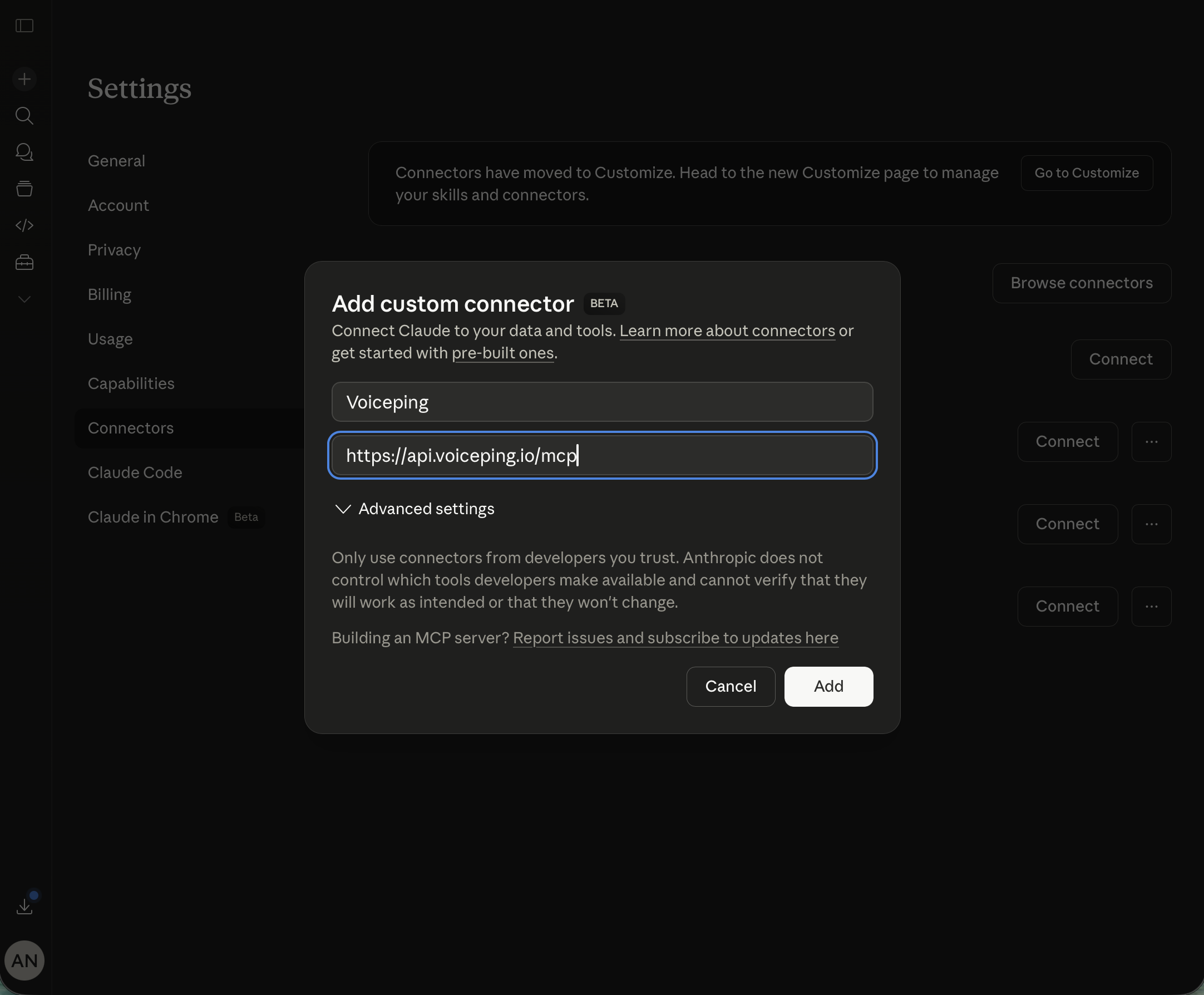
1
アカウントメニューからSettingsを開く
左下のアカウントアバターをクリックし、Settingsを選択します。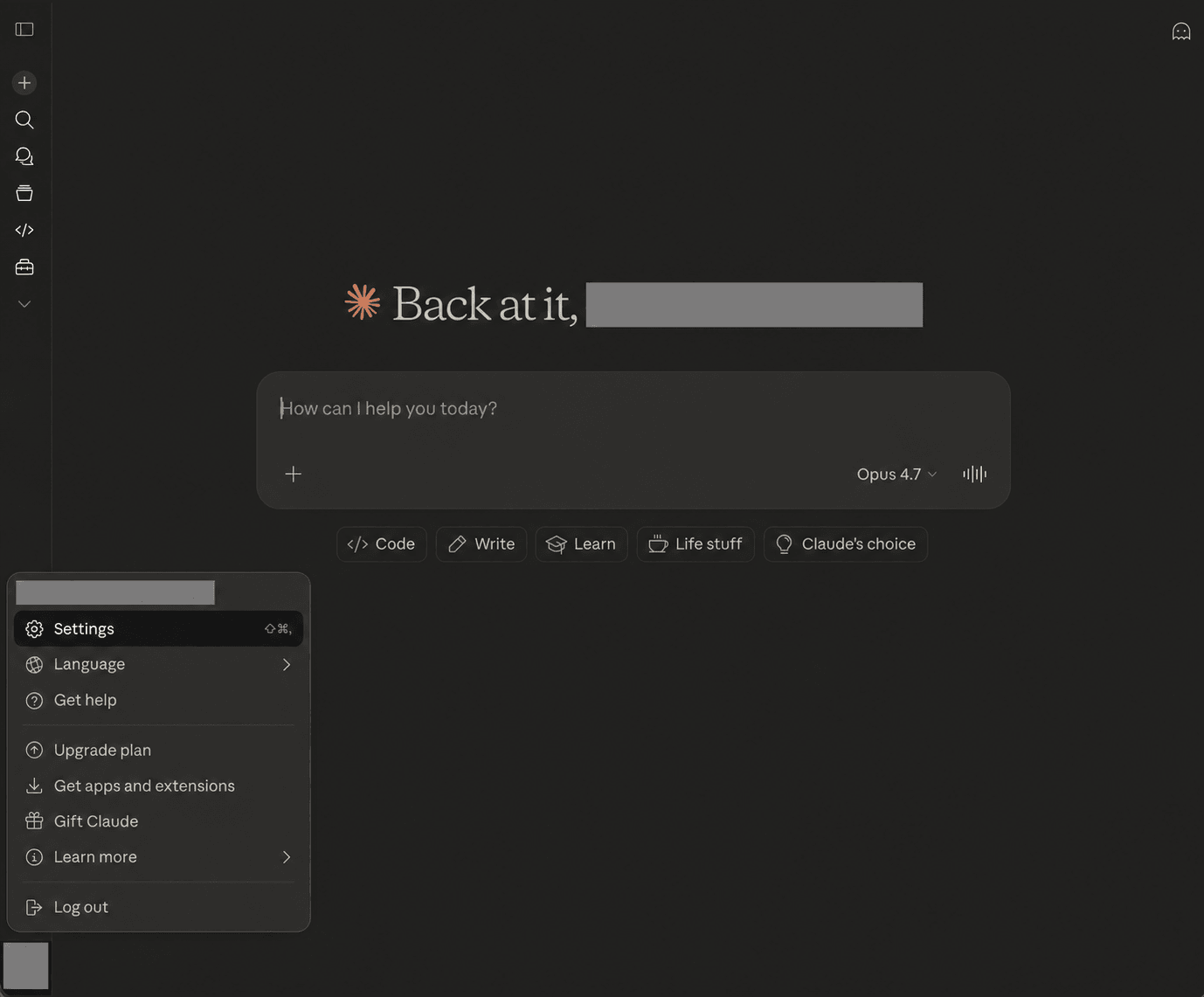
2
Connectors → Add custom connector
SettingsでConnectorsタブを開き、下部のAdd custom connectorをクリックします。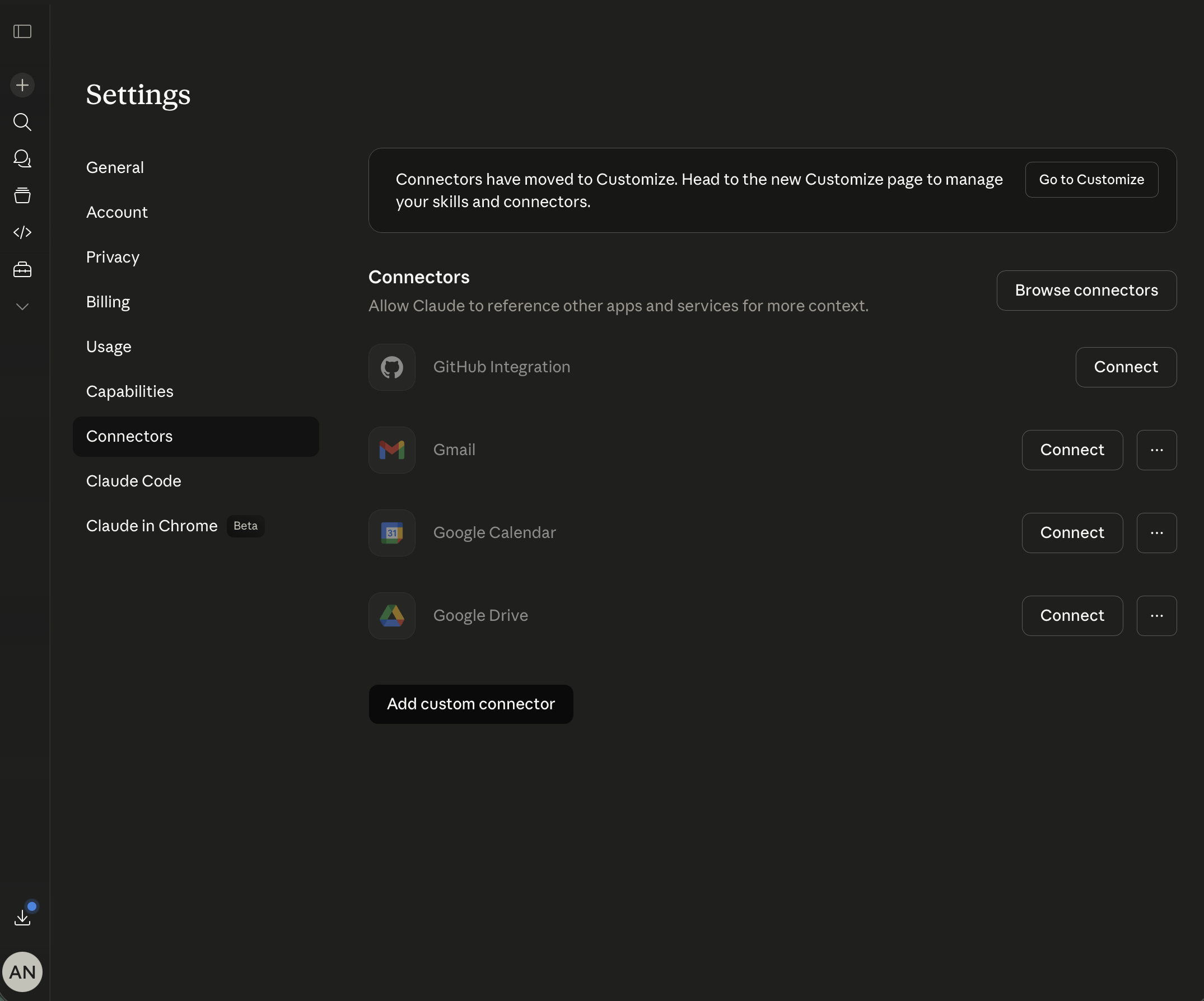
3
コネクタ情報を入力してAddをクリック
- Name:
VoicePing - URL:
https://api.voiceping.io/mcp
4
VoicePingの横のConnectをクリック
コネクタ一覧のVoicePingでConnectをクリックし、OAuth認証を開始します。VoicePingワークスペースで議事録スコープを承認すると、接続が完了します。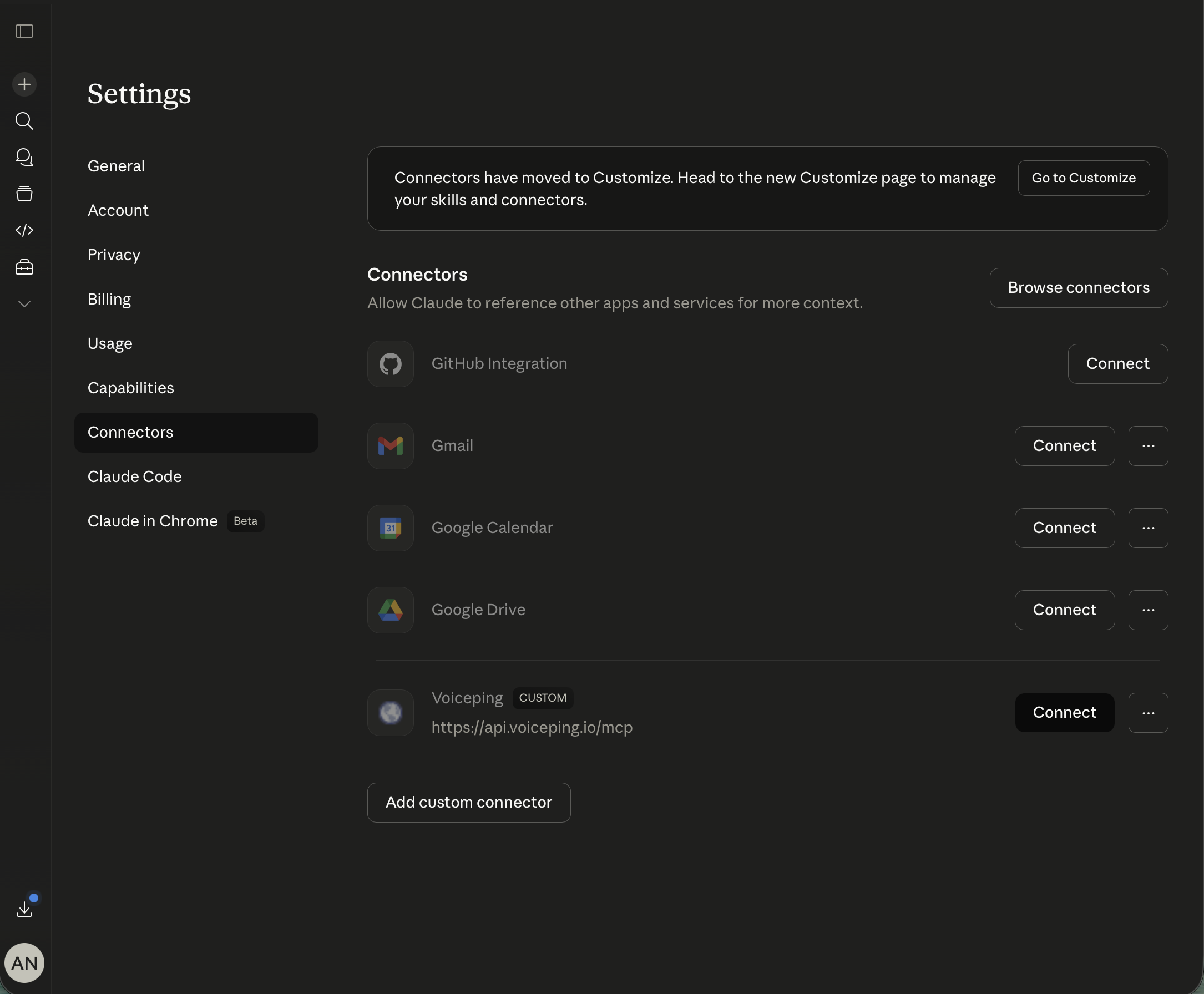
3
議事録スコープを承認する
サインインして対象のVoicePingワークスペースを選び、クライアントが要求する議事録スコープを承認します。クライアントには、承認したスコープだけが付与されます。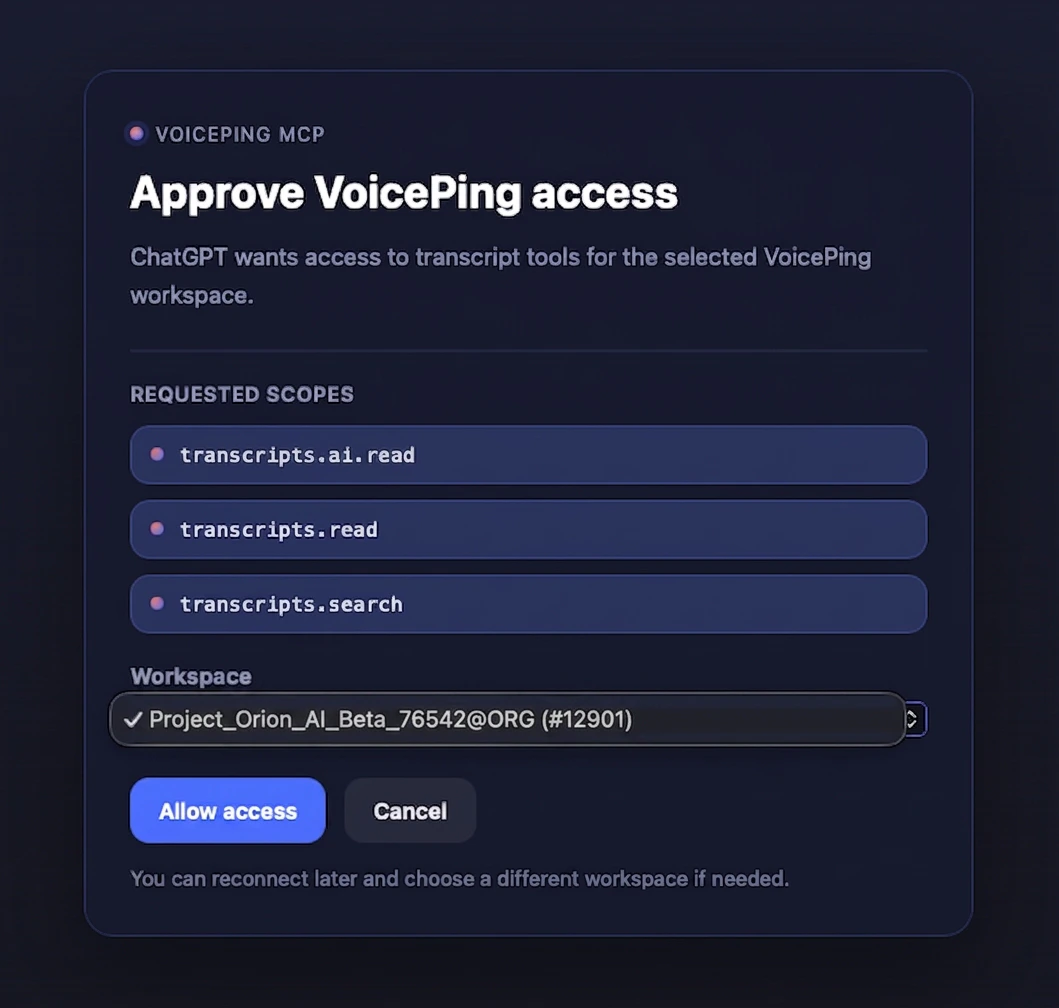
4
最初の質問を送信する
接続は完了です。上記のワークフローから1つを選び、最初のプロンプトをAIクライアントへ貼り付けます。
次のステップ
外部アクセスの概要
MCPとAPIに共通するスコープ、アクセス管理、イベントログを確認します。
コードからAPIを使う
サーバーからBearerトークンで議事録を取得する手順を確認します。