
バックエンドからVoicePingの議事録を取得する
API Accessは、定期エクスポート、CRM同期、ダッシュボード、コンプライアンス対応の保管など、サーバー間連携に使います。ワークスペースでAPIキーを発行して権限範囲を設定し、バックエンドからBearerトークンでVoicePing APIを呼び出します。 AIクライアントから議事録について質問する場合は、MCP Accessを利用してください。API Accessの主な用途
APIキーを発行する
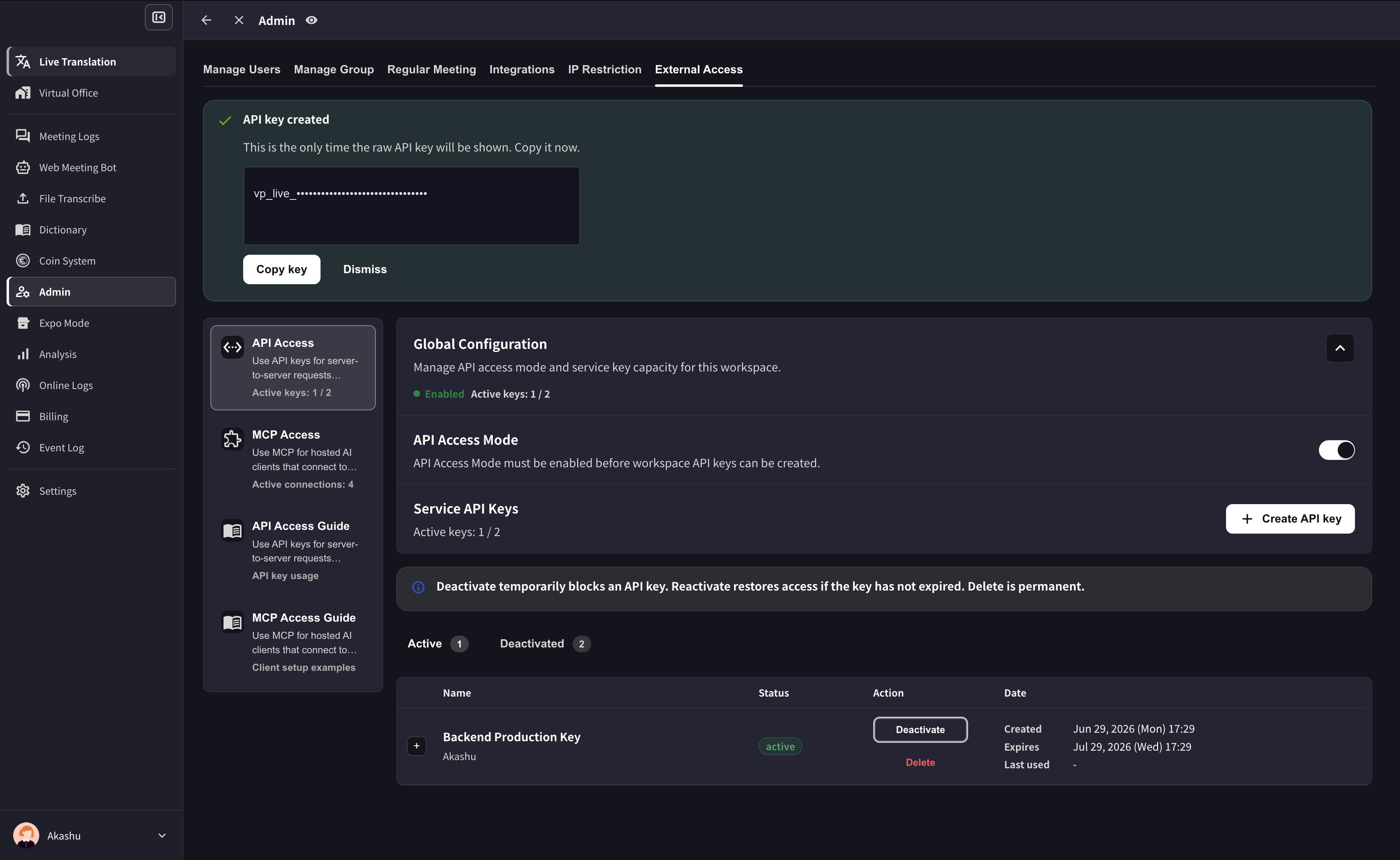
- ワークスペース設定 → 外部アクセス → API Accessを開きます。
- API Access Modeがオフの場合は、有効にします。
- Create API keyをクリックします。
- 名前、許可IPアドレス(推奨)、必要なスコープ、有効期間を設定します。
- 発行されたキーをコピーし、シークレットマネージャーに保存します。キー全文を確認できるのはこのときだけです。
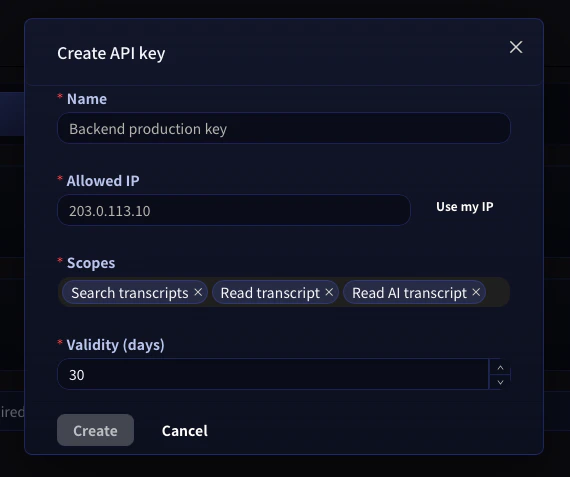
APIキーをリポジトリへコミットしないでください。環境変数またはシークレットマネージャーに保存します。キーごとに許可IPアドレスを設定すると、許可していないIPからのリクエストを拒否できます。
リクエストの認証
すべてのリクエストは、Bearerトークンを使ってhttps://api.voiceping.ioで認証します。
VOICEPING_API_KEYに設定すると、次のサンプルから参照できます。
クイックスタート — 各言語でAPIを呼び出す
議事録を検索し、1件の詳細を取得する処理を4言語で示します。利用する技術に合わせてタブを切り替えてください。次のステップ
外部アクセスの概要
MCPとAPIに共通するスコープ、アクセス管理、イベントログを確認します。
AIクライアント向けMCP Access
AIクライアントから議事録を参照する手順を確認します。
公式リンク
公式サイト
VoicePing公式サイト
X (Twitter)
VoicePing公式X
VoicePing公式Facebook
VoicePing公式LinkedIn