
使用方法
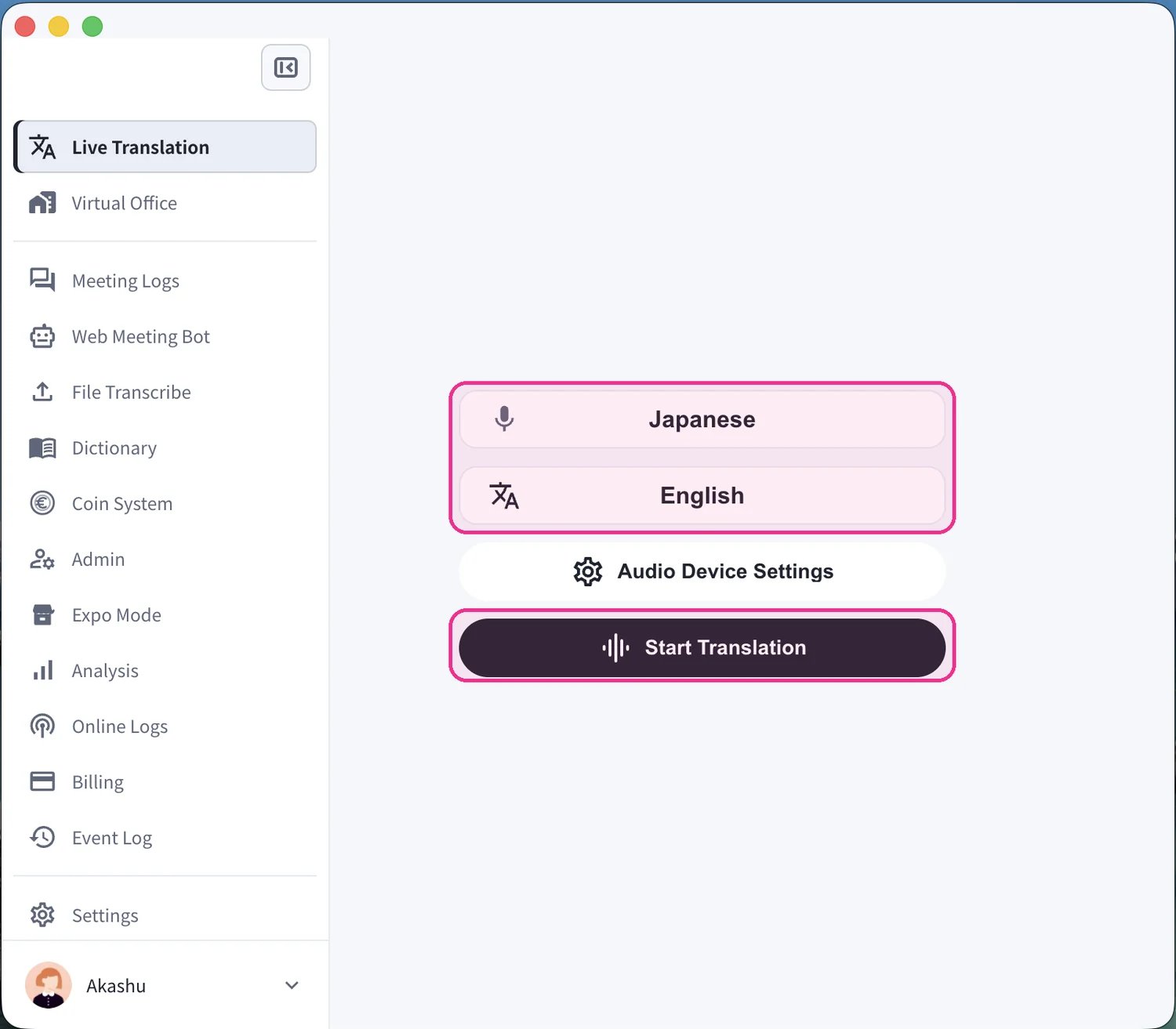
- 翻訳を開始します。 Live Translation画面で、発話言語(マイクアイコン)と翻訳言語(Text & Aアイコン)を設定し、Start Translationをクリックします。
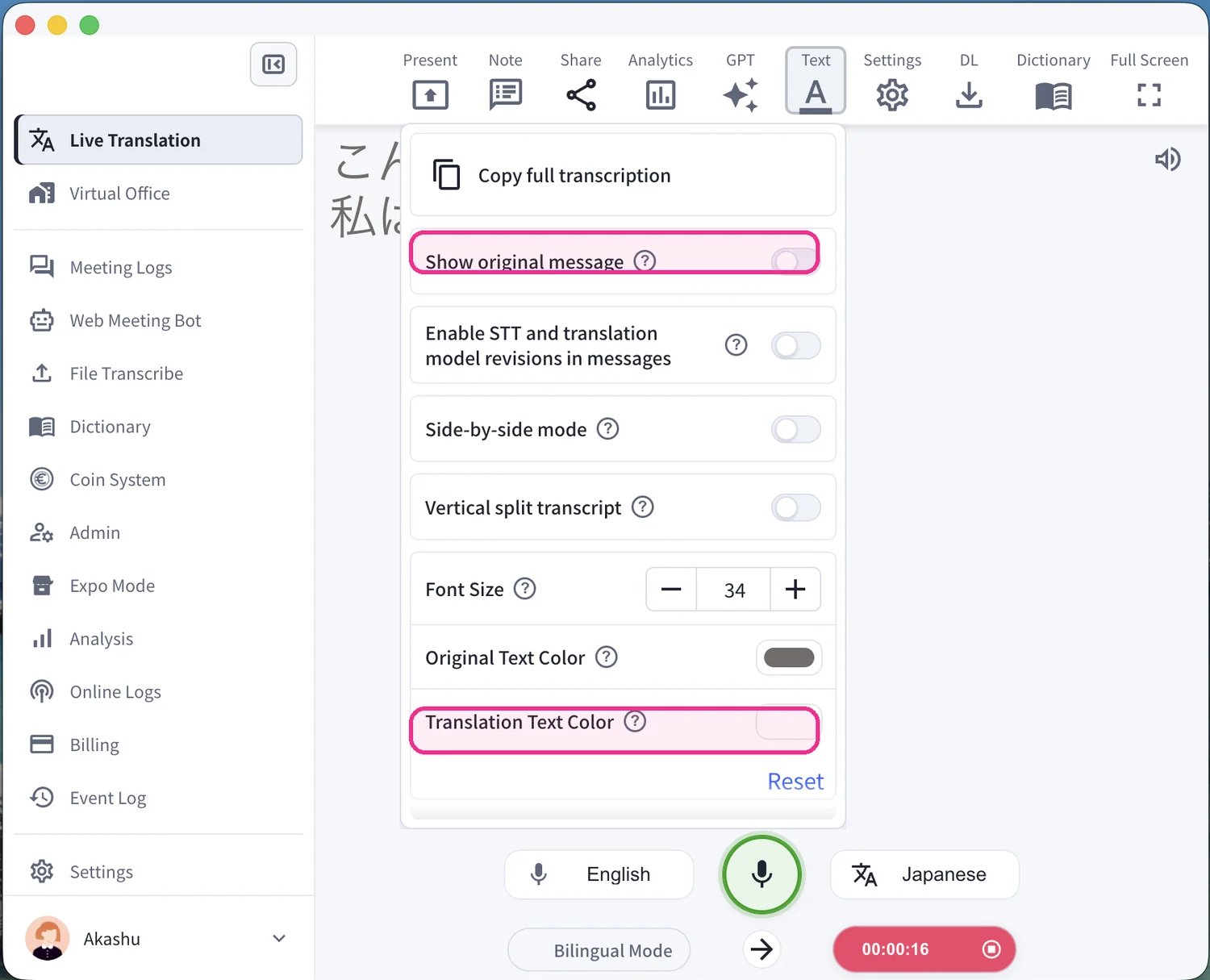
- 字幕の表示を調整します。 上部ツールバーのTextパネルを開きます。Show original messageで原文の表示・非表示を切り替え、Translation Text Colorと文字サイズを設定します。
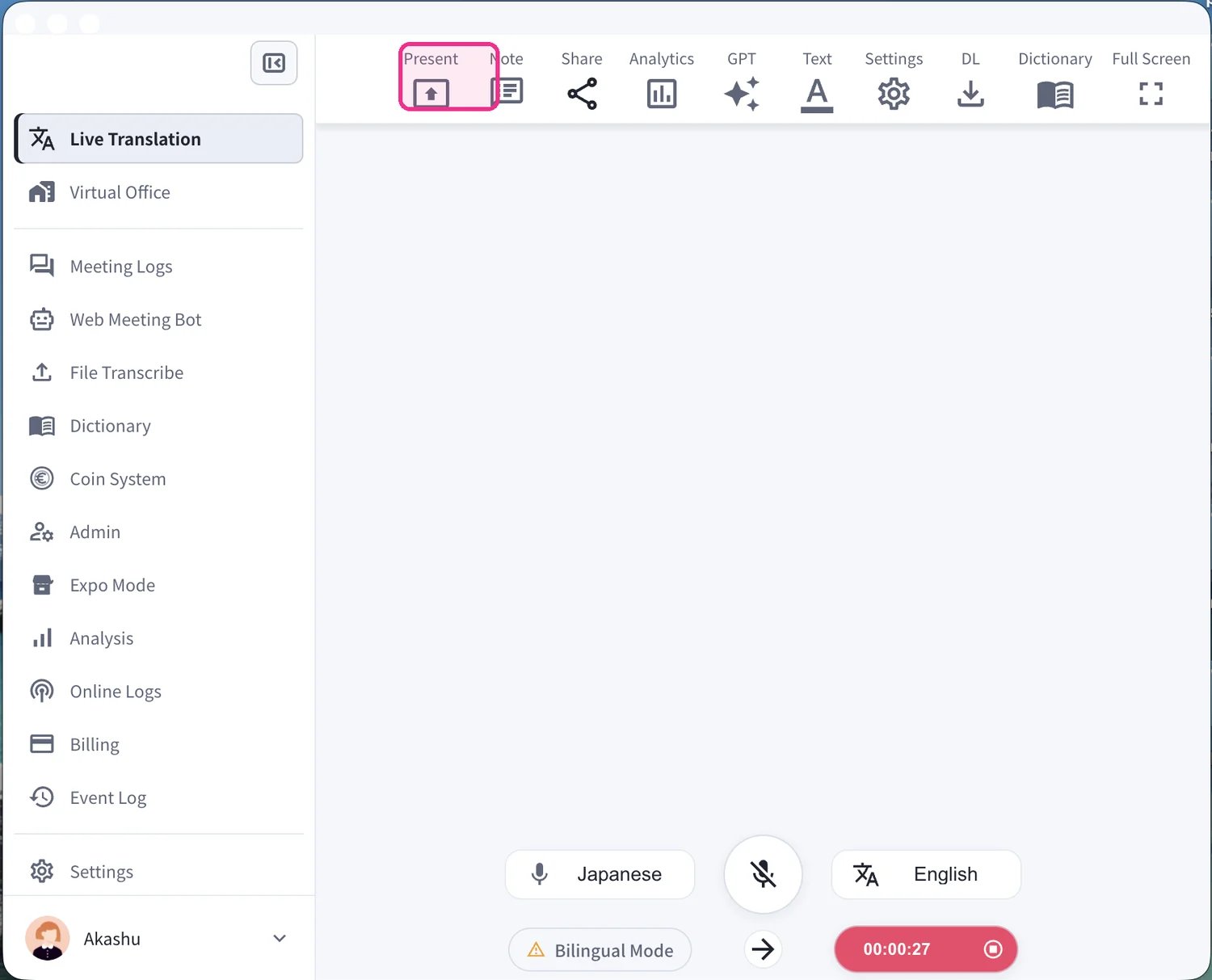
- Presentモードを開きます。 上部ツールバーのPresentをクリックし、字幕ウィンドウを開きます。
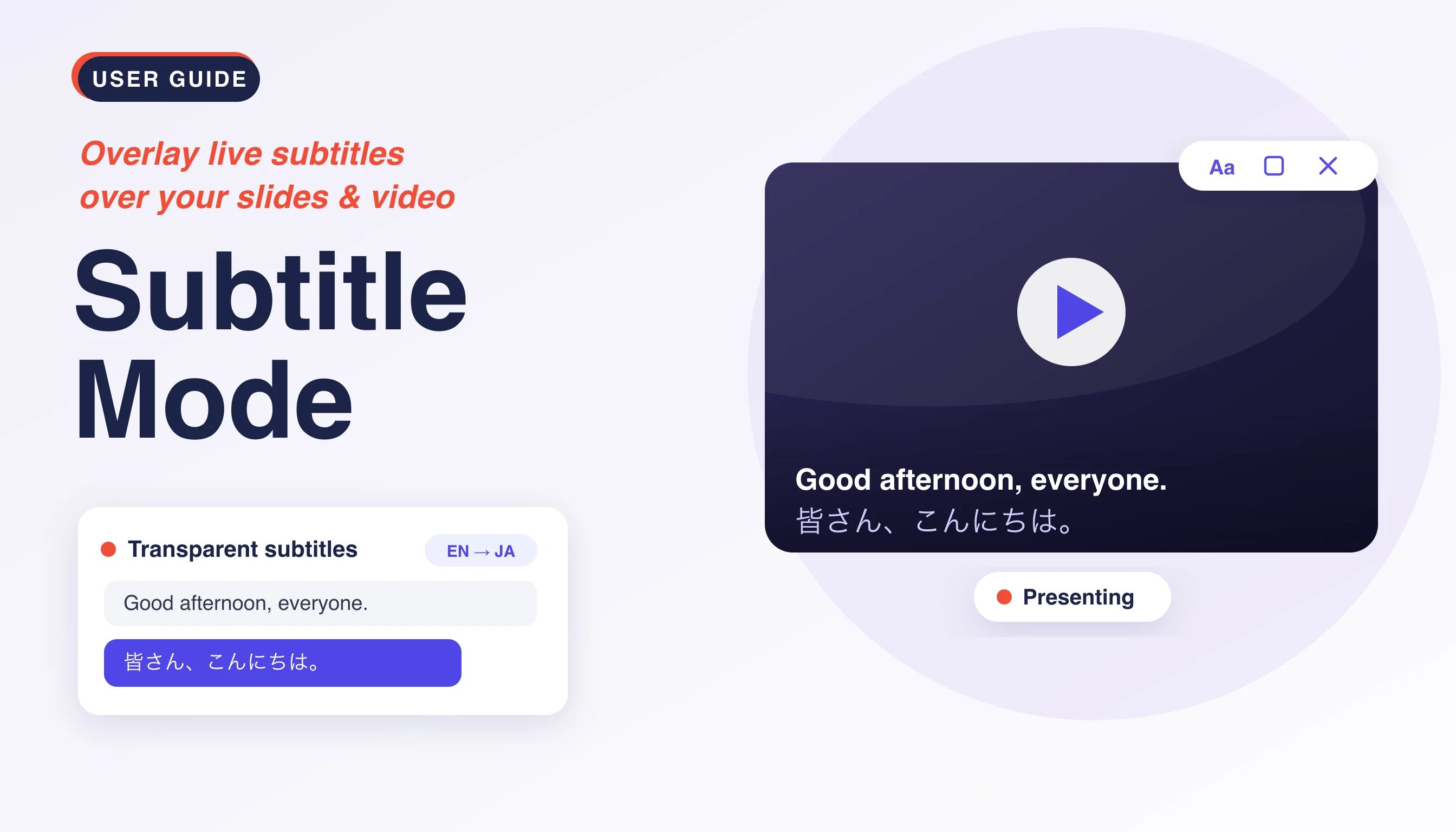
- 字幕を重ねます。 背景が透明な字幕ウィンドウを、スライド、PDF、動画の上に配置します。設定に応じて、原文と翻訳、または翻訳だけがリアルタイムで表示されます。
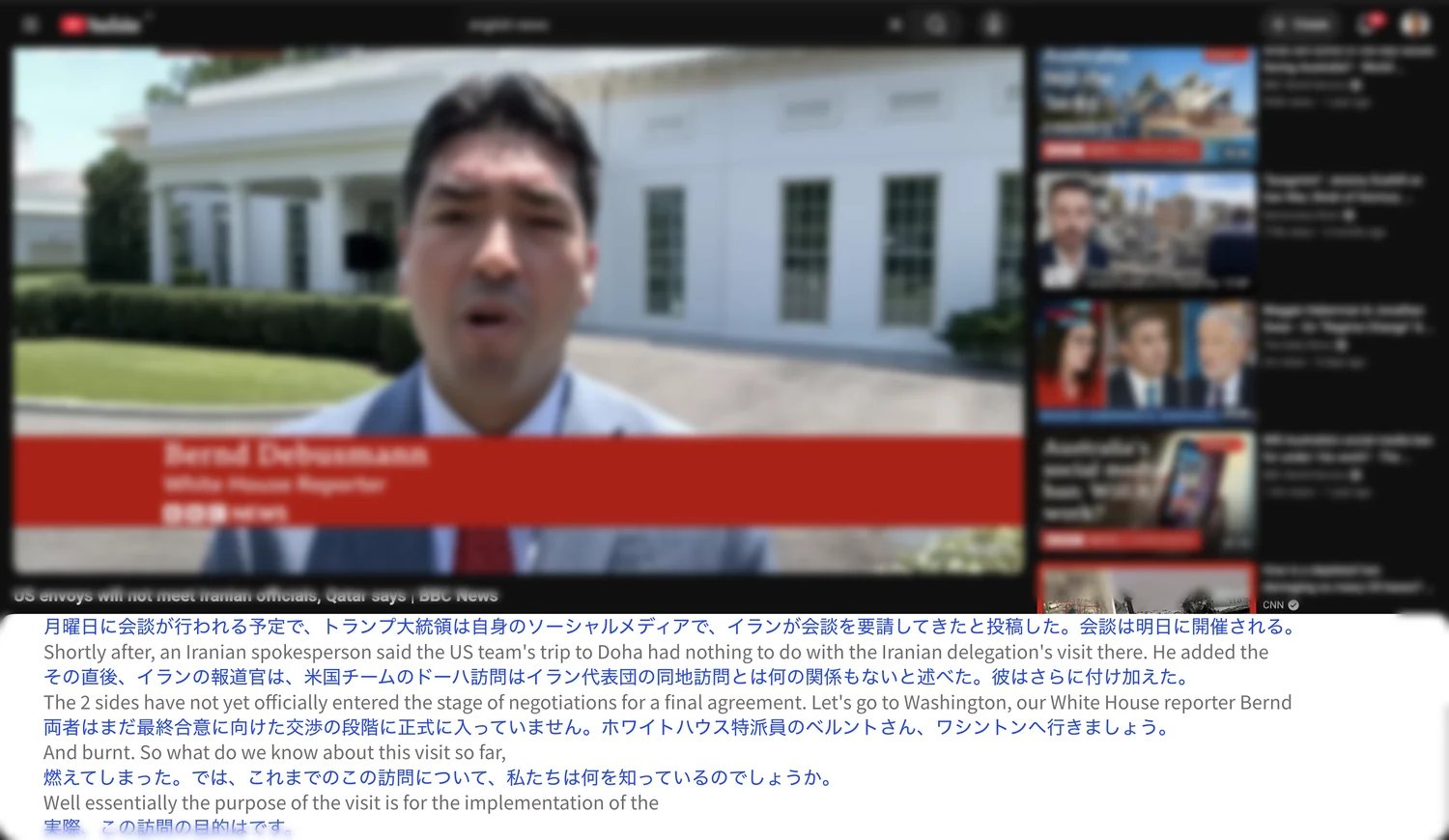
- 背景を切り替えます。 字幕ウィンドウのパレットアイコンをクリックすると、透明と不透明を切り替えられます。Bilingualのオン・オフや、文字起こし・翻訳言語も変更できます。

- 全画面で表示します。 字幕の背景を透明にしたまま全画面に切り替えると、動画やスライドの上に字幕だけが表示されます。

公式リンク
公式サイト
VoicePing公式サイト
X (Twitter)
VoicePing公式X
VoicePing公式Facebook
VoicePing公式LinkedIn