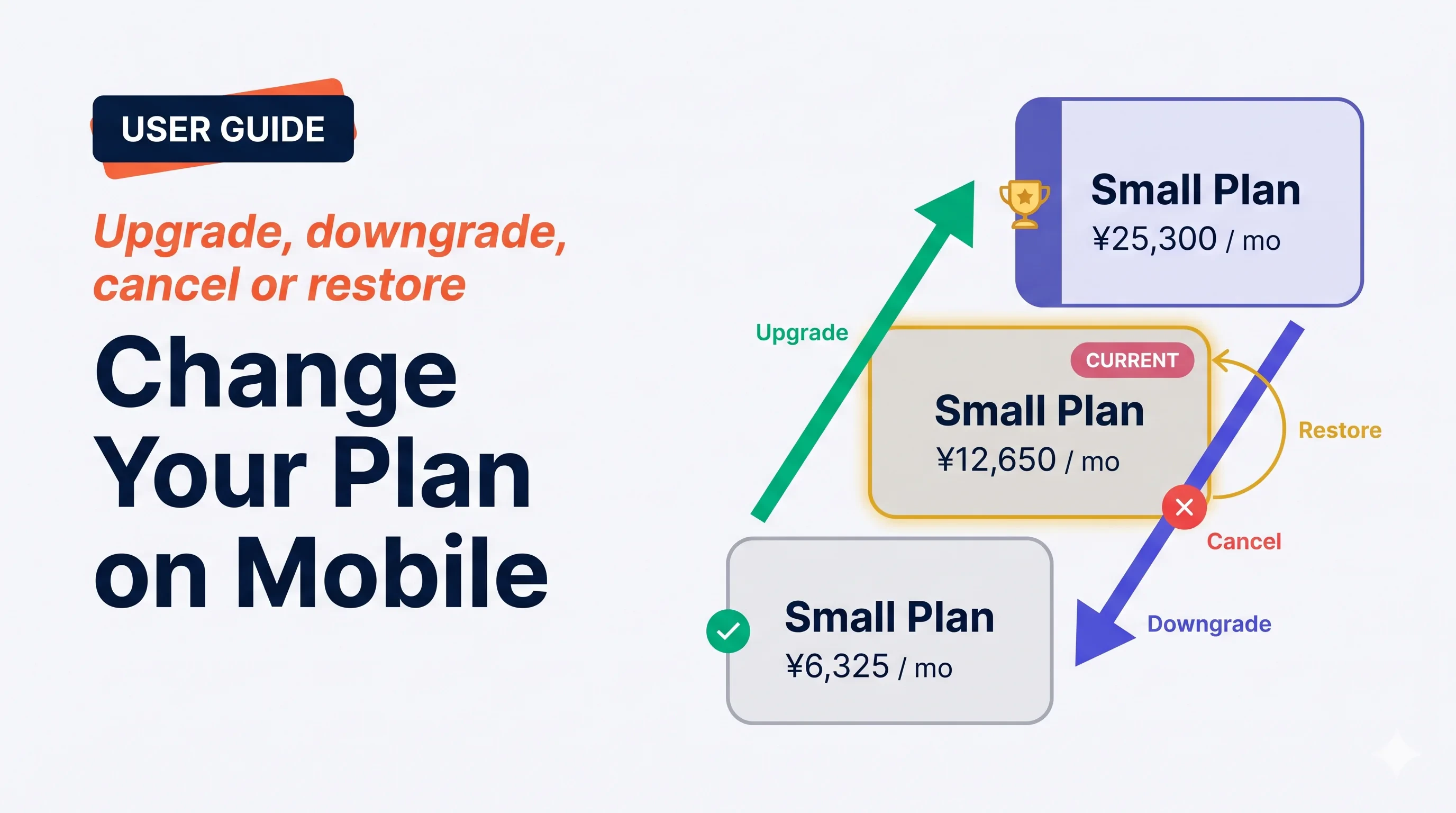
Upgrade, Downgrade & Cancel on Mobile
Manage Plan 画面はサブスクリプションのあらゆる操作を扱います — 即時アップグレード、次回更新時のダウングレード、キャンセル、予約済みキャンセルの復元。VoicePingは確認前に いつ価格使用量のリセット を明確に表示するよう配慮しています。

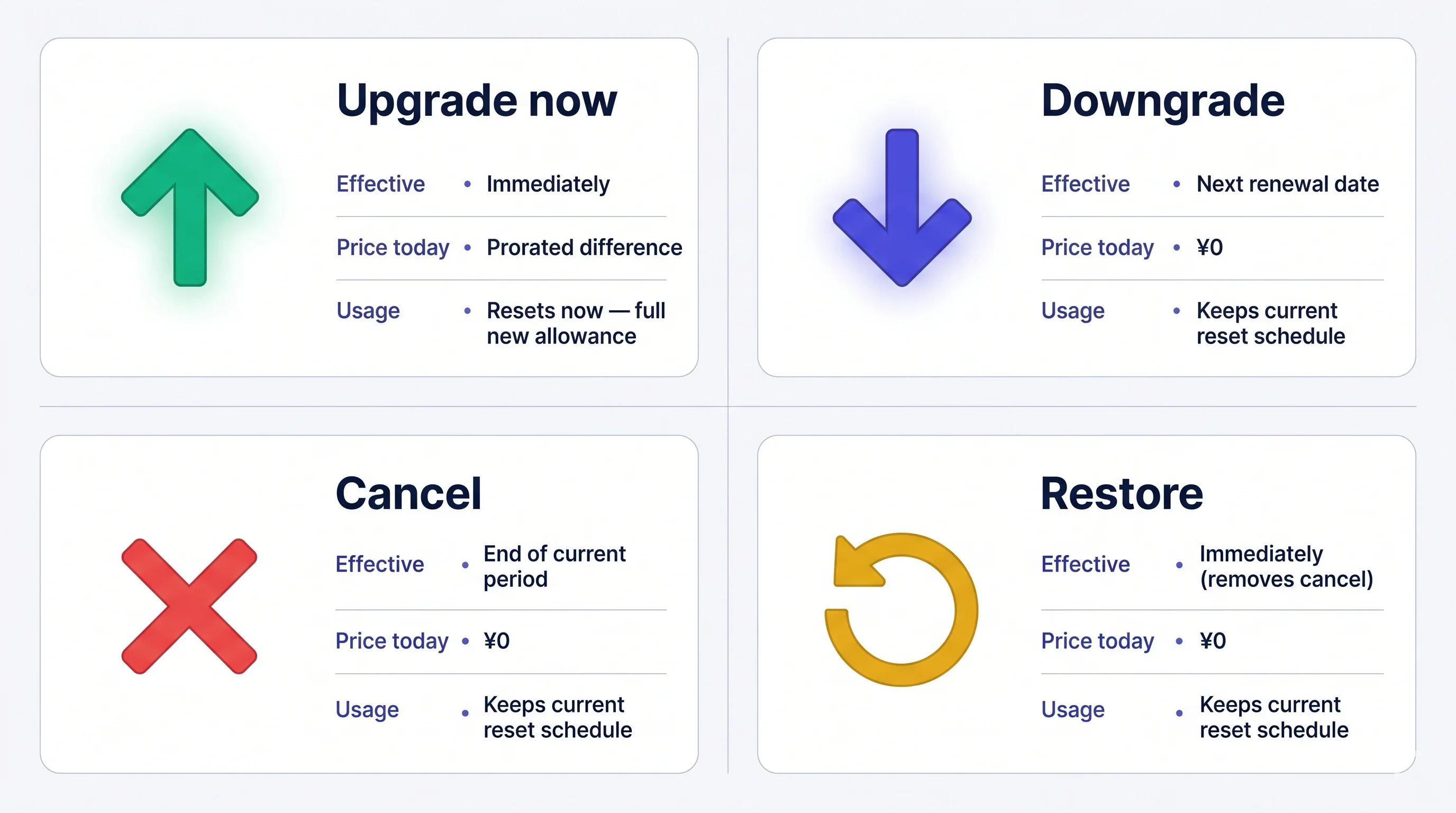
4つの操作

The four plan moves
料金は請求後は 返金不可 です。キャンセルしても、期間終了まで現在のプランは有効 — 期間内ならいつでも無料で復元できます。

Manage Plan を開く

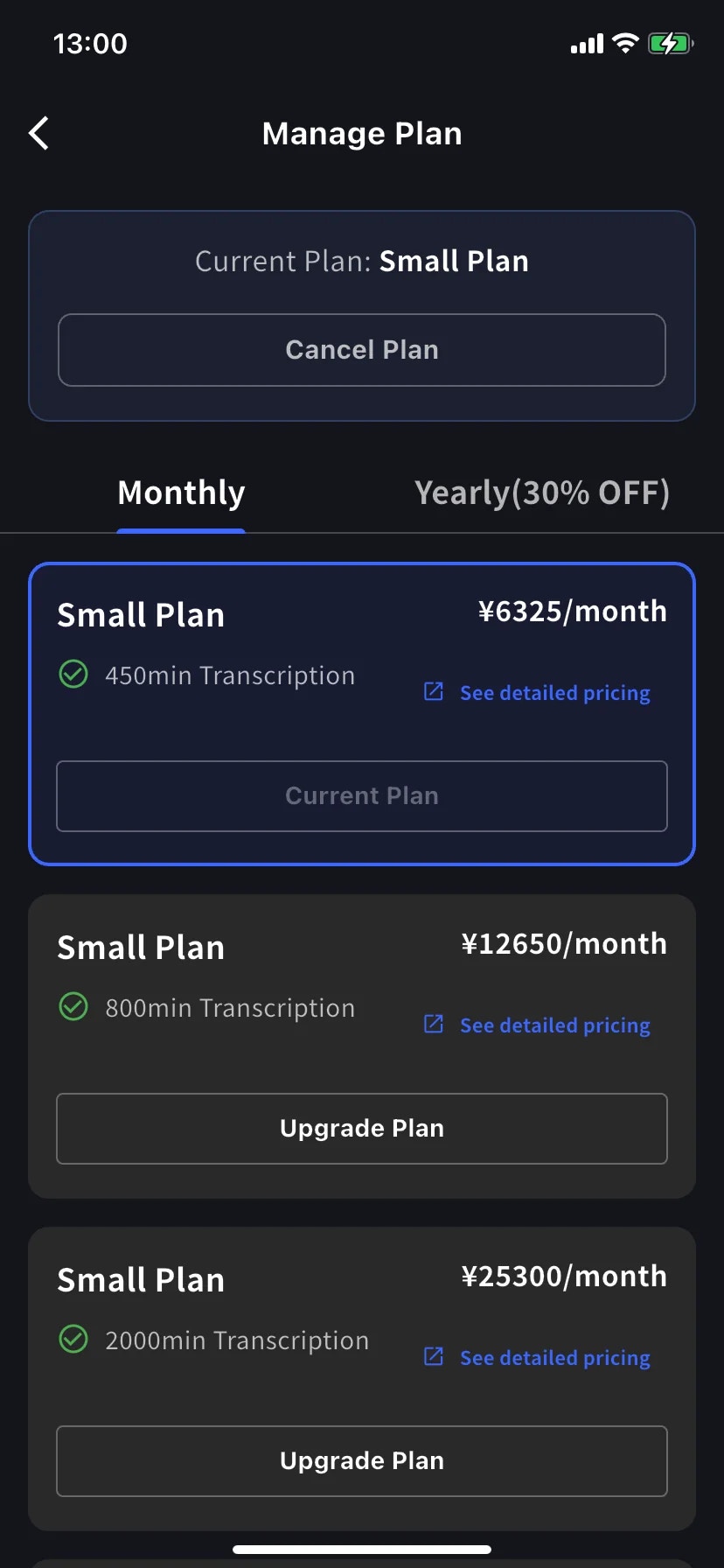
サイドメニュー → User SettingsBillingManage Plan、または Current Plan カードで直接 Manage Plan をタップ。
Manage Plan
  • Monthly / Yearly (30% OFF) タブでラダーを切り替え — 価格は月単位で表示、年額は一括請求。
  • 現在のプランは青い枠で囲まれ、ボタンに Current Plan スタンプ。
  • 上位プランには Upgrade Plan、下位プランには Change Plan が表示。
  • Cancel Plan は画面上部、現在プランのバッジ横にあります。

今すぐアップグレード

1

希望プランの Upgrade Plan をタップ

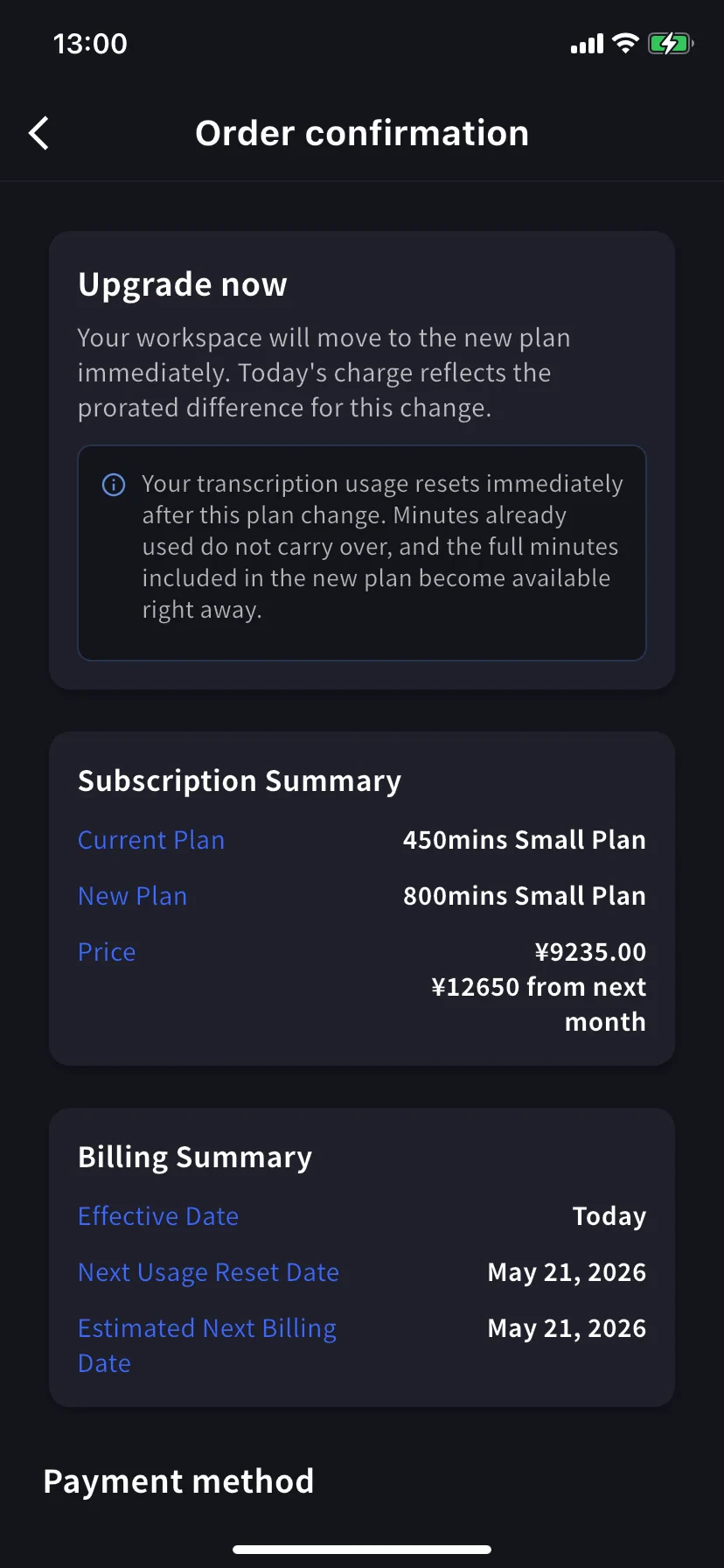
Order confirmation 画面へ。バナーは Upgrade now — your workspace will move to the new plan immediately. Today’s charge reflects the prorated difference for this change.
Order confirmation — Upgrade now
文字起こし使用量は即座にリセット。 既に使った分は繰り越されず、新プランのフルの分数が即座に利用可能になります。
Subscription Summary に現在と新しいプラン、2つの価格(本日の日割り額と翌月からの正規額)が表示されます。Billing Summary で Effective Date: Today と次のリセット/請求日を確認。
2

カードを選択(または追加)

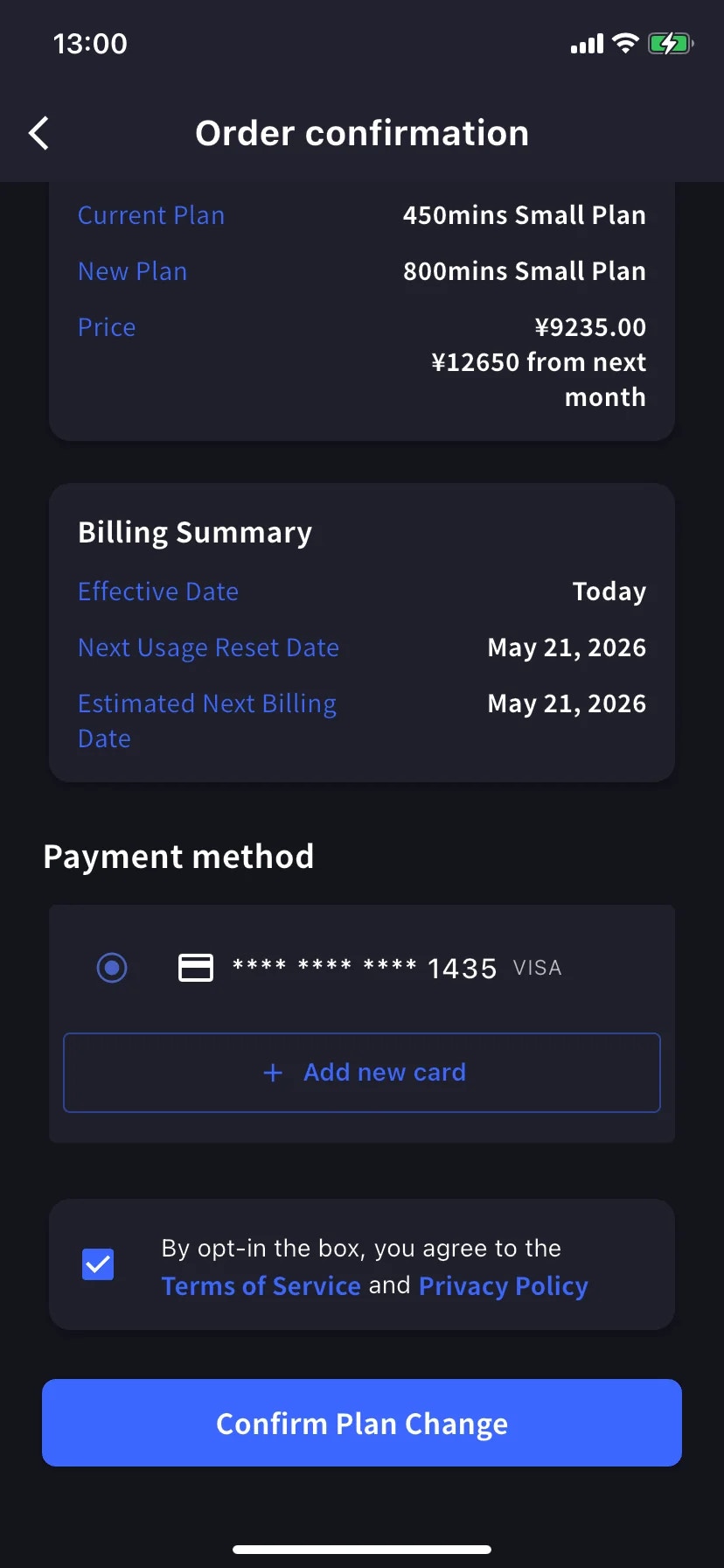
Payment method までスクロール、既存のカードを選ぶか + Add new card でStripeシートを開く(Linkまたは手動入力 — モバイルで請求管理 参照)。利用規約/プライバシーのチェックボックスをオン。
Upgrade — payment method
3

Confirm Plan Change

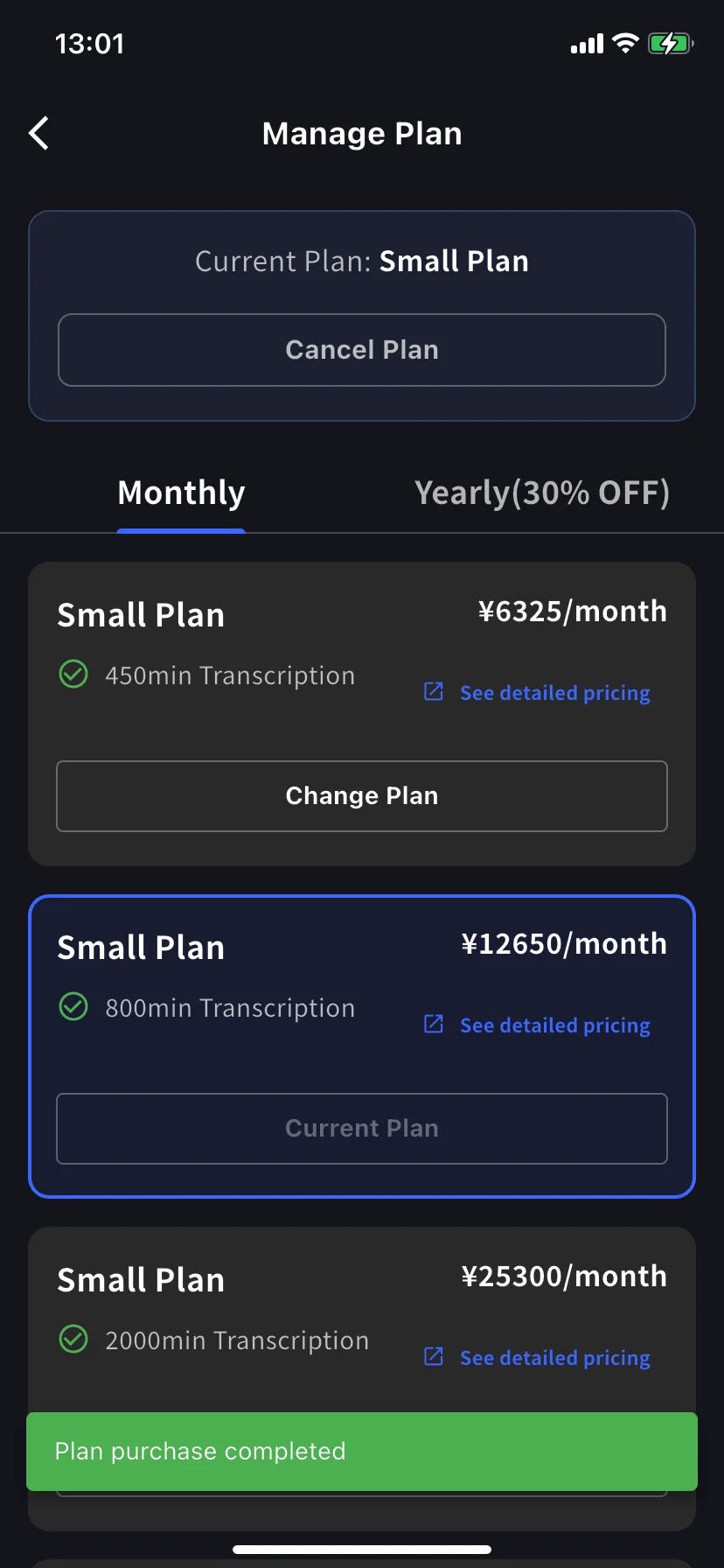
青い Confirm Plan Change ボタンをタップ。処理中は一時的にボタンが暗転します。成功すると Manage Plan に戻り、緑の Plan purchase completed トーストと、新しいティアが現在プランとして枠で囲まれて表示されます。
Manage Plan after successful upgrade
日割り請求は旧プランで既に使った時間を除くため、請求期間の後半にアップグレードするほど新プランの正規額に近くなります。最も安くアップグレードしたいなら更新日付近に — あるいは気にせず必要なときにアップグレードしましょう。

ダウングレード — 次回更新時に適用

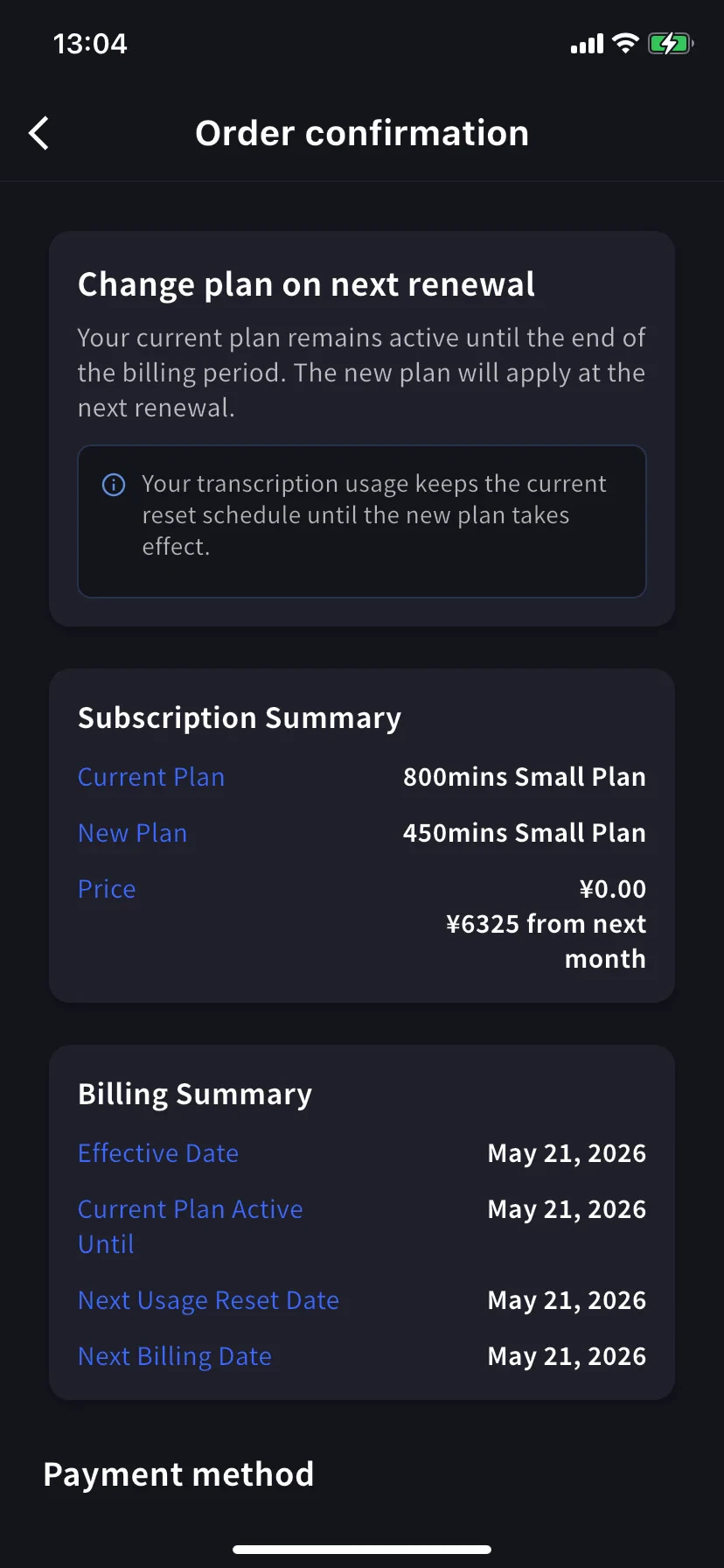
下位ティアの Change Plan をタップ。確認バナーは変わります — Change plan on next renewal — your current plan remains active until the end of the billing period. The new plan will apply at the next renewal.
Order confirmation — Change plan on next renewal
本日の請求額は ¥0.00 — 翌月から低い料金に。Billing Summary に Effective DateCurrent Plan Active Until(更新日)が表示されます。
使用量はスケジュールを維持。 更新まで現在プランの分数を使えて、低い割り当ては更新後から。
確認方法はアップグレードと同じです。

サブスクリプションのキャンセル

1

Manage Plan 上部の Cancel Plan をタップ

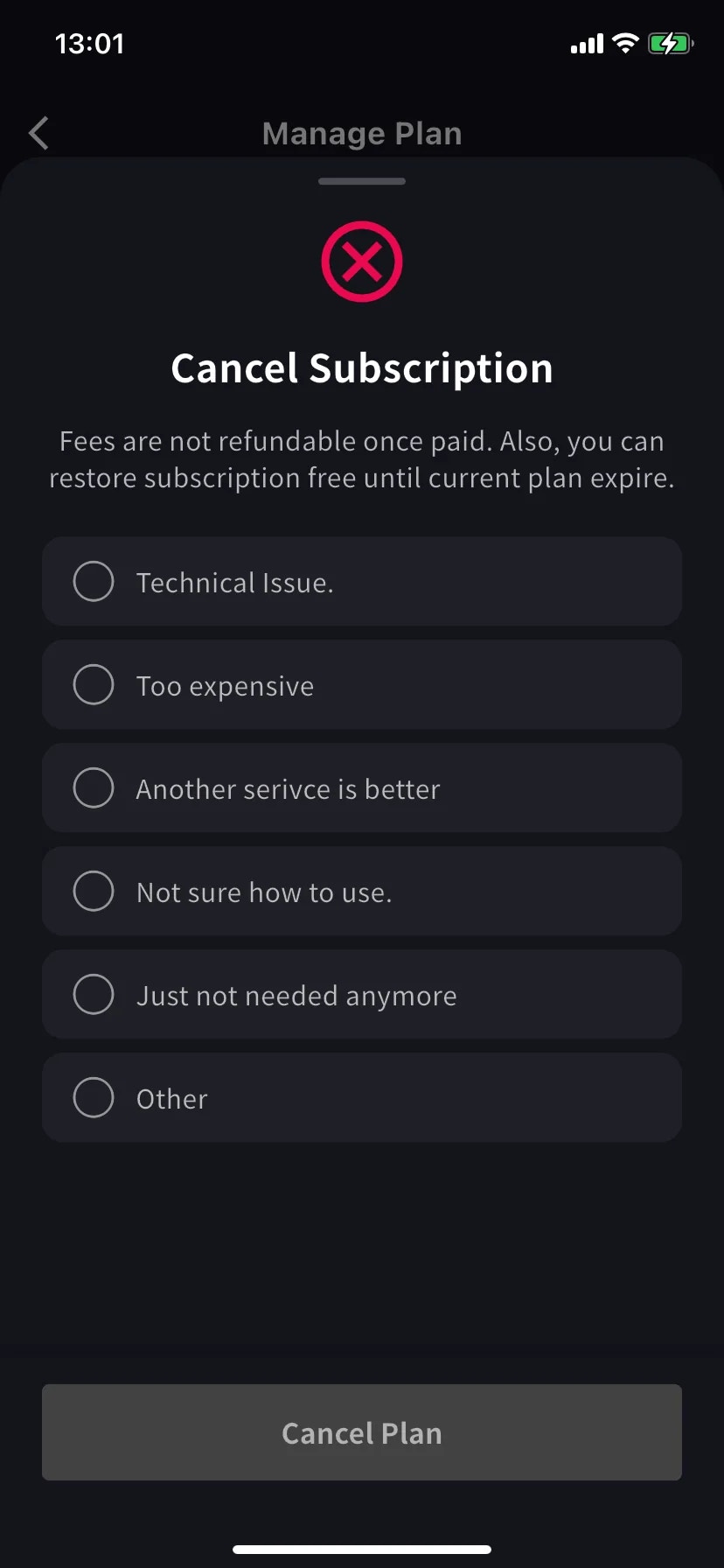
赤い ⊗ アイコンと必須の理由リスト付きのシートがスライドアップします。
Cancel Subscription sheet
理由を1つ選択 — 理由を選ぶまで Cancel Plan ボタンはグレー。
支払い済みの料金は返金されません。期間終了まで現在のプランは利用可能 — 期間内ならいつでも無料で復元できます。
2

Cancel Plan をタップ

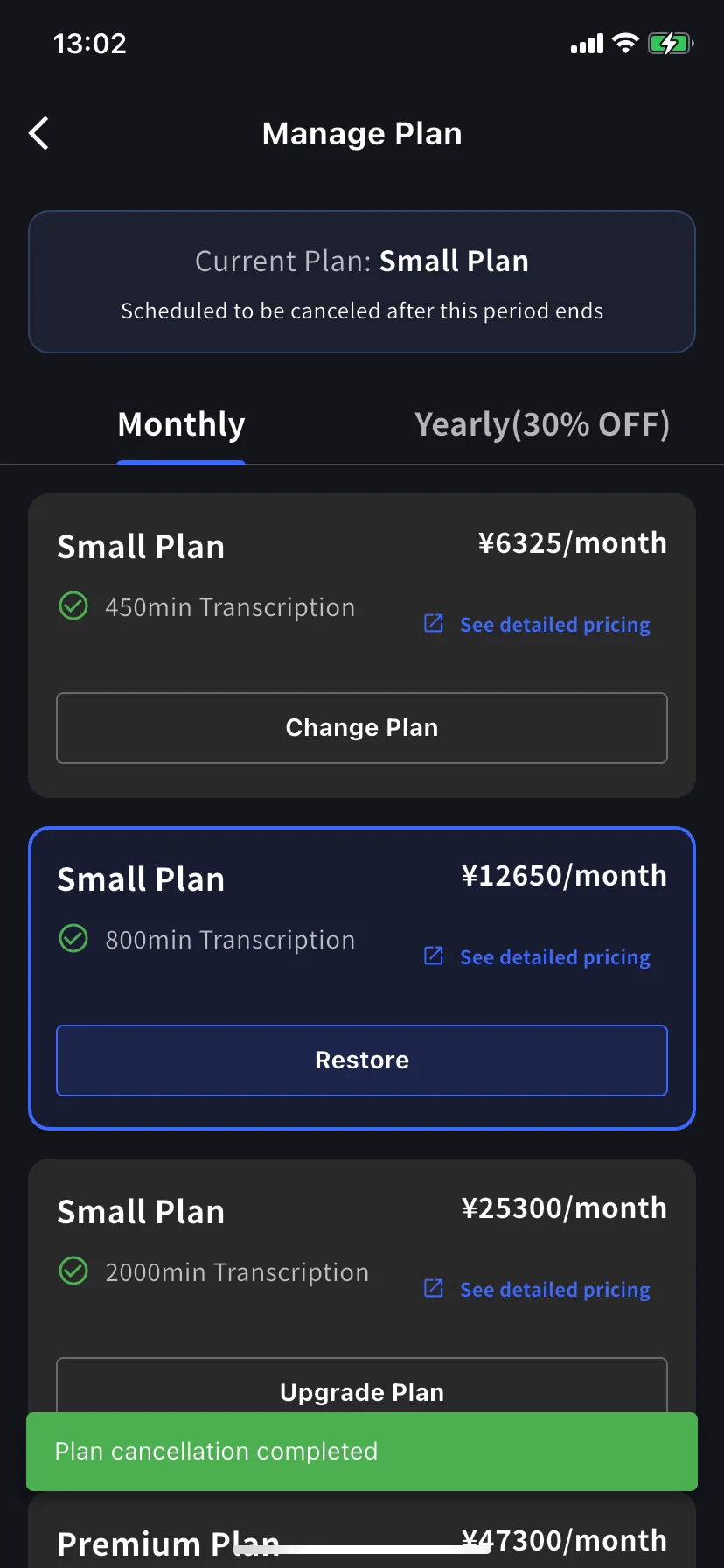
現在プランのバナーが Scheduled to be canceled after this period ends に変わり、下位ティアに Restore ボタンが表示されます。
Manage Plan after cancel
緑の Plan cancellation completed トーストでスケジュールを確認。更新日までプランとその分数をすべて保持できます。

自動更新を復元

気が変わった? 現在ティアの Restore をタップ。
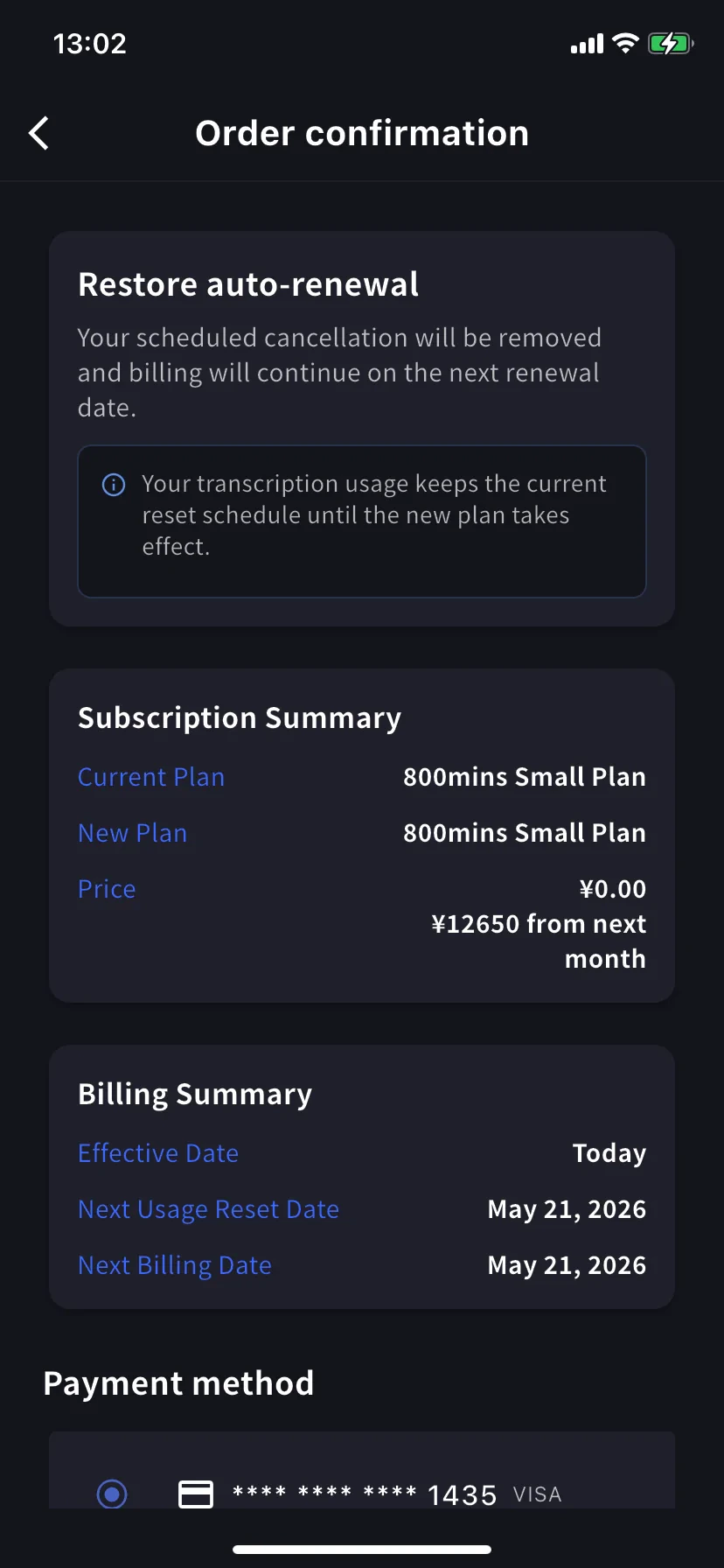
Order confirmation — Restore auto-renewal
Order confirmation には Restore auto-renewal — your scheduled cancellation will be removed and billing will continue on the next renewal date. 本日の請求額は ¥0。Confirm Plan Change をタップすると、通常の更新サブスクリプションに戻ります。
使用量は現在のリセットスケジュールを維持 — 復元しても分数はリセットされません。

どの確認画面を見ている?

3つの画面は同じレイアウト(Subscription Summary / Billing Summary / Payment method / Confirm)を共有しています。バナーの見出し で確認してください:
バナー方向有効日
Upgrade now上位ティア本日
Change plan on next renewal下位ティア次回更新時
Restore auto-renewalキャンセル取り消し本日

使いこなしのヒント

  • Yearlyタブは30%オフ。 長期コミットするなら、同じティアで Monthly → Yearly に切り替えるだけで即時割引が適用されたアップグレードに。
  • 変更後は Billing Activity を確認。 これらの操作はすべてタイムスタンプとIP付きで記録されます — チームの他のメンバーもアプリを入れている場合に便利。
  • ダウングレード ≠ キャンセル。 ダウングレードは(より小さい)有料プランを維持、キャンセルは期間終了後に Free に落ちます。本当にやりたい方を選んでください。
  • カードを先に追加。 アップグレードする予定があるなら、先に Manage Cards でカードを追加 — アップグレードフローで再利用されます。

関連ページ