
プランの変更・解約は、VoicePingアプリの「請求(Billing)」からお客様ご自身でお手続きください。メールでの変更・解約は受け付けていません。請求メールに返信しても、手続きは完了しません。 カードを削除してもプランは解約されません。「請求」でプランの手続きを行い、結果を確認してください。 プラン変更・解約の手順.
主な用途
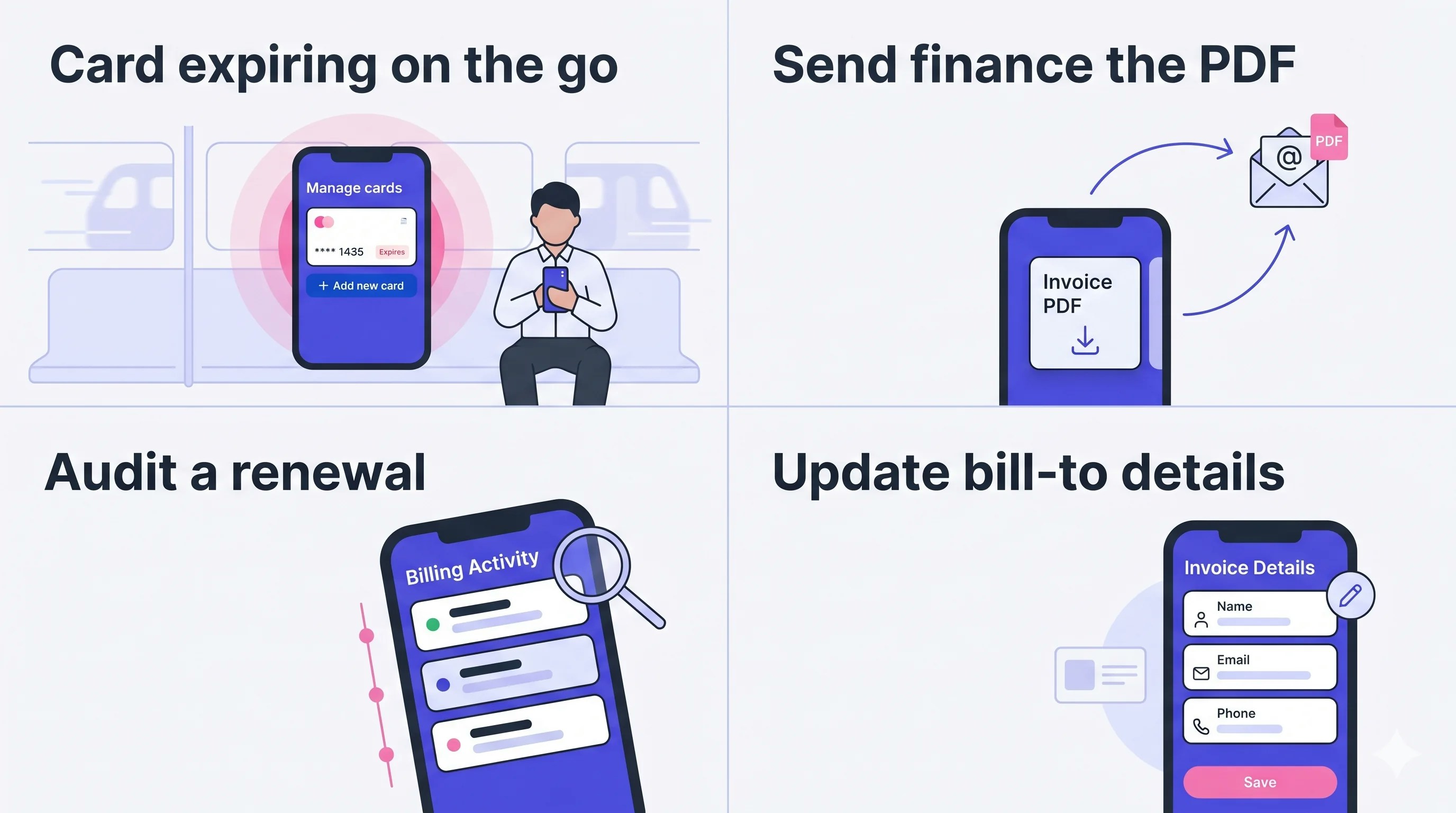
- 支払い方法を追加・変更する
- 請求書PDFや領収書を取得する
- 更新、解約、復元、カード変更の履歴を日時・IPアドレス付きで確認する
- 次回請求前に会社名、メールアドレス、電話番号を更新する
Billingハブを開く
1
サイドメニューを開く
ホーム画面でサイドメニューを開き、Billing(カートアイコン)をタップします。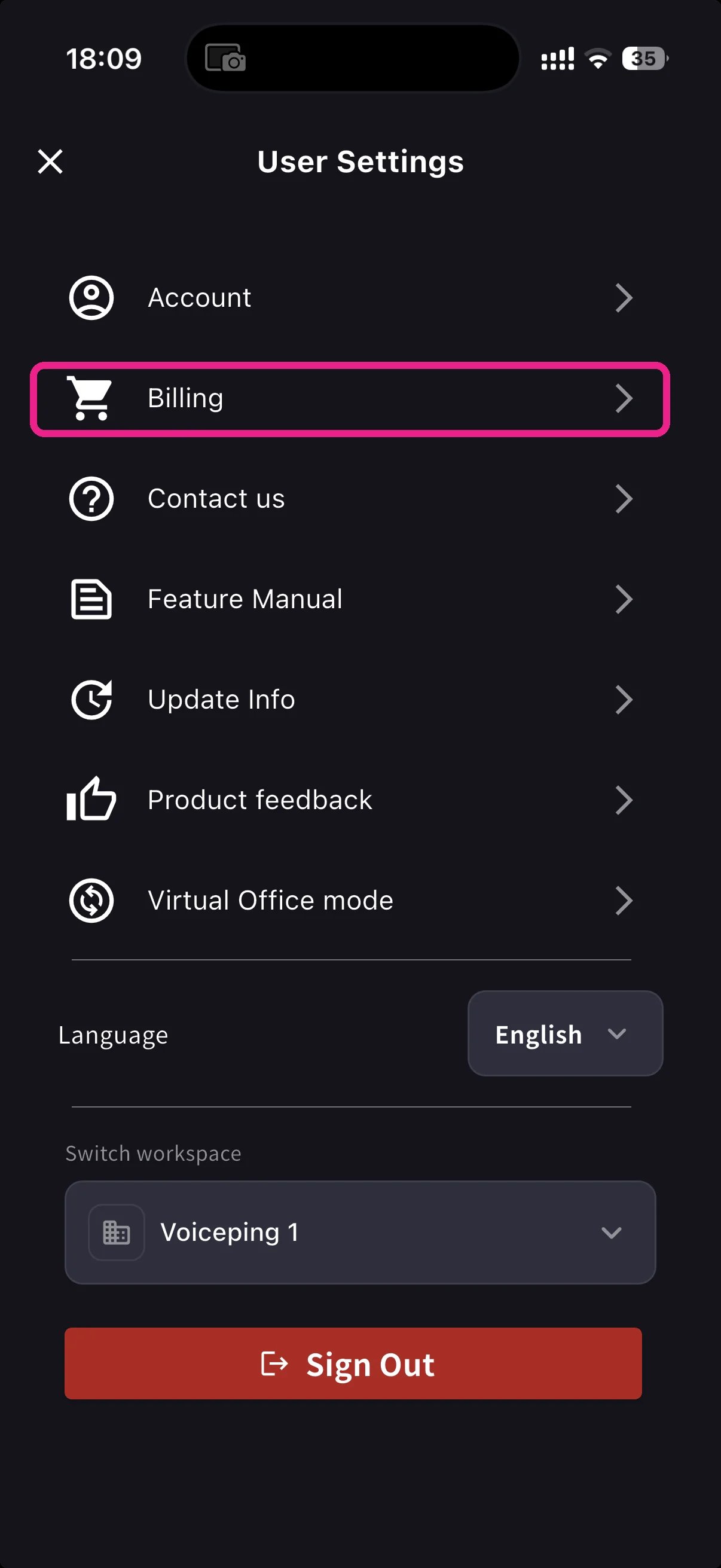
2
Billing画面を確認する
Current Planカードにプラン名と月額料金が表示されます。Manage Planと4つのショートカットから、目的の操作を選びます。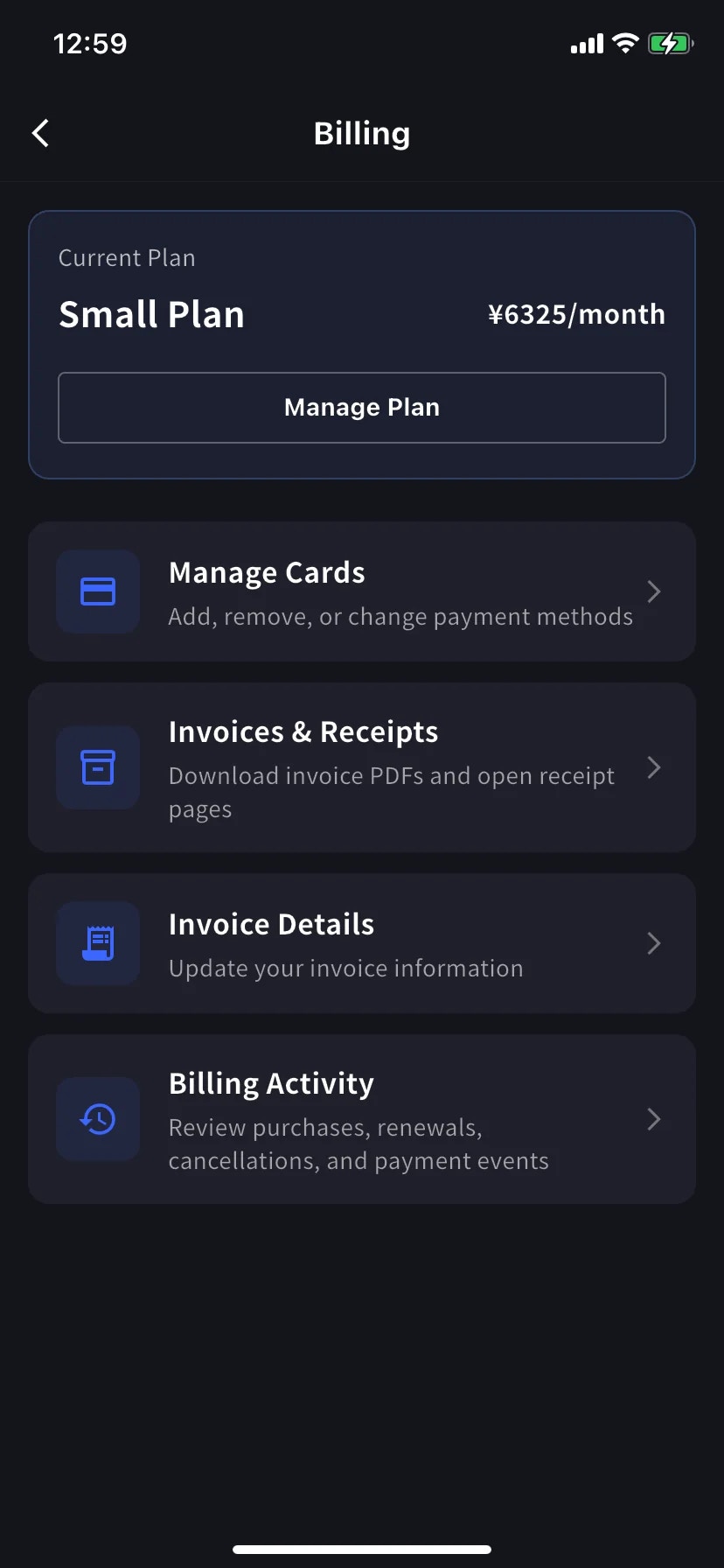
プランのアップグレード、ダウングレード、解約はManage Planから行います。詳しくはモバイルでプランを変更・解約するを参照してください。
Manage Cards
登録済みのカードが一覧表示されます。現在使用中のカードにはUsing Nowと表示されます。追加する場合は、画面下部の+ Add new cardをタップします。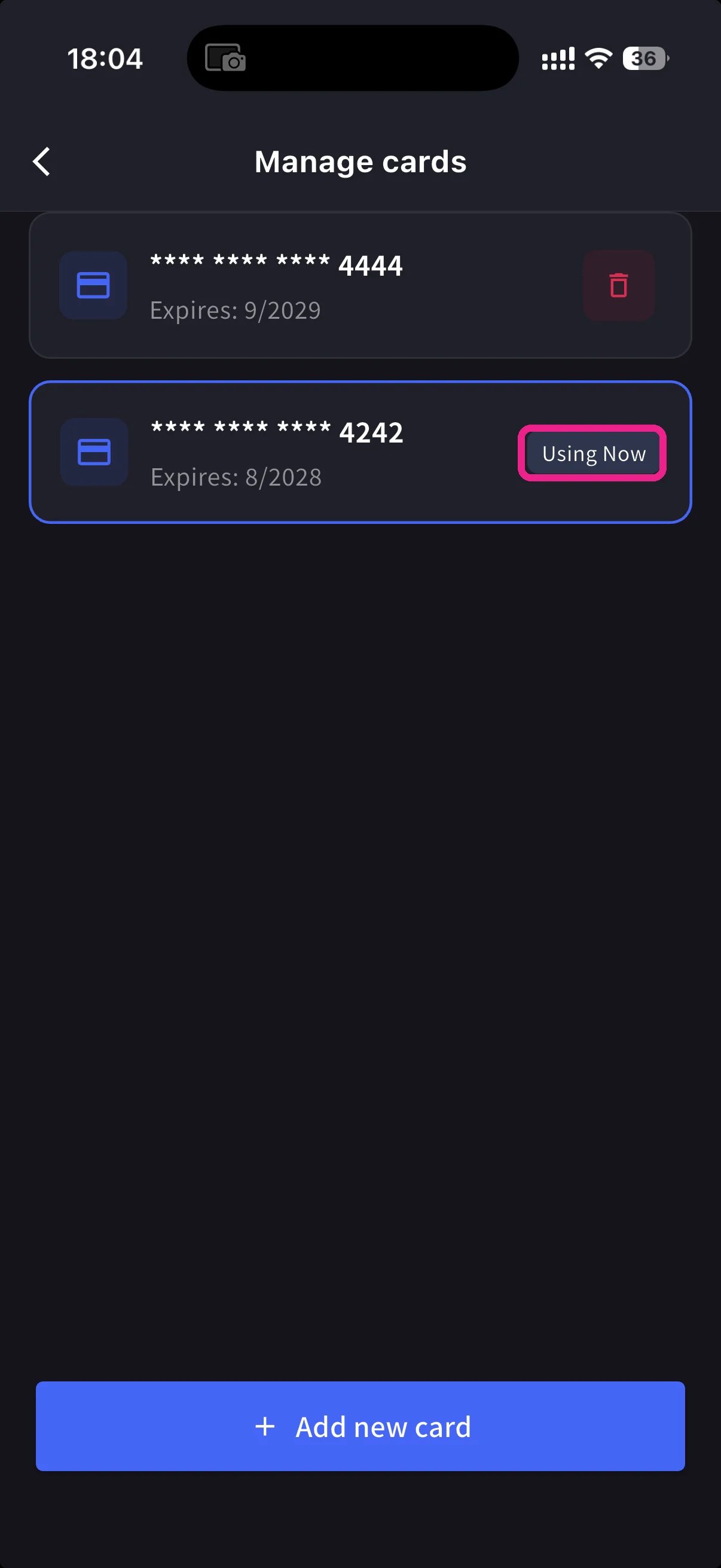
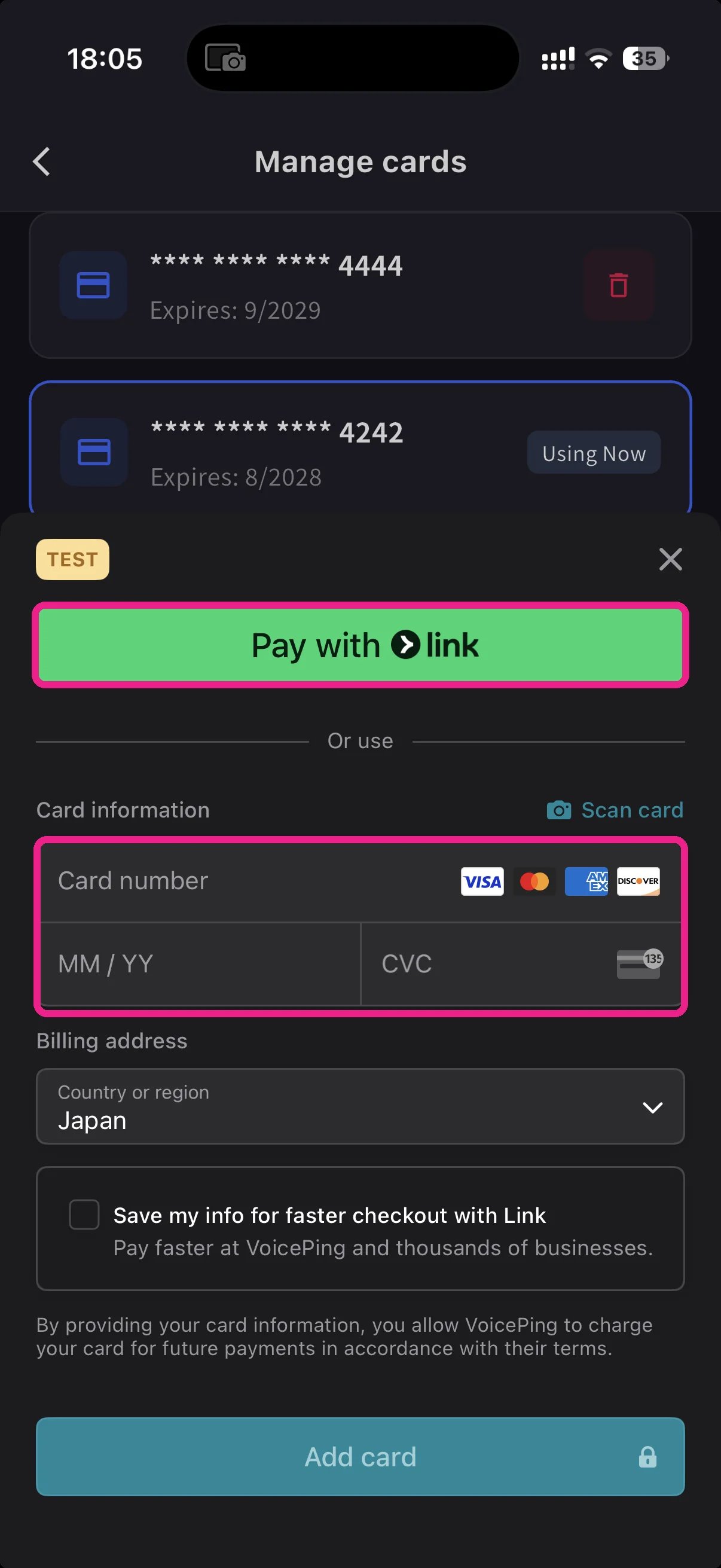
- Pay with Link:Stripe Linkに登録済みの電話番号を使います。
- Manual card:カード番号、有効期限(MM/YY)、CVCを入力します。📷 Scan cardで読み取ることもできます。請求先の国を選び、Add cardをタップします。
カード情報はStripeがトークン化します。VoicePingはカード番号を直接保存しません。
Invoice Details(請求先)
請求書PDFに記載する名前、メールアドレス、電話番号を設定します。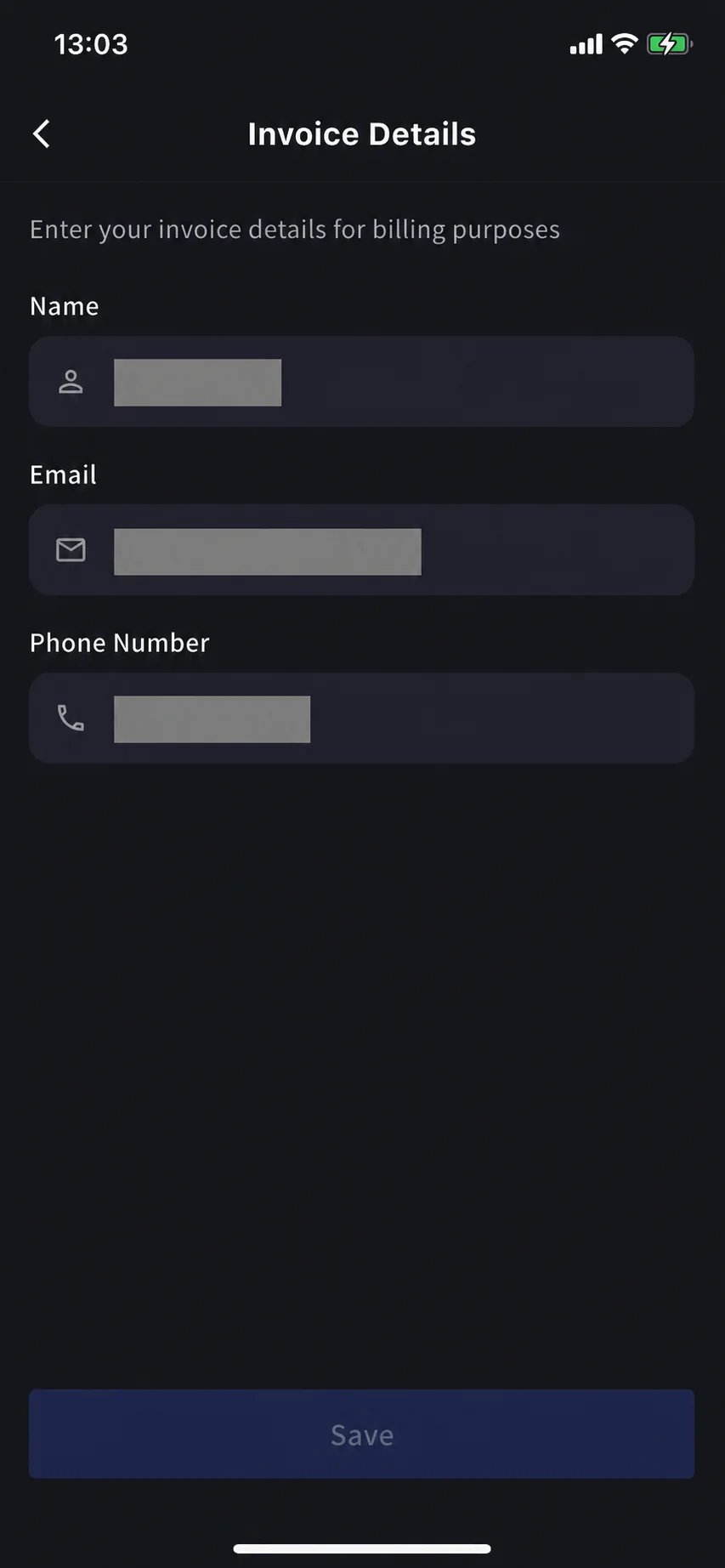
Invoices & Receipts
過去の請求が月別のカードで表示されます。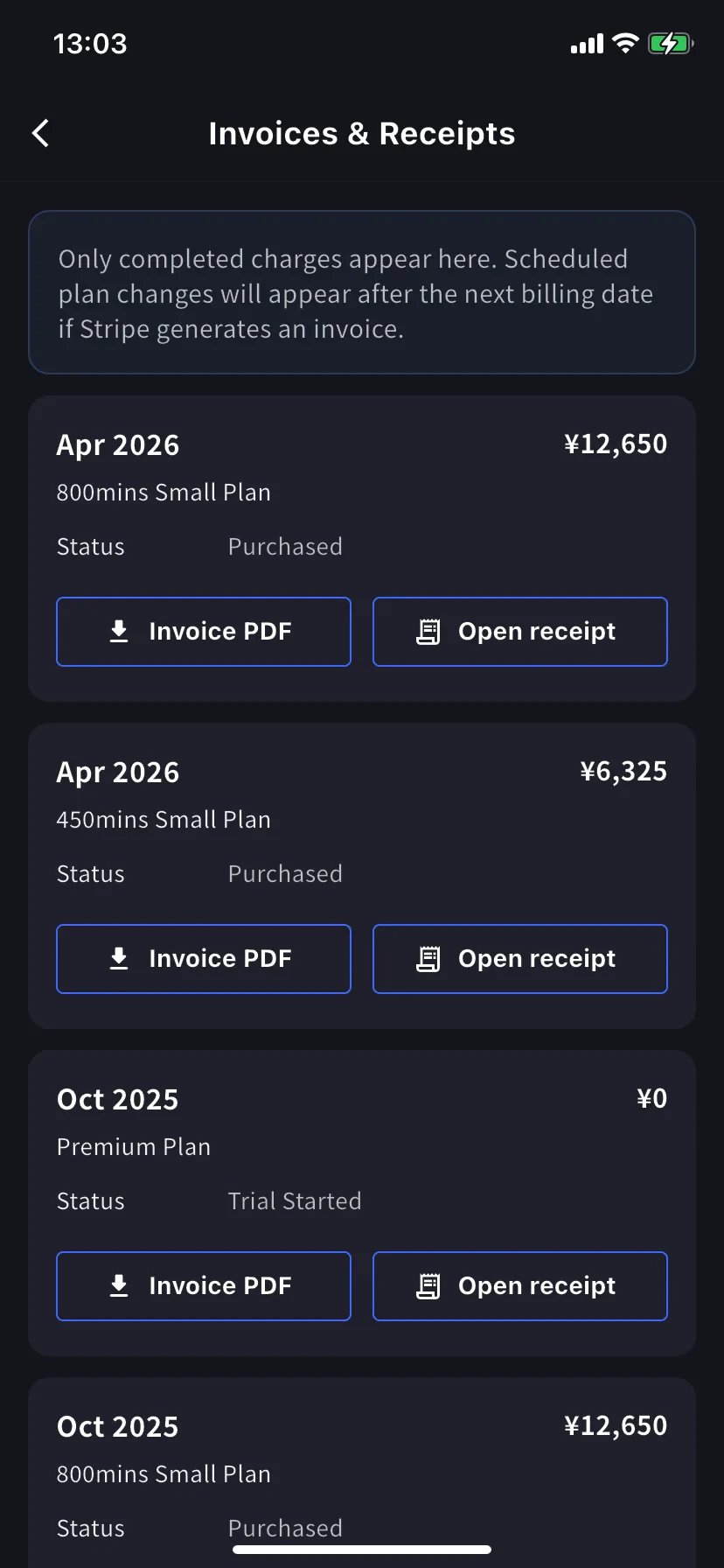
完了した請求だけが表示されます。予約したプラン変更は、次回請求日に請求書が発行された後に表示されます。Trial Startedの
¥0 の行でトライアル開始日を確認できます。Billing Activity
契約に関する操作履歴を確認できます。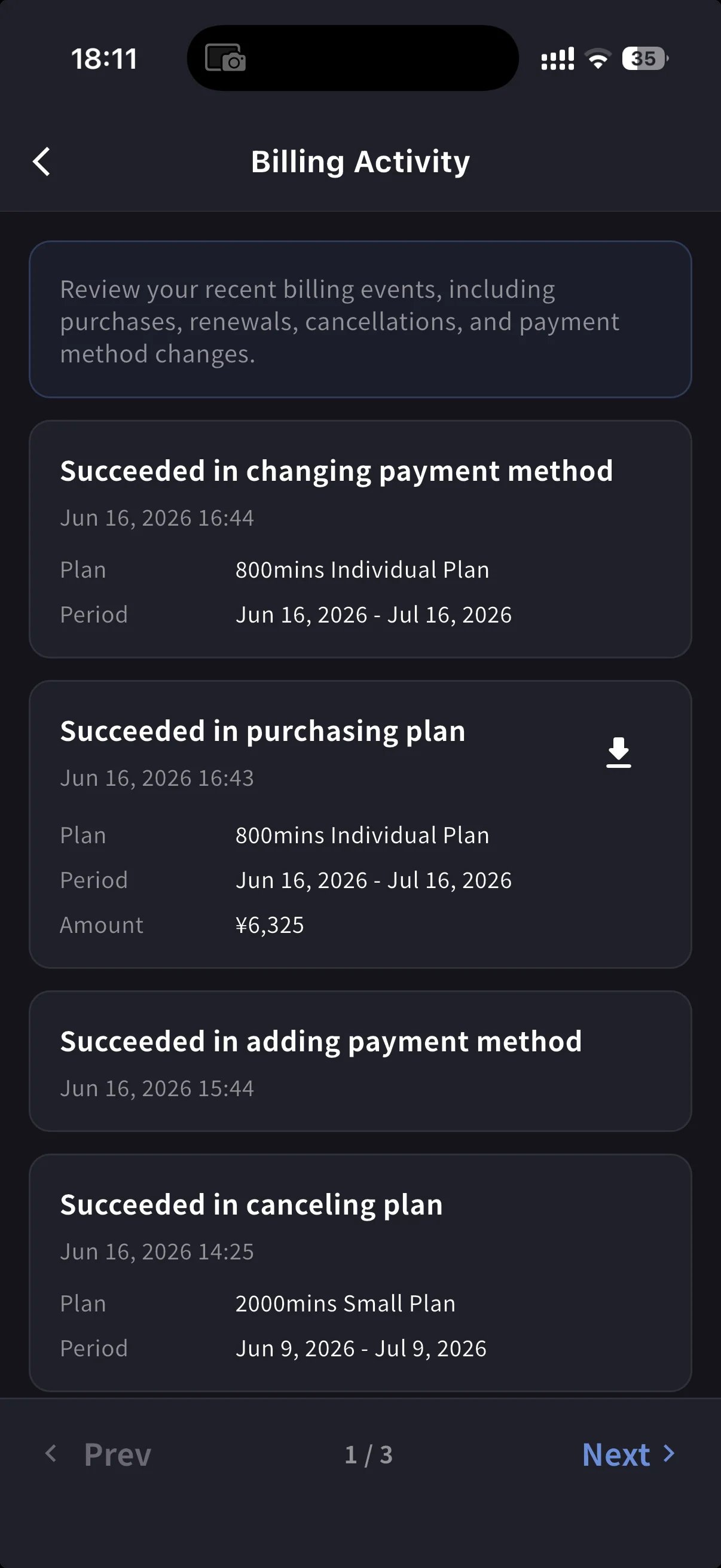
- イベント名(例:Succeeded in upgrading plan、Subscription will be canceled on the next payment date、Succeeded in restoring subscription)
- タイムスタンプ(
YYYY/MM/DD HH:MM) - プラン、請求期間、金額(該当する場合)
- IP Address(操作元の確認に使用)
- 完了した請求のダウンロードアイコン(該当する請求書PDFを取得)
補足
- Stripe Linkを利用済みの場合は、電話番号でカード情報を呼び出せます。
- Current PlanカードからManage Planを直接開けます。
- モバイルでの変更はWebアプリにも同期されます。
- PCでは、上部ナビゲーションのBillingから同じ情報を確認できます。
関連ページ
- モバイルでプランを変更・解約する
- プラン変更・解約・トライアル終了
- 支払い用クレジットカードの変更 — PCでのカード変更手順
- 料金
公式リンク
公式サイト
VoicePing公式サイト
X (Twitter)
VoicePing公式X
VoicePing公式Facebook
VoicePing公式LinkedIn