
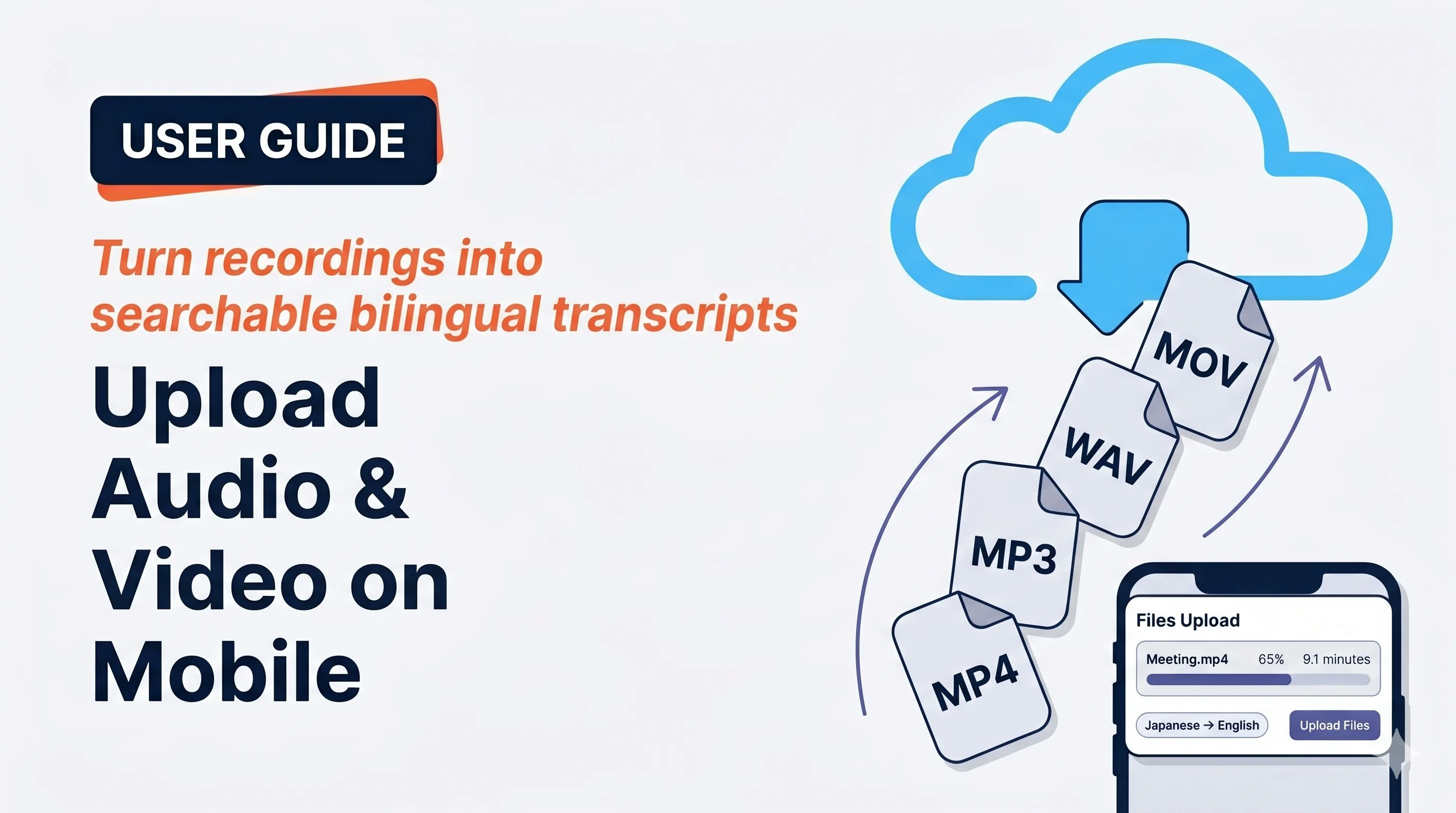
主な利用例
ZoomやTeamsの録画を、検索・編集できる文字起こしへ変換します。

複数のインタビュー音声をまとめて処理し、要約や発言を確認します。

商談の録音から、話し方や顧客対応、次のアクションを振り返ります。
外国語の研修や製品デモを文字起こし・翻訳し、再利用できる形にします。
人事、コンプライアンス、法務関連の録音を検索・エクスポート可能にします。
ライブ文字起こしが不完全だった会議を、録音ファイルから再処理します。
時差のあるチームが、録音内容を後から翻訳付きで確認します。
ポッドキャストやイベント音声を文字起こしし、ブログやSNSへ再利用します。
ポイント
- iOS・Android対応。複数ファイルをまとめてアップロードし、順序と名前を変更できます
- 処理結果は、ライブ会議と同じ文字起こし履歴に表示されます
- 編集、AI議事録、翻訳、辞書、エクスポートを利用できます
- サーバー側で処理するため、アップロード後はアプリを閉じても構いません
ファイルをアップロードする
1
+ → Upload
ホーム画面でセッションメニューを開き、Uploadを選びます。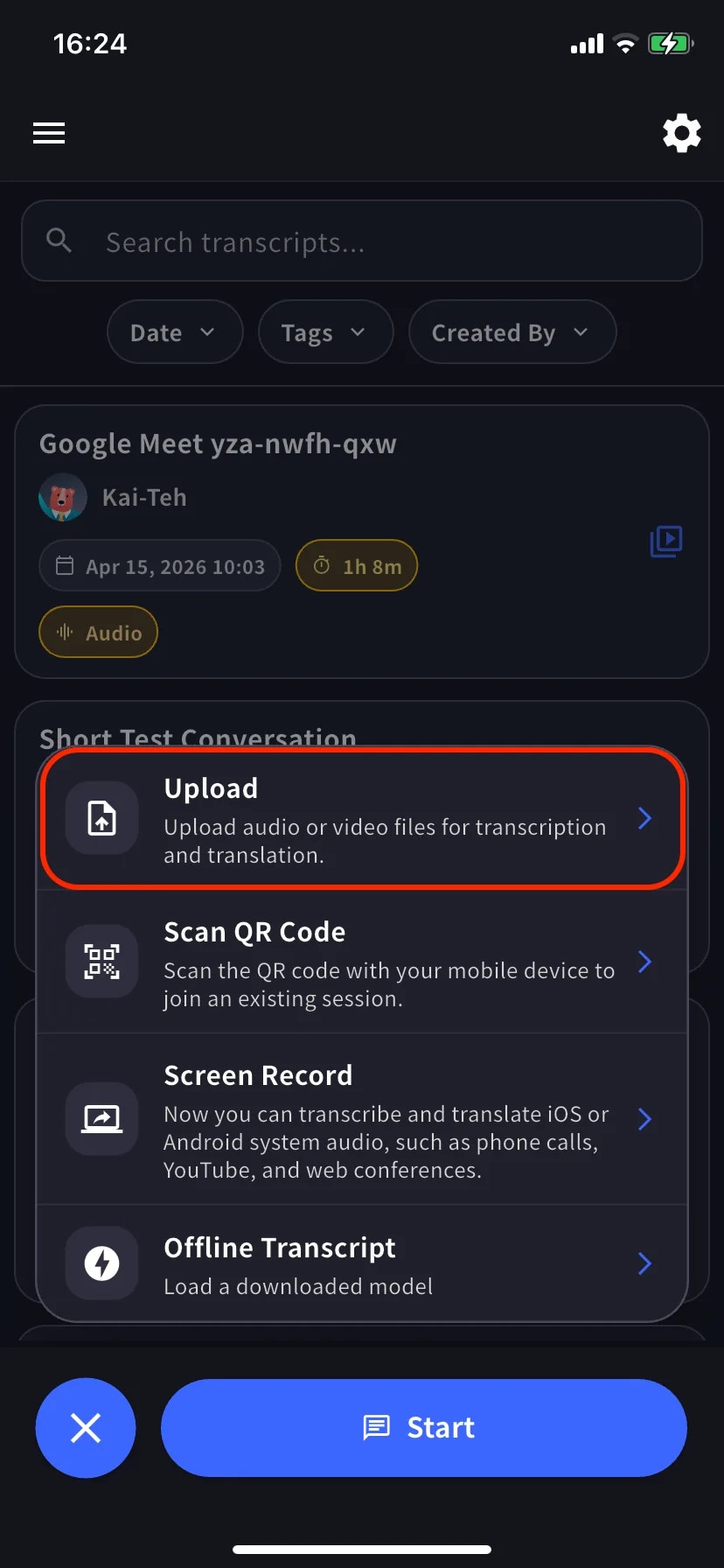
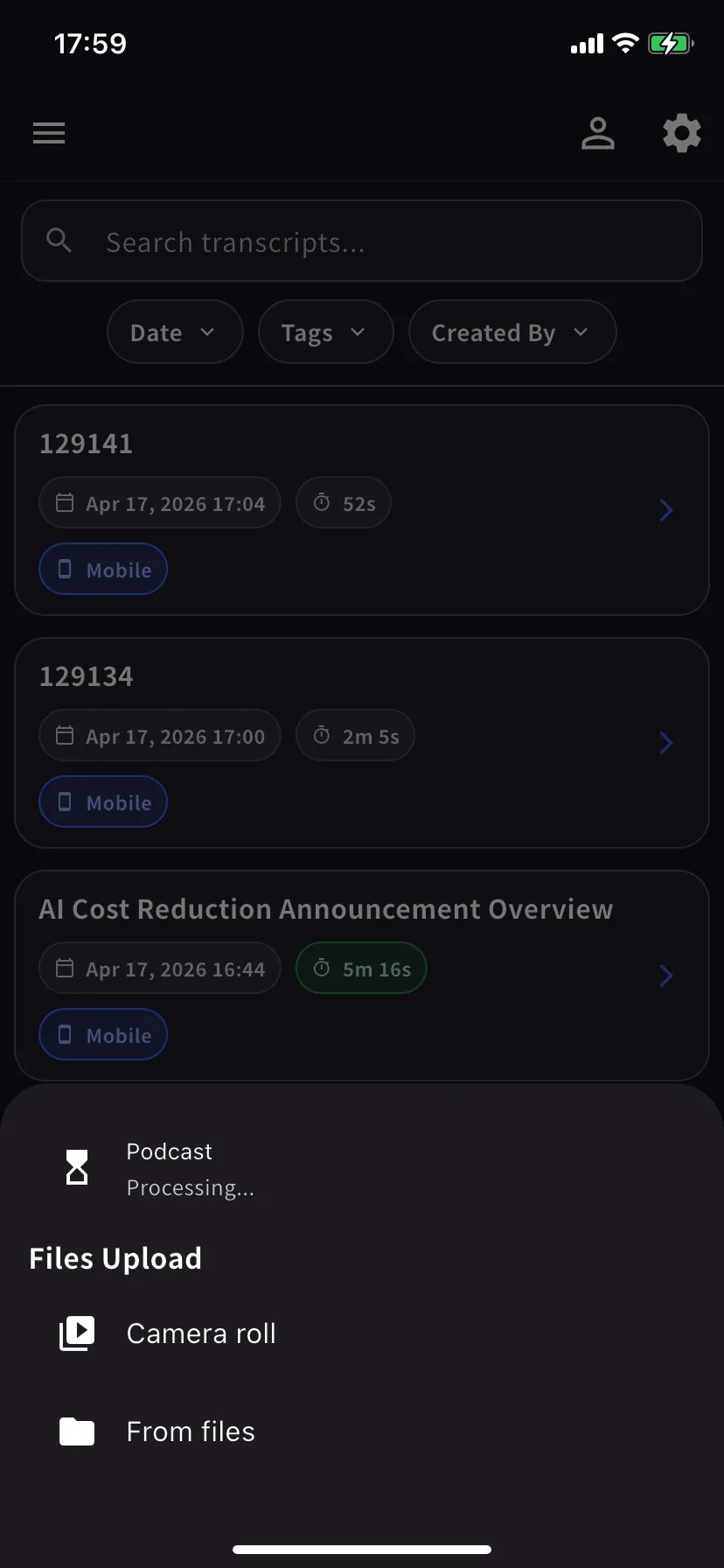
2
言語を設定して送信する
Files Uploadで文字起こし言語と翻訳言語を設定します。必要に応じて、鉛筆アイコンでファイル名を変更し、ハンドルをドラッグして並べ替えます。Upload Filesをタップして送信します。右上の**+**からファイルを追加できます。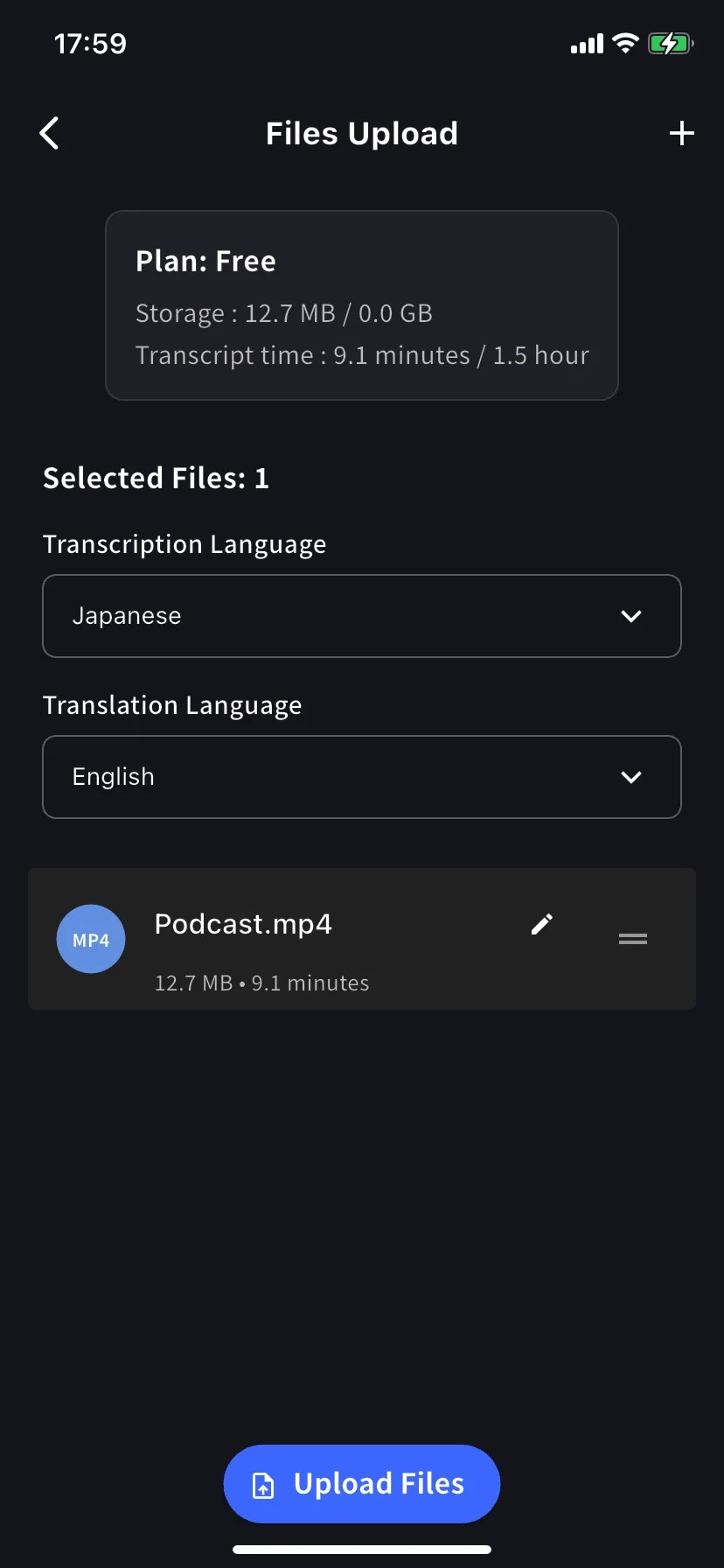
プラン情報カードには、当月のストレージ使用量と文字起こし時間が表示されます。上限を超えるファイルは処理できません。プランの変更またはファイルの分割を検討してください。
3
処理の完了を待つ
進捗バーでアップロード状況を確認します。完了すると、**+**メニューのUploadに 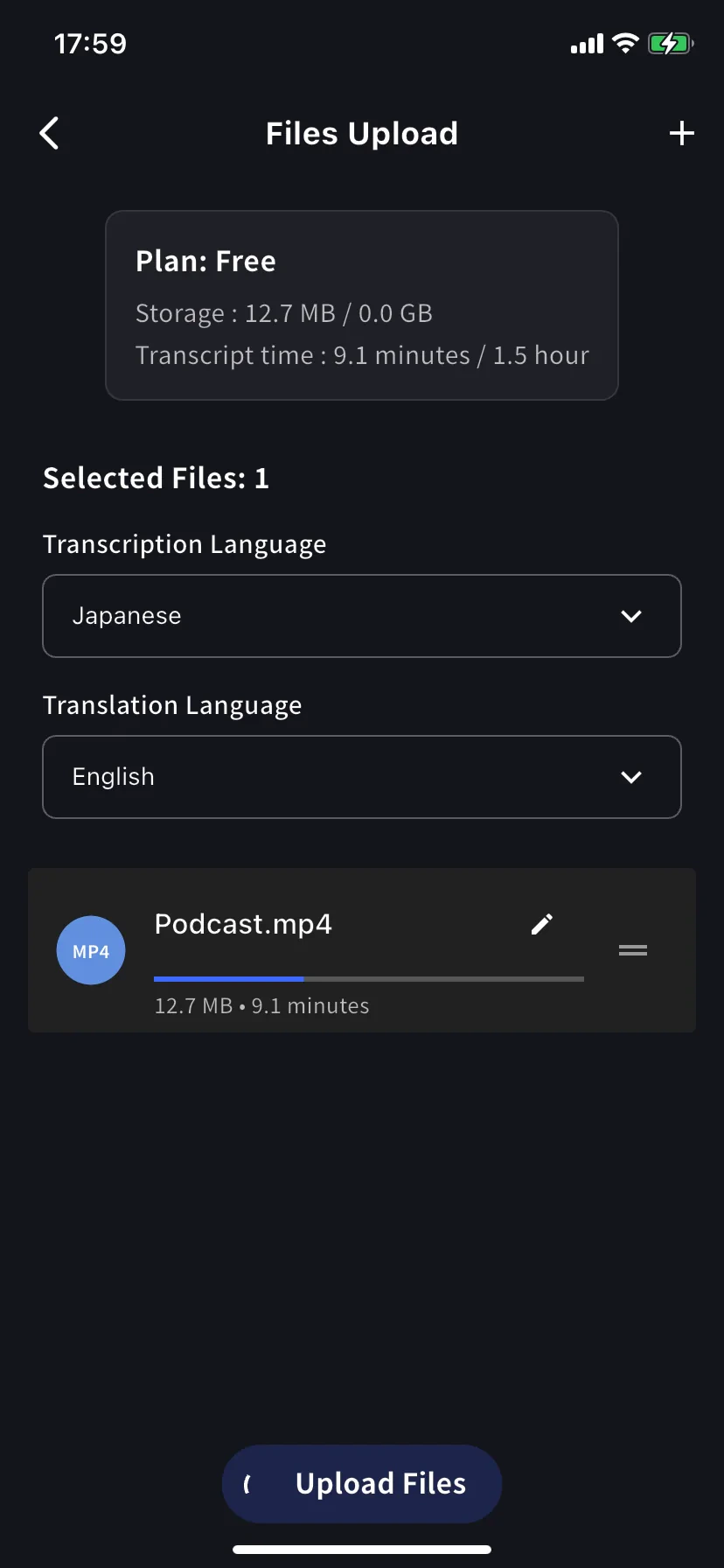
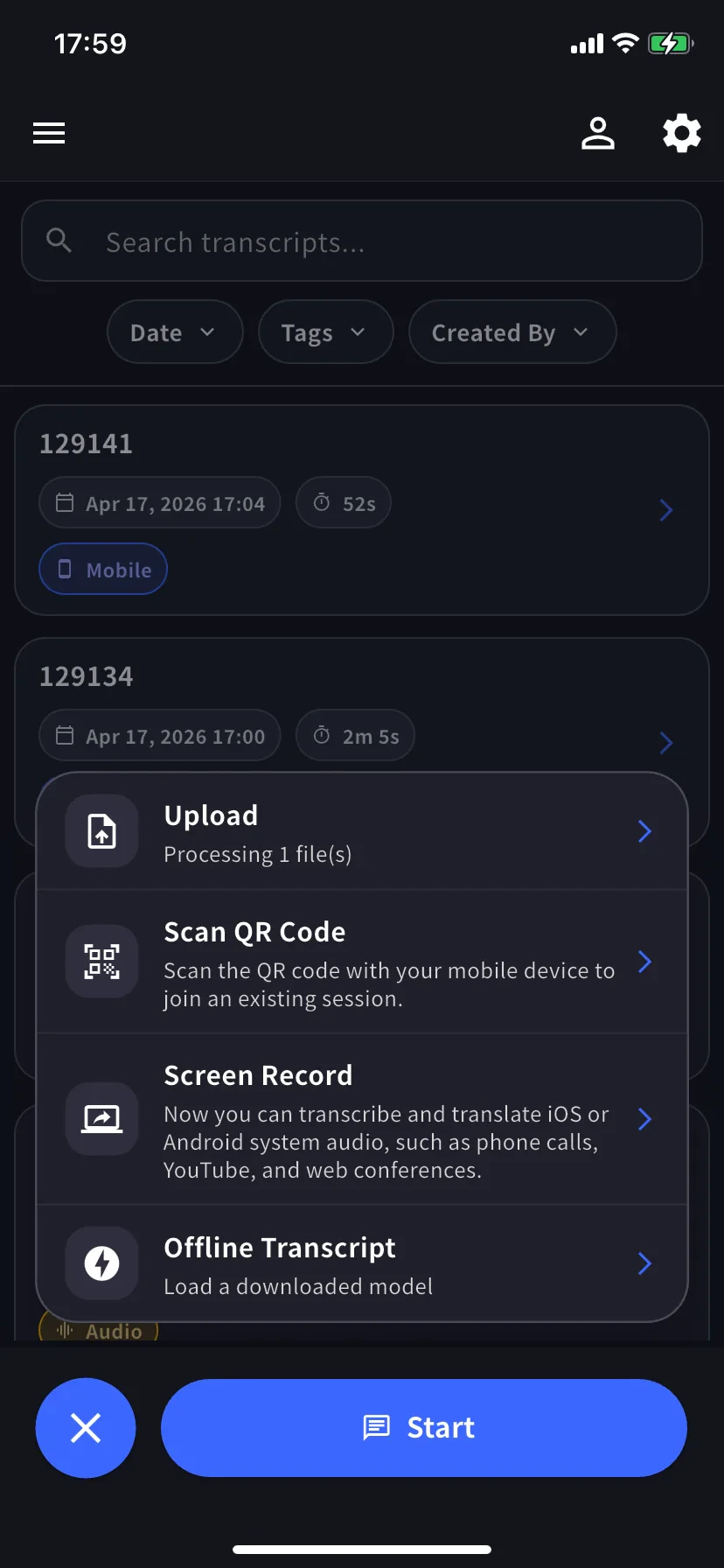
Processing N file(s) と表示されます。この表示後はアプリを閉じても、サーバー側で処理が続きます。結果の活用
処理後は次の機能を利用できます。精度を高めるポイント
- 音質を確認:ヘッドセット音声や直接録音は、スピーカー越しに録音した音声より精度が上がりやすくなります。
- 言語を指定:日本語と英語が混在する音声でも、自動判定ではなく言語を指定した方が精度が上がりやすくなります。
- ファイル名を編集:アップロード時の名前が文字起こしのタイトルになります。
- プラン使用量を確認:月間の文字起こし時間を超えるファイルは処理できません。
- 冒頭・末尾の無音が長い場合は、事前にトリミングすると不要な無音部分を減らせます。
Upload・ライブキャプチャの使い分け
- 録音済みのファイル:Upload(このページ)
- 端末で再生中の音声:Screen Record/Device Audio
- 通信が不安定な場所での対面会話:オフライン翻訳