Live Transcription & Translation Settings
セッション中のツールバーとアプリレベル設定のリファレンスです。基本の使い方は モバイルのライブ文字起こし をご覧ください。

各設定の場所

設定グループ場所
音声の再生・出力・入力セッション中 → 🔊 Audio
テキストサイズ・色・Face-to-faceセッション中 → TT Text display
Custom Phrase・辞書・語彙・既定の議事録テンプレートアプリレベル → ⚙ Settings

Audio

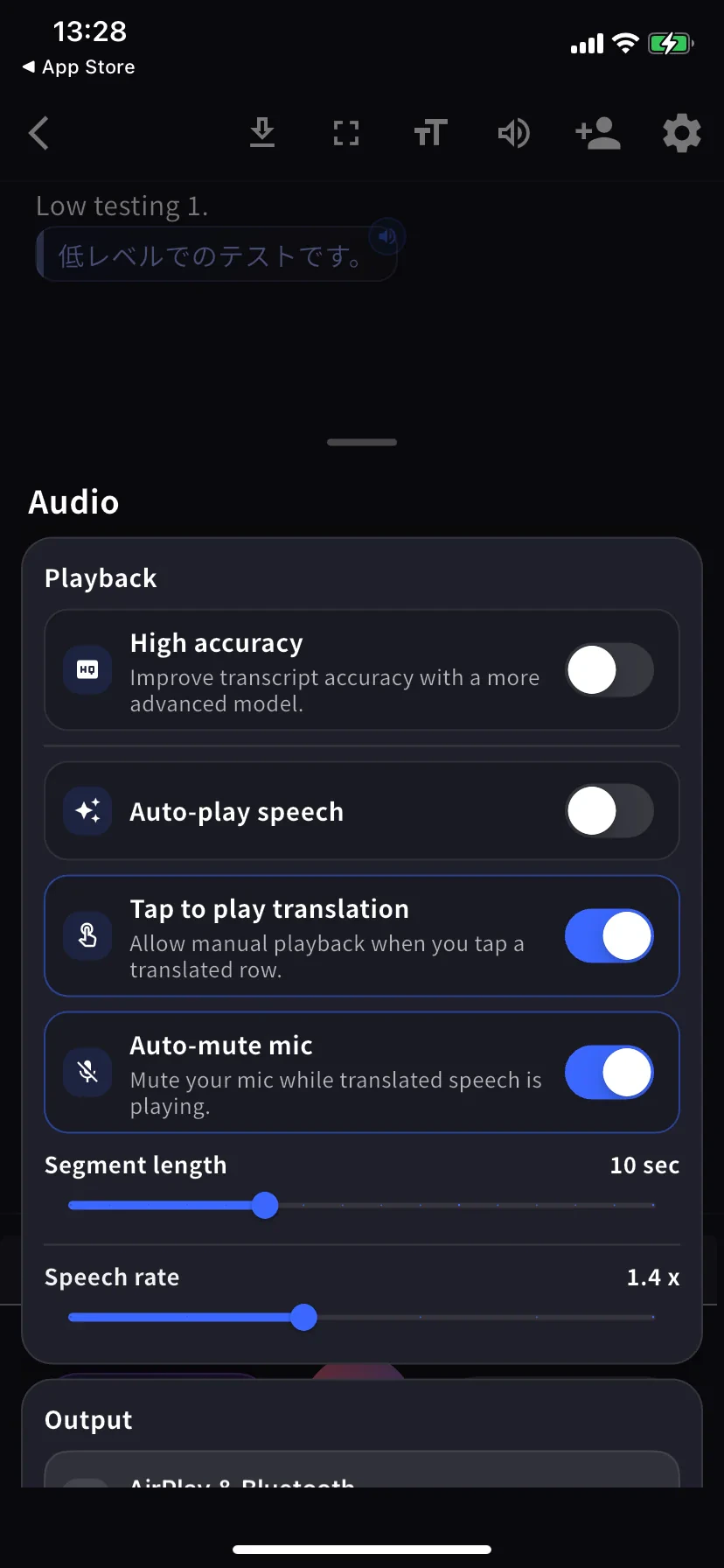
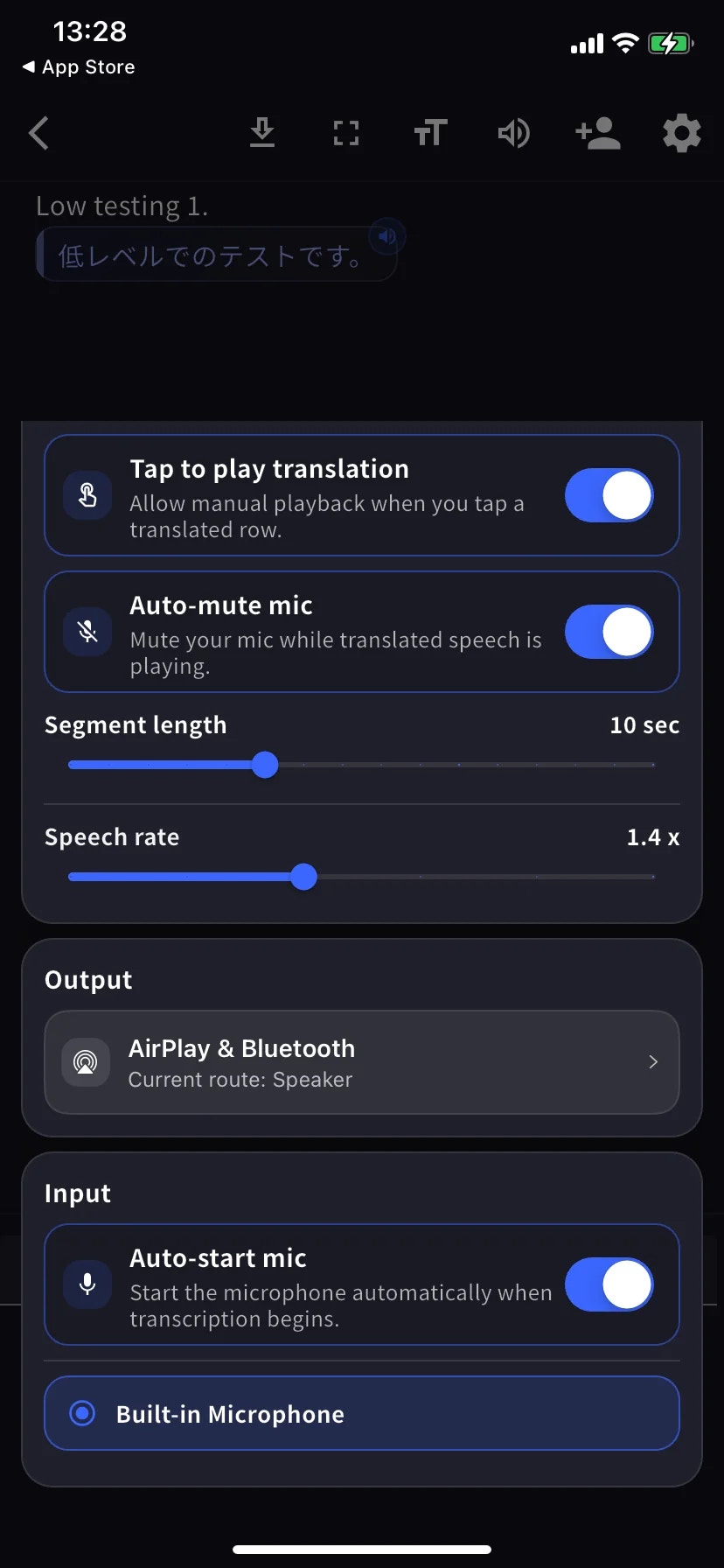
Audio シートは1つの縦スクロールメニューです。下の2枚のスクリーンショットは、同じ画面の上部(Playback)と下部(Output / Input)を示しています。
Audioシート — Playbackセクション
Audioシート — Output / Inputセクション
設定内容
High accuracyより高精度なモデルを使用。遅延とバッテリー消費が増えます。
Auto-play speech翻訳された各行を自動で読み上げます。
Tap to play translation行をタップすると翻訳を音声再生します。
Auto-mute mic再生中にマイクを自動ミュート(自分の声として再認識されるのを防止)。
Segment length1行が確定するまでの待ち時間。既定10秒。
Speech rate再生速度。既定1.4倍。
Output翻訳音声の出力先(AirPlay/Bluetooth/ヘッドフォン/内蔵スピーカー)。
Auto-start mic文字起こし開始時に自動でマイクをオン。
Mic source内蔵/有線/Bluetooth — 選択中のマイクは青いリングで示されます。

Text display

セッション中のツールバーで TT をタップ。
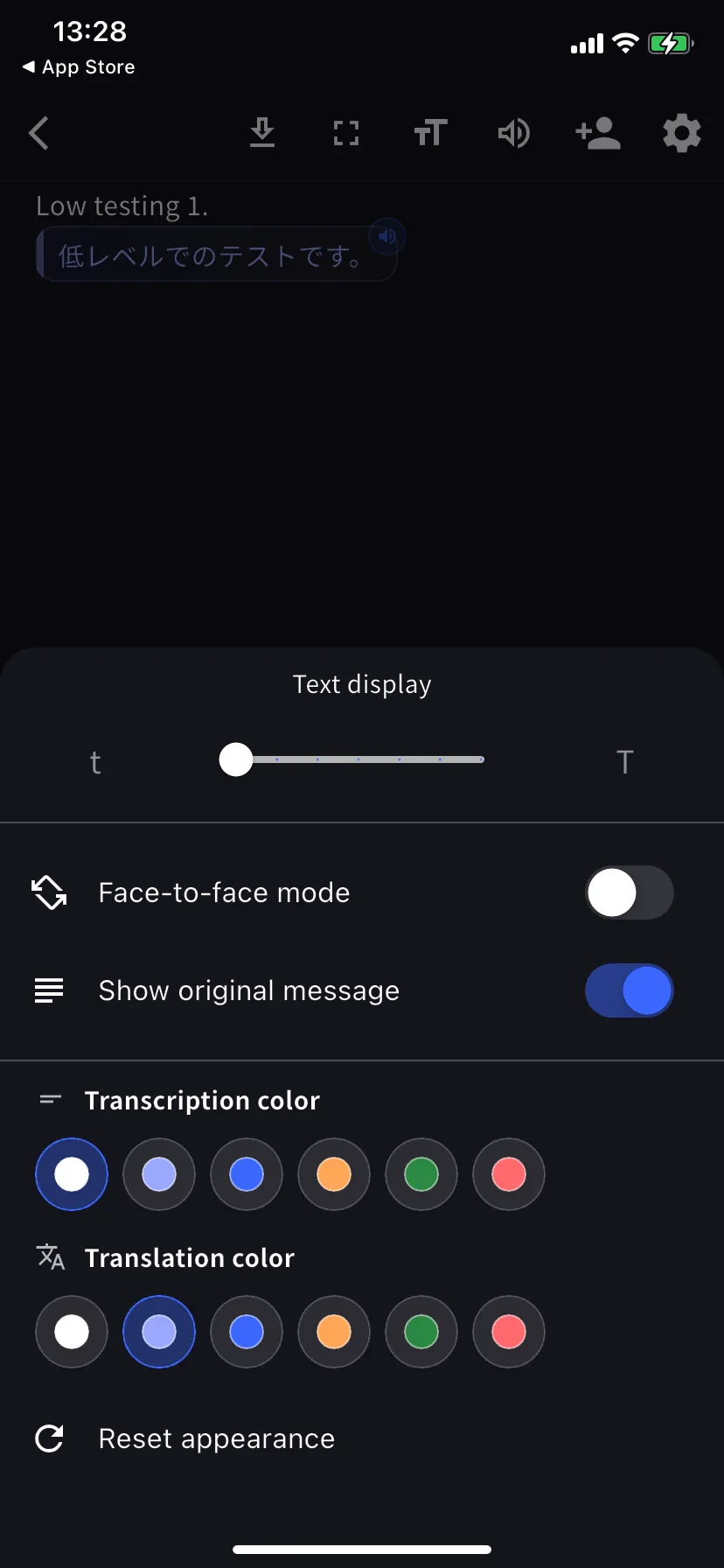
Text display設定
設定内容
Text sizeテーブル越しの手渡しや投影時は大きめに。
Face-to-face mode翻訳側を180°回転し、対面の相手が正位置で読めるようにします。
Show original messageオフで翻訳のみ表示。
Transcription / Translation color各6色。Face-to-face では原文と翻訳でコントラストをつけると読みやすくなります。

アプリレベル設定

ホーム画面の ⚙ ギアアイコンから。
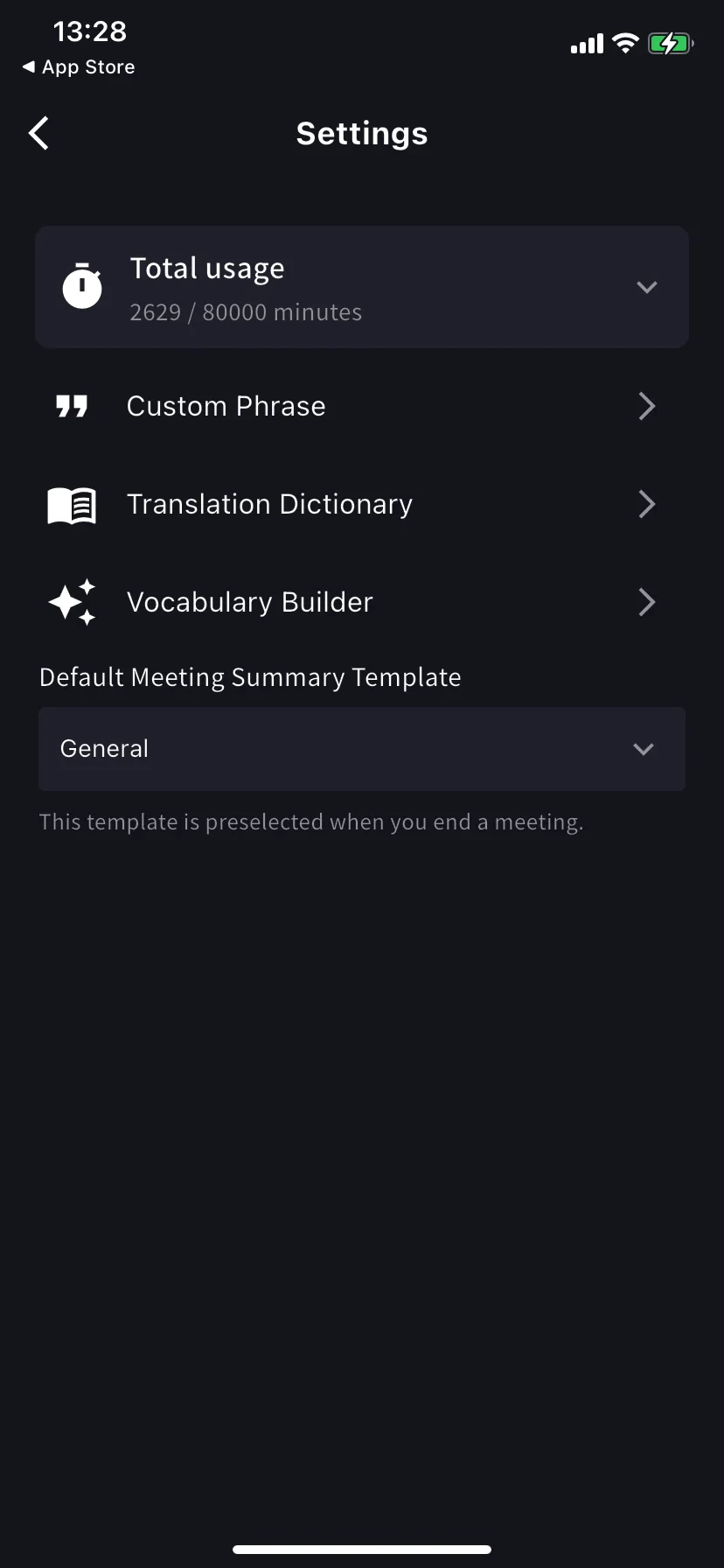
アプリレベル設定
設定内容
Total usage今期のプラン利用分数(使用中/上限)。
Custom Phrase固有名詞・略語を正確に文字起こし。個人・ワークスペース両対応。
Translation Dictionary用語レベルの翻訳上書き。個人・ワークスペース両対応(デスクトップと同じ)。辞書 を参照。
Vocabulary Builder個人・ワークスペースの語彙リストを作成 — Vocabulary Builder を参照。
Default summary template会議終了フォームであらかじめ選択されるテンプレート。

おすすめプリセット

High accuracy オン · Auto-play オフ · Tap-to-play オン · Bilingual オン · Face-to-face オン · テキストサイズは大きめ(相手が自分の側から読める大きさ)。
有線またはBluetoothのヘッドセットを接続 · Segment length 12-15秒 · テキストサイズ大きめ。
Auto-play オン · Segment length 5秒 · Speech rate 1.0-1.2倍 · Output はBluetoothスピーカーまたはヘッドフォンに。
フルスクリーン オン · テキストサイズ 最大 · Face-to-face オン · 相手に翻訳だけ見せる場合は Show original オフ。

使いこなしのヒント

  • 好みのマイクは Start を押す前に 接続してください(ルーティングがセッション中保持されます)。
  • 設定変更は即時反映されます(再起動不要)。

関連ページ