
主な利用例
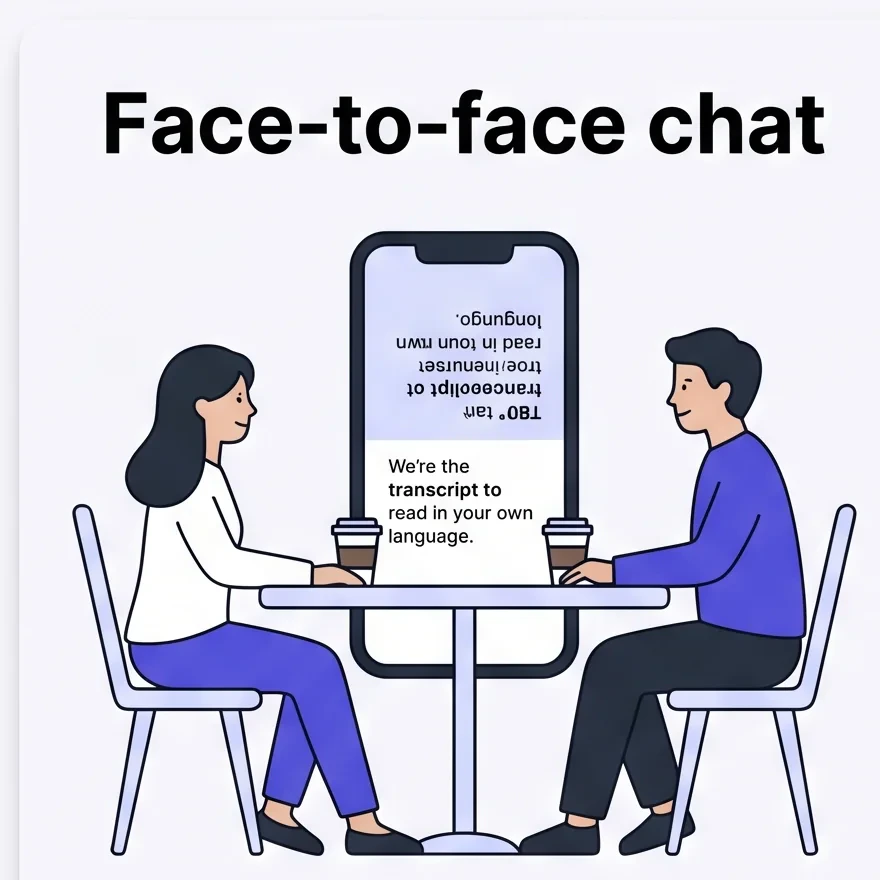
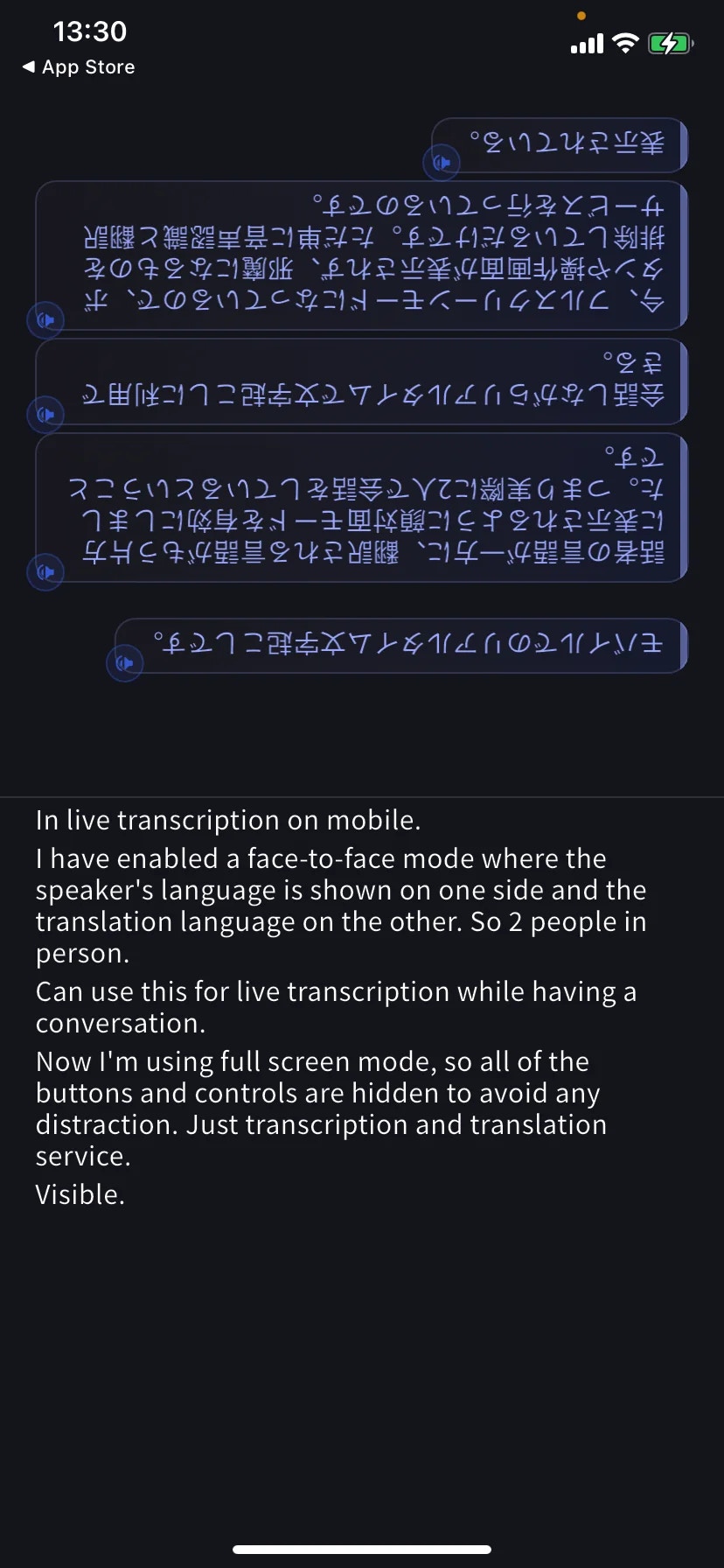
対面の相手との間に端末を置き、Face-to-faceモードで双方が自分の言語を読みます。
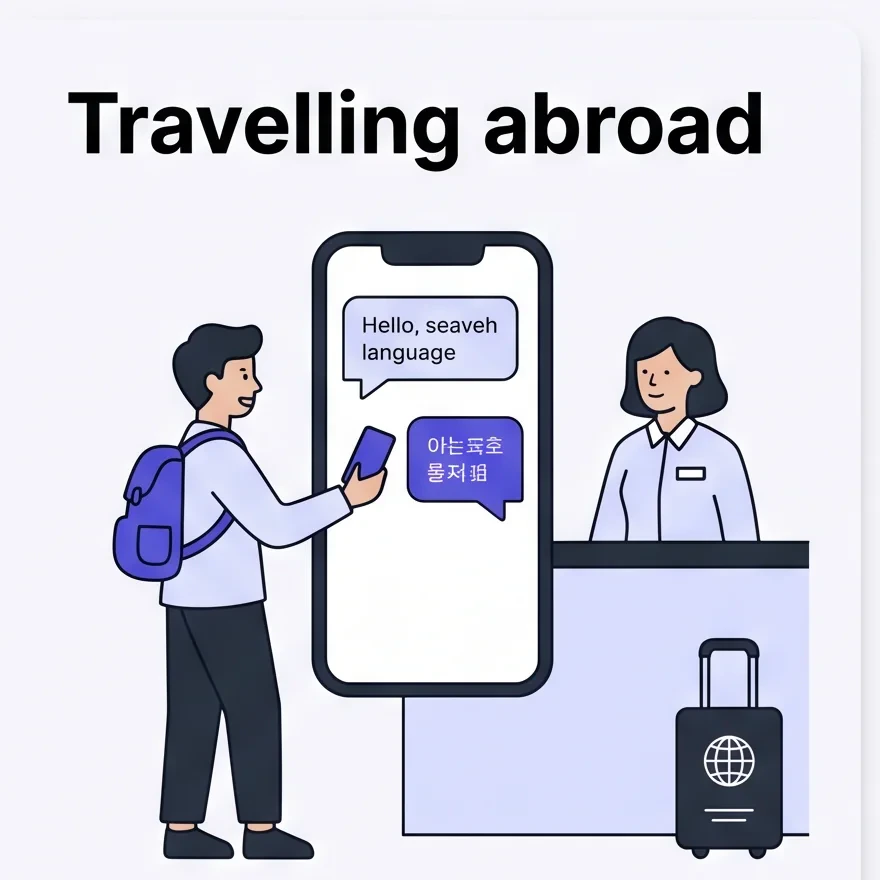
ホテル、レストラン、医療機関、税関などで、会話を双方向に翻訳します。
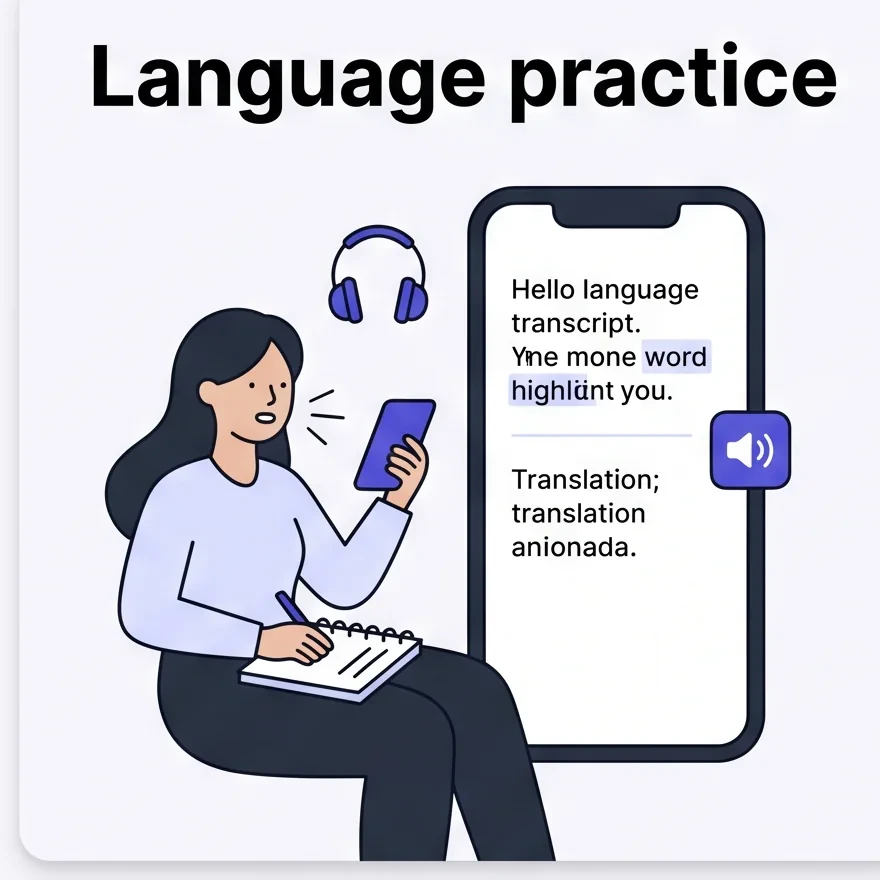
語学レッスンや言語交換で、発言と翻訳を字幕として確認します。
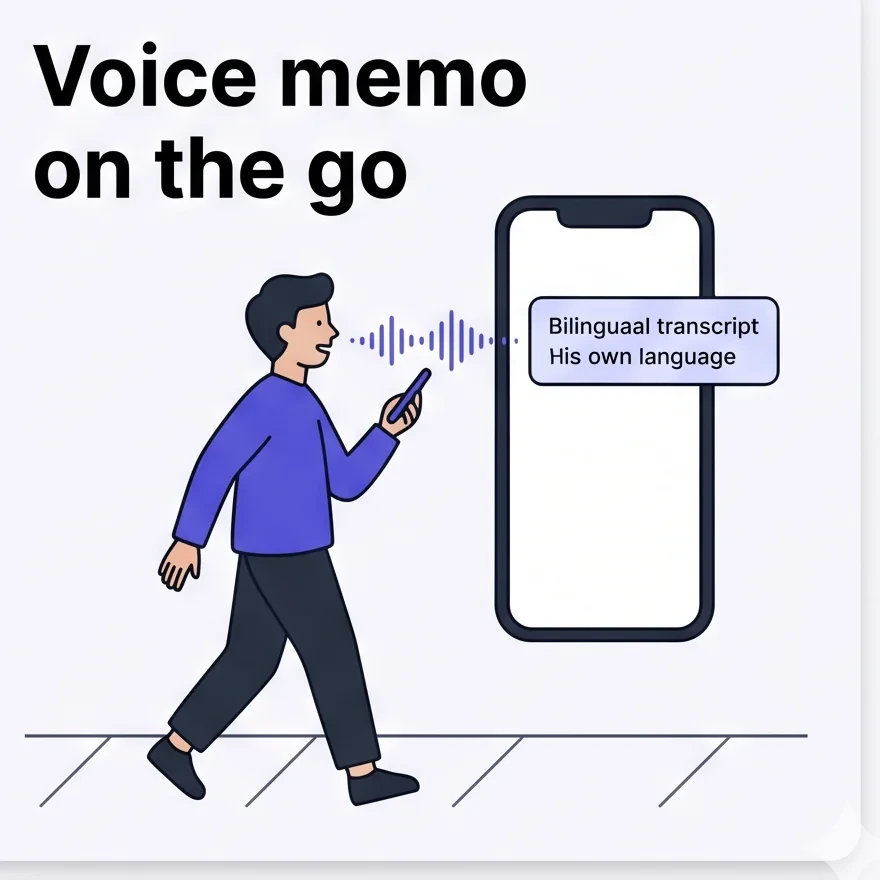
移動中の音声メモを、検索可能な文字起こしとして保存します。
セッションを開始する
1
ホーム画面でStartをタップ
ホーム画面には過去の文字起こしが一覧表示され、画面下部にStartボタンがあります。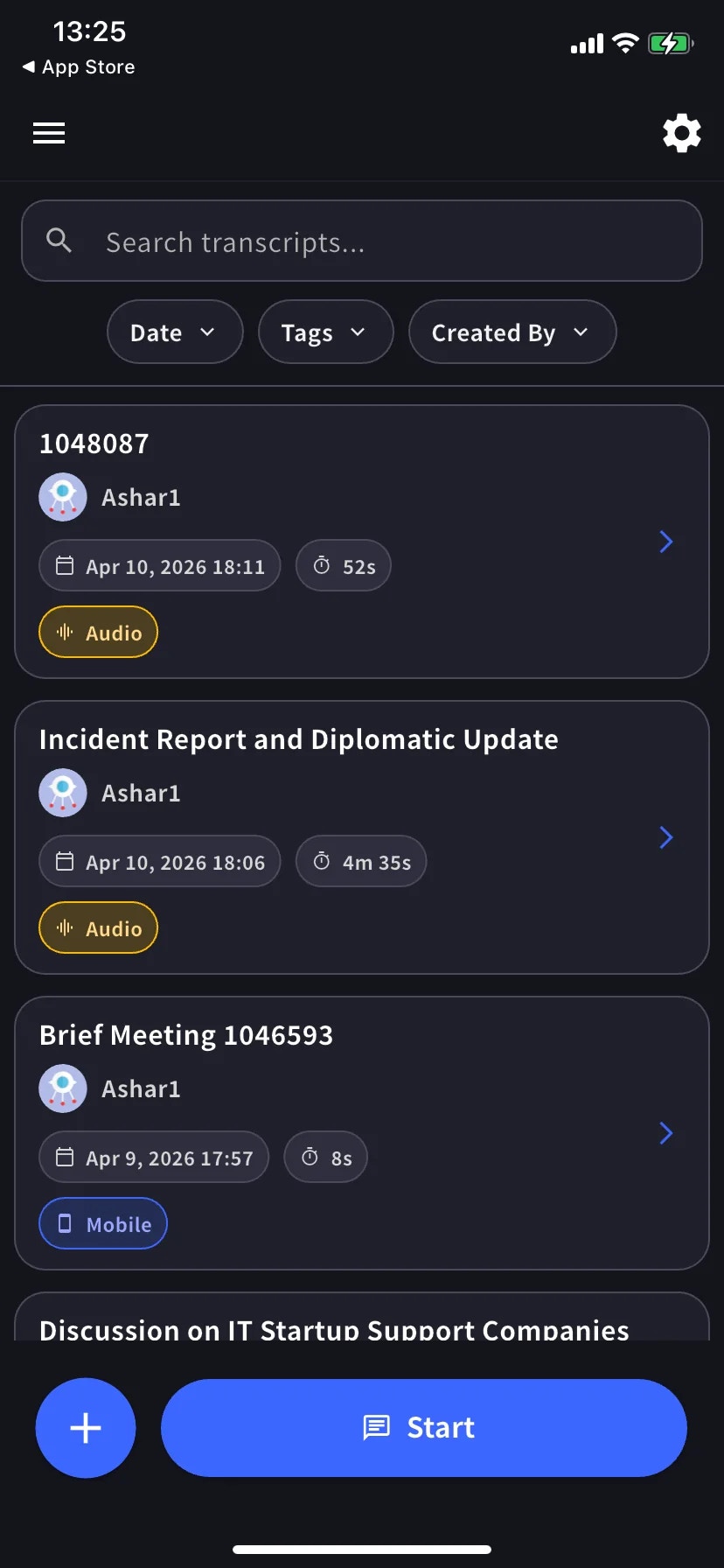
2
話す
発話が1行ずつ追加されます(上段:原文、下段:翻訳)。スピーカーアイコンをタップすると、翻訳を音声再生できます。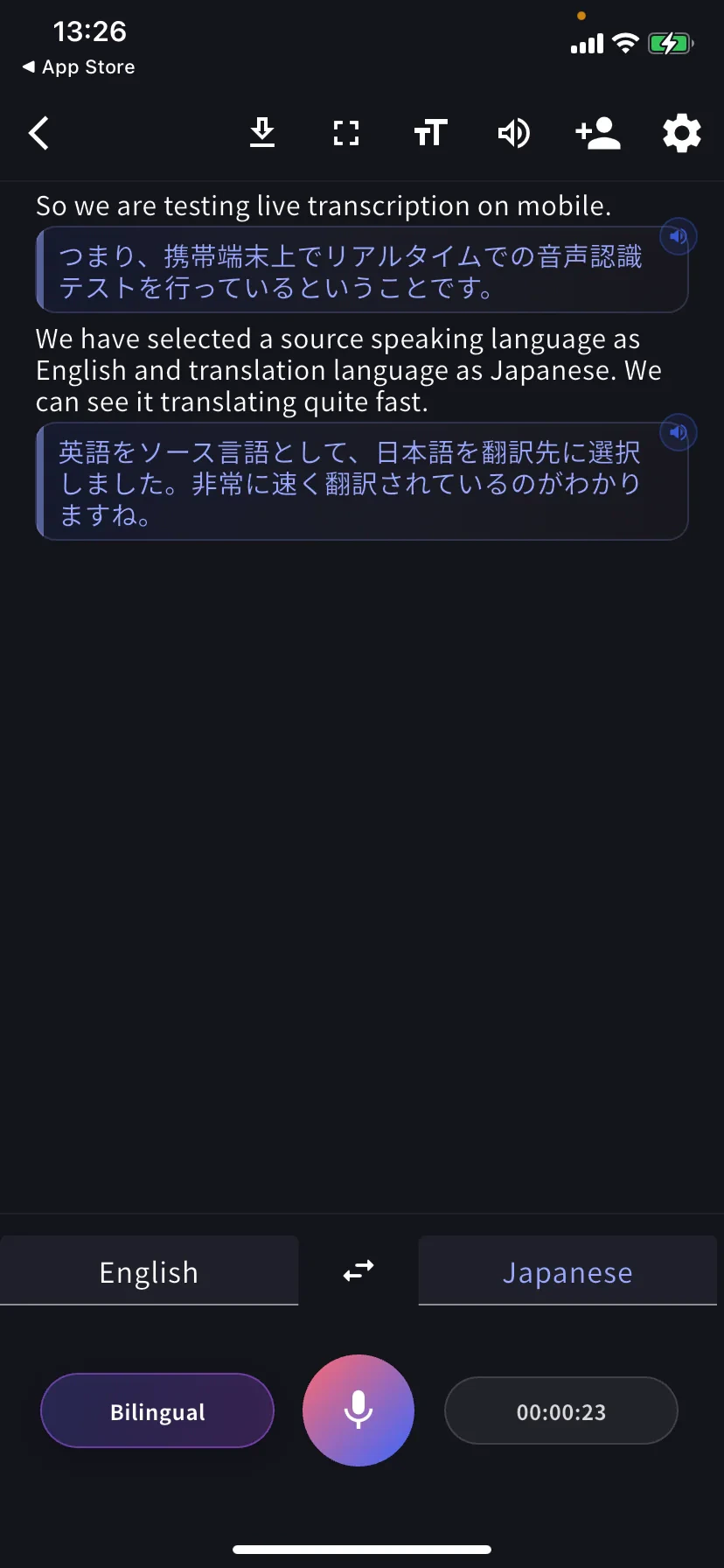
下部コントロール
- 左タブ:話す言語
- ⇄:2つの言語を入れ替え
- 右タブ:翻訳先の言語
- Bilingual:選択した2言語を自動判定し、双方向に翻訳
- マイク:ミュート/解除
- タイマー:経過時間を表示。タップするとセッションを終了
翻訳を音声で再生する
翻訳行をタップすると、訳文を音声で再生できます。次のような場面に便利です。- 相手に画面ではなく音声で伝えたい
- 語学学習で翻訳の発音を確認したい
- 相手が画面を読める状況にない
表示モード
Face-to-face mode(TT → Text display)は翻訳を180度回転し、向かい側の相手が読みやすい向きで表示します。端末を2人の間に置いて使います。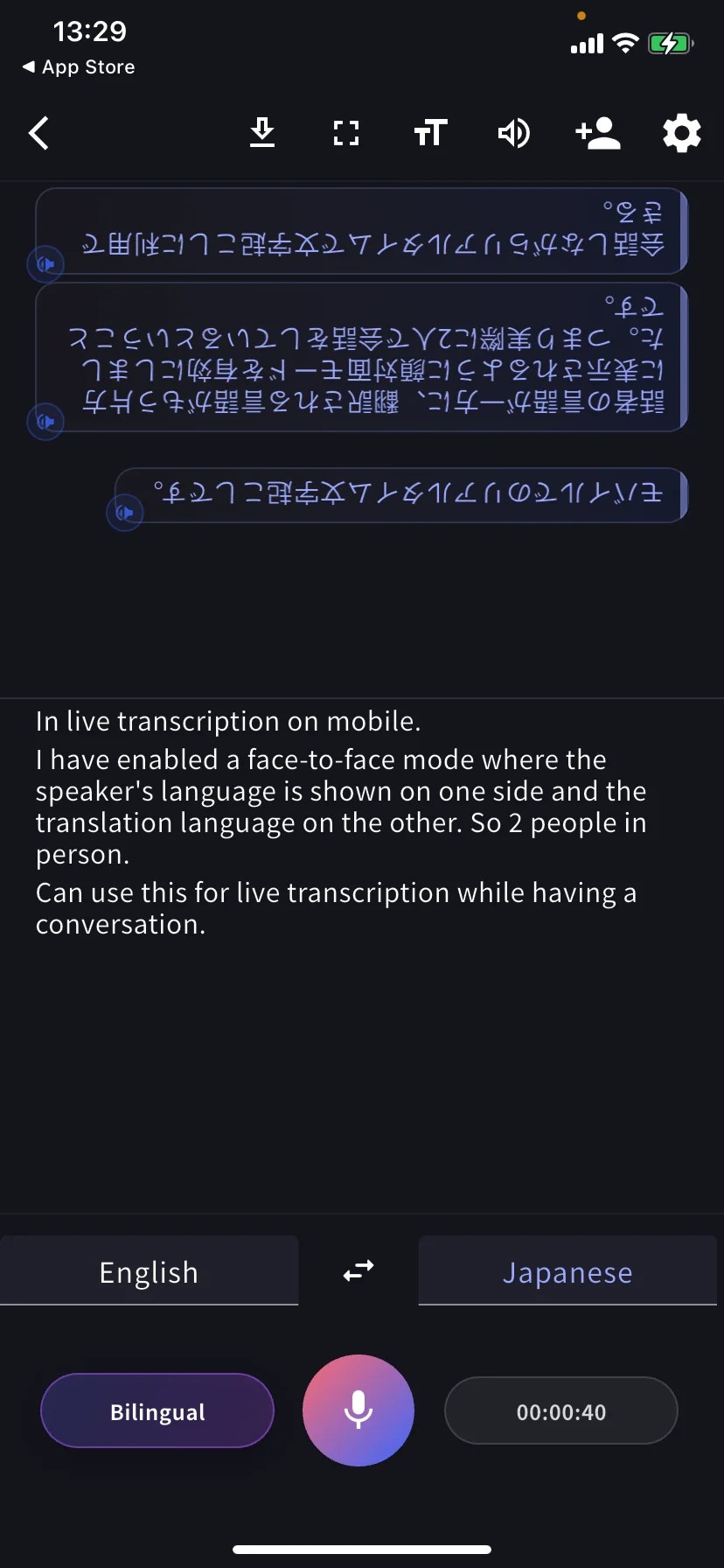
セッション途中でのダウンロード
ツールバーの**⬇**をタップすると、セッションを続けたままエクスポートできます。原文、翻訳、または両方を選べます。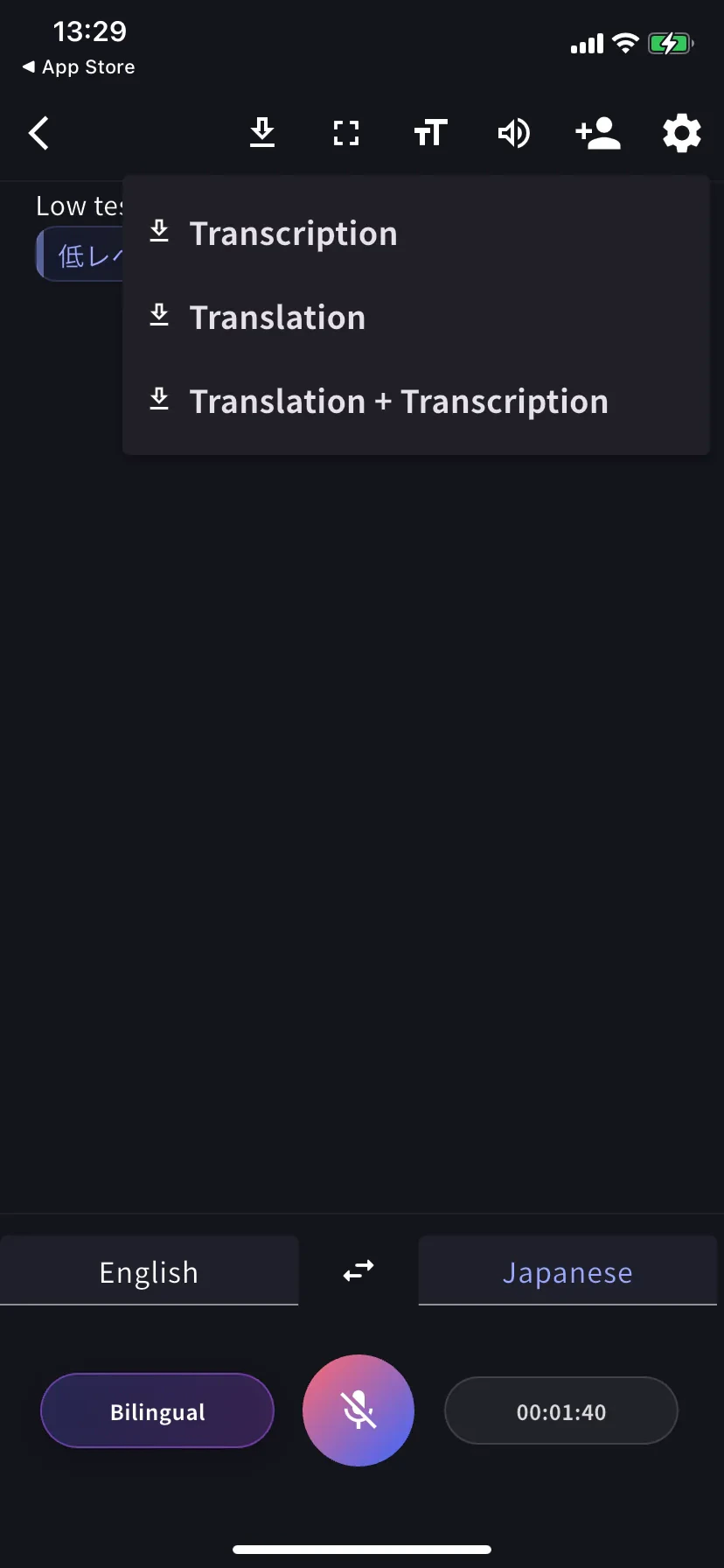
終了と保存
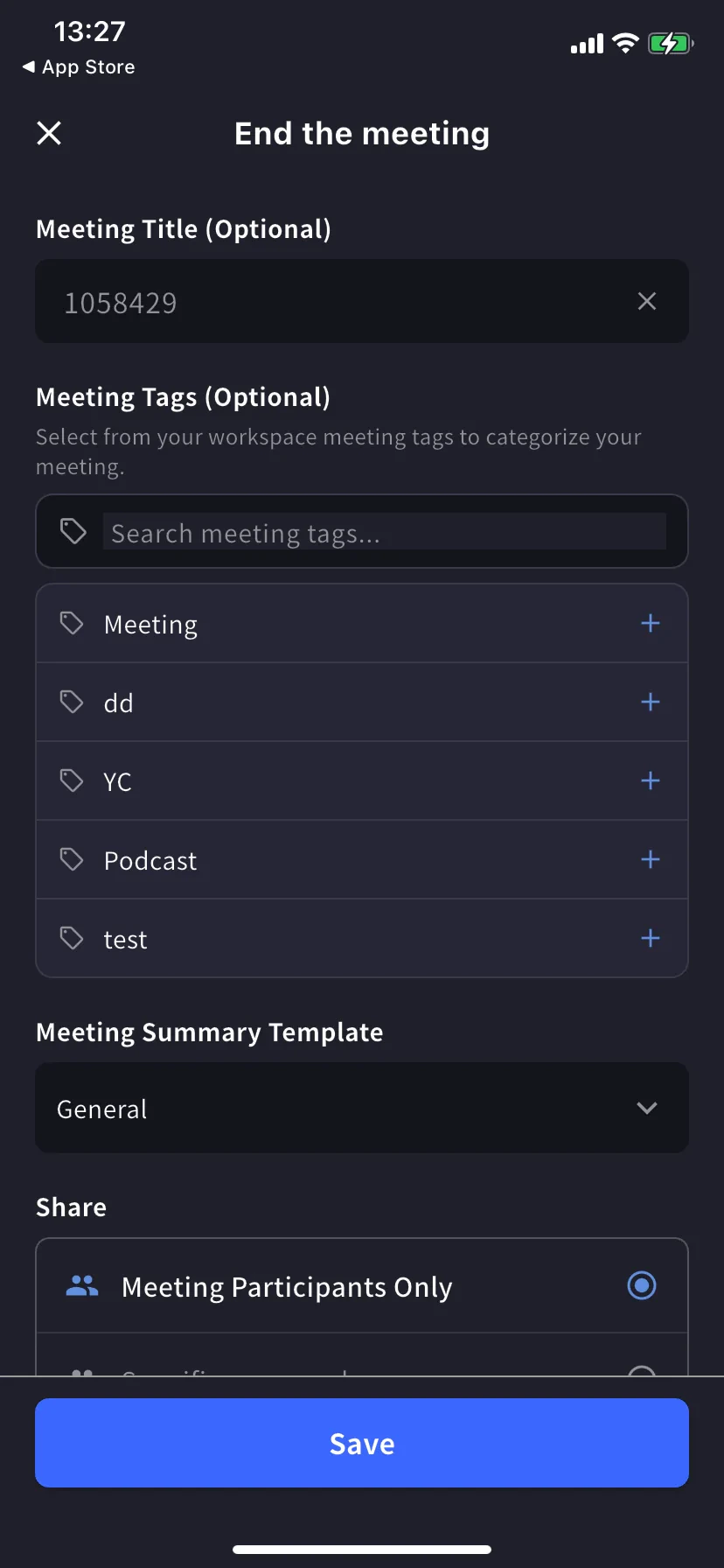
下部のタイマー/停止ボタンをタップすると、End the meeting画面が開きます。- Title:自動で番号が付きます。必要に応じて変更します。
- Tags:ワークスペースのタグを選びます。履歴の絞り込みに使えます。
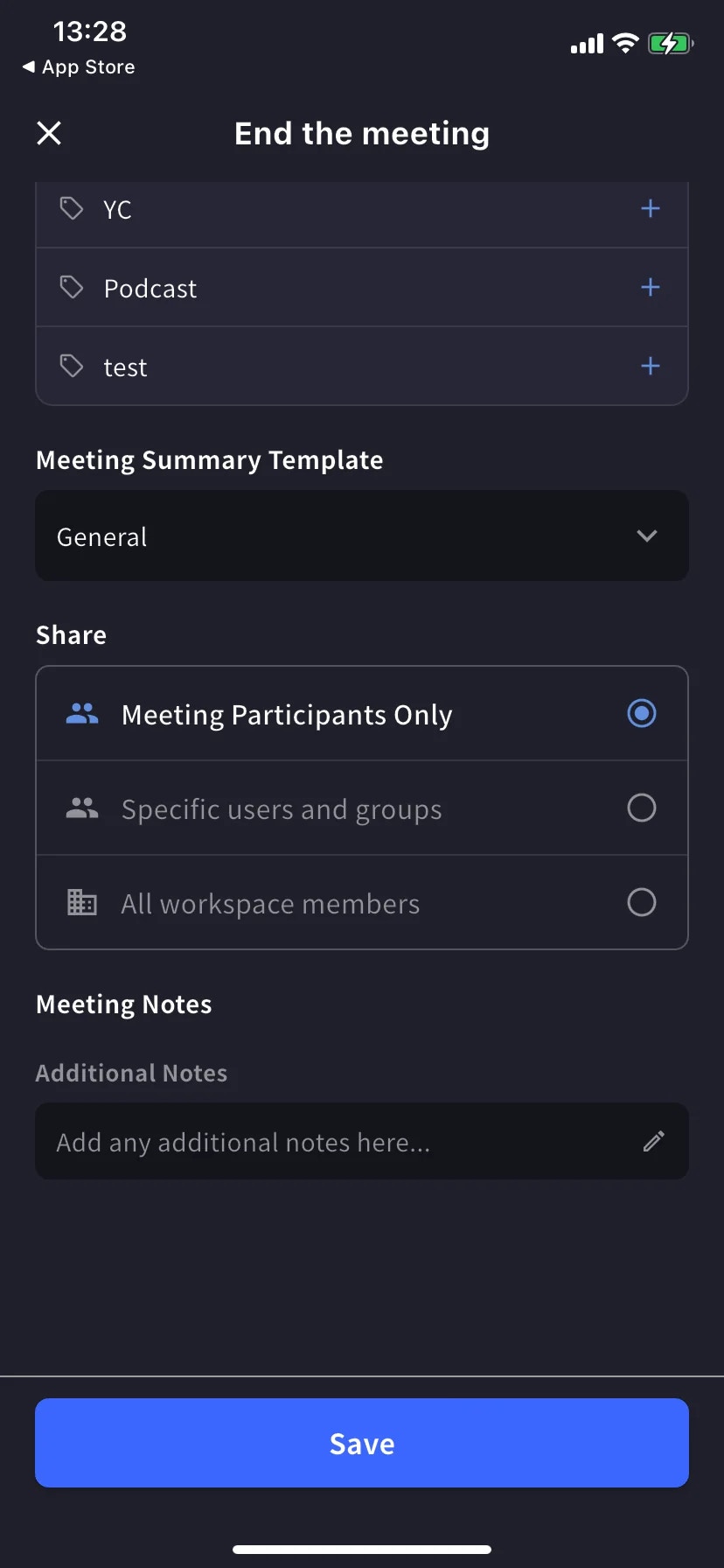
- Summary template:AI議事録のテンプレートを選びます。
- Share scope:Participants only、Specific users、All workspace membersから共有範囲を選びます。
- Notes:文字起こしと一緒に保存するメモを入力します。
補足
- 端末を自分と相手の中央に置くと、内蔵マイクが双方の声を拾いやすくなります。
- 騒がしいカフェや屋外では、有線またはBluetoothヘッドセットの利用をおすすめします。
- アプリを画面に表示したまま使ってください。iOSでは、アプリを切り替えるとキャプチャが一時停止する場合があります。
- 固有名詞は事前に辞書へ登録すると、認識精度が上がります。個人用・ワークスペース用の辞書はデスクトップと共通です。
関連ページ
- 設定 — 音声・表示・辞書
- QRでリスナーに共有
- オフライン翻訳/他アプリ音声のキャプチャ/ファイルアップロード