
主な利用例
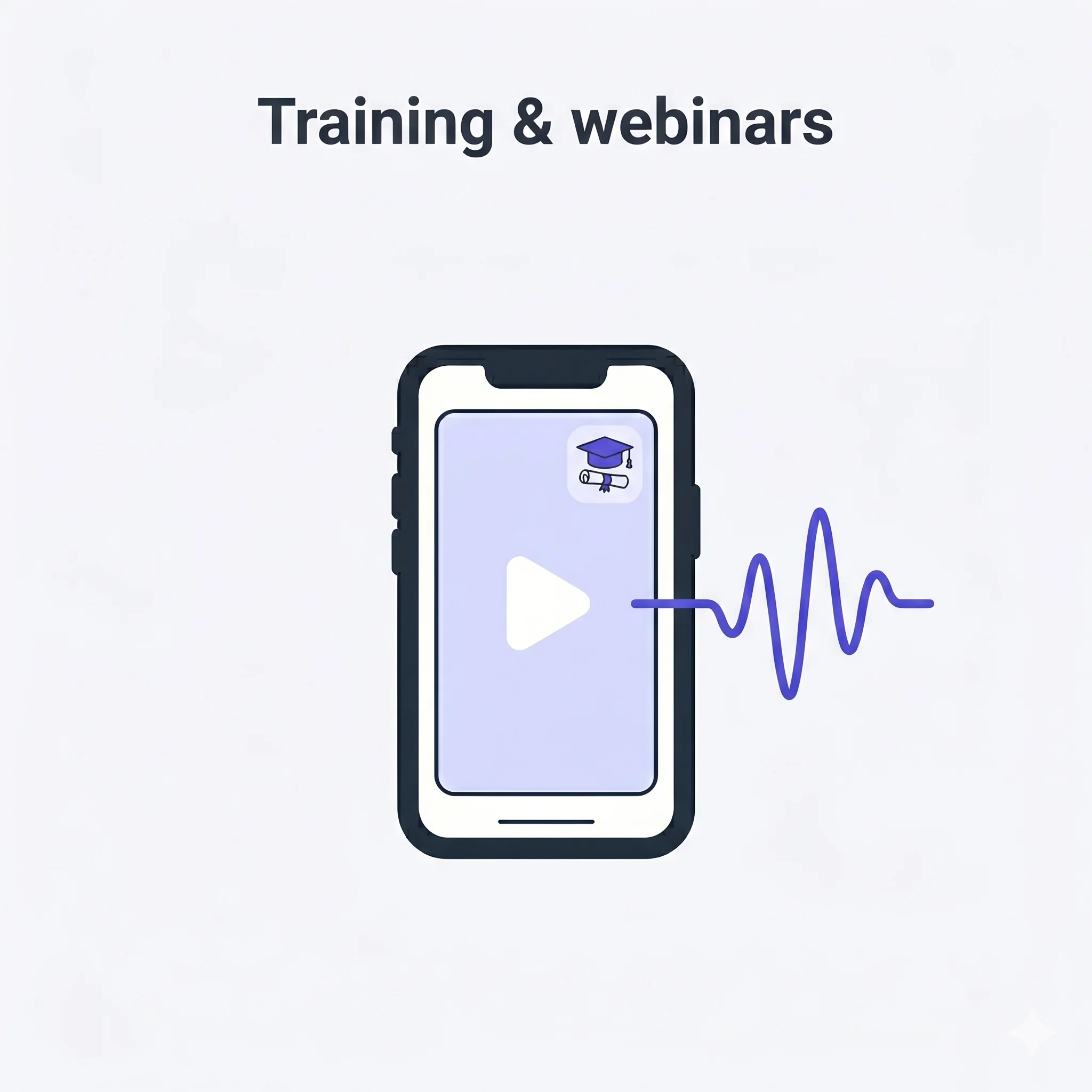
外国語の講義やウェビナー録画を、翻訳字幕を見ながら視聴します。
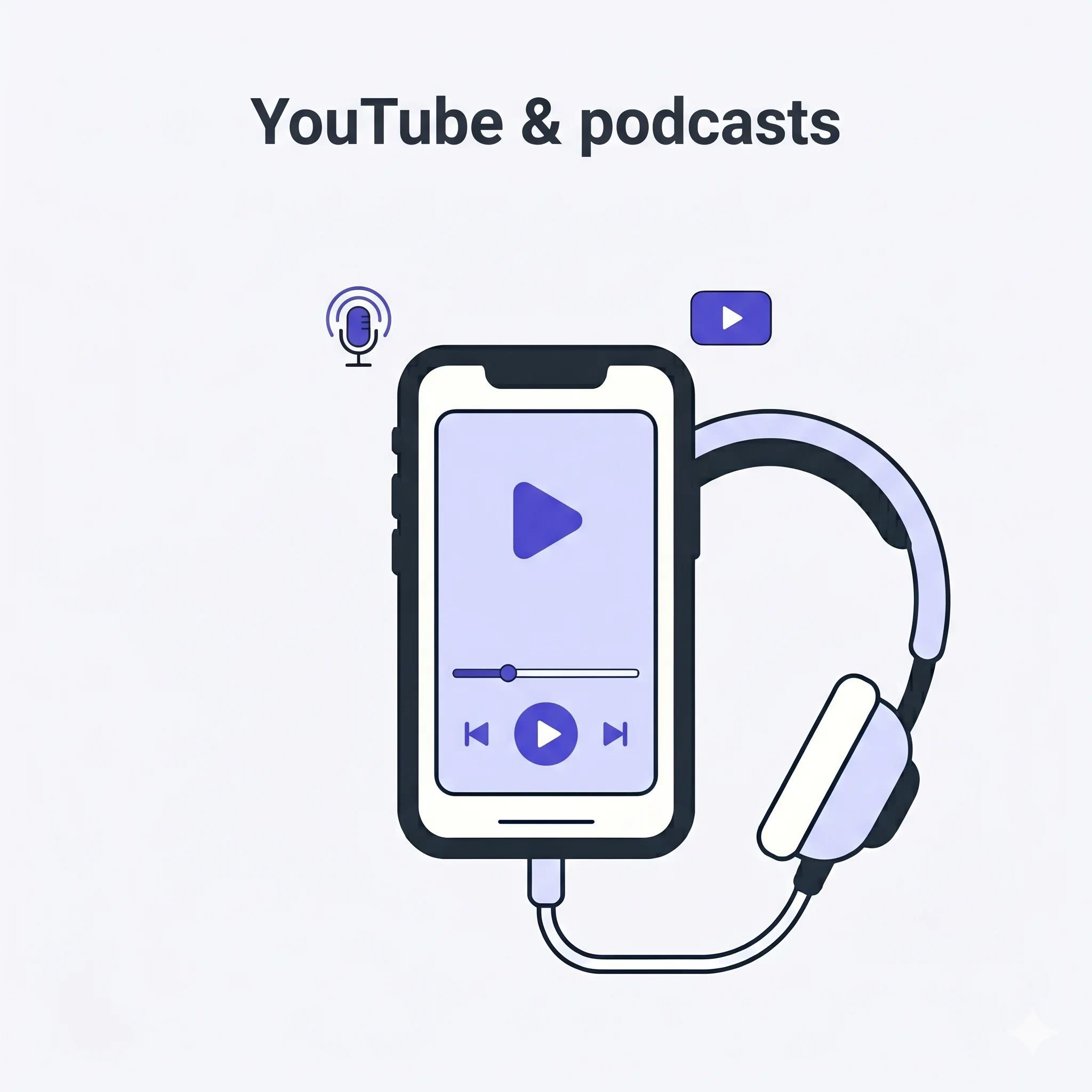
外国語のYouTubeやポッドキャストを、ダウンロードせず翻訳します。
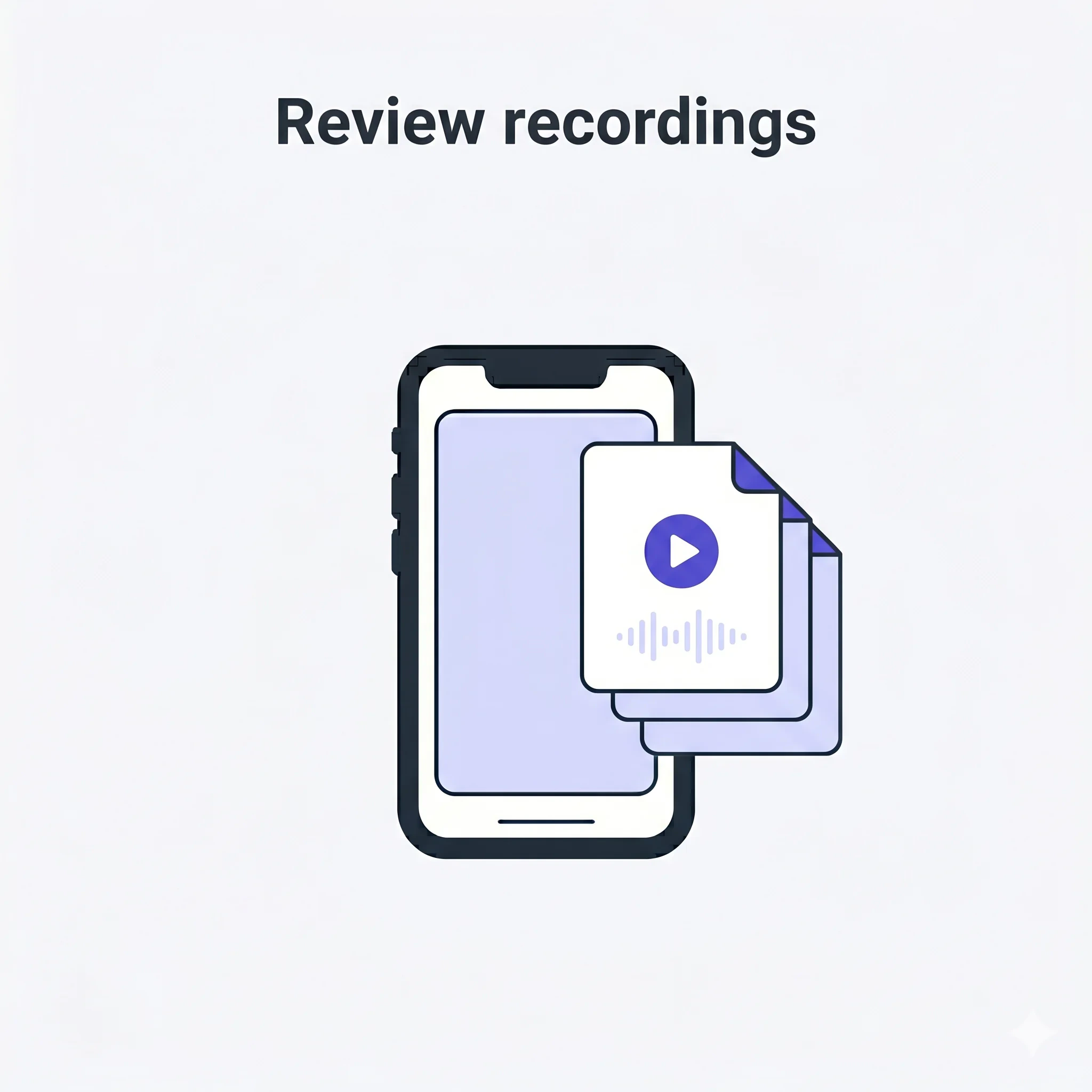
別のアプリで再生する保存済み音声を字幕化します。
外国語のポッドキャストに翻訳を表示し、リスニング学習に使います。
ポイント
- 端末で音声を再生するアプリに対応します(OSやアプリのキャプチャ制限を除く)
- 通常のVoicePing会議と同様に、編集、AI議事録、エクスポート、辞書を利用できます
- セッションはワークスペースの履歴に保存され、PCからも確認できます
- **iOS(Screen Record)とAndroid(Device Audio)**に対応します
キャプチャを開始する
1
+ → Screen Record
ホーム画面でセッションメニューを開いて選択します。AndroidではDevice Audioという名前です。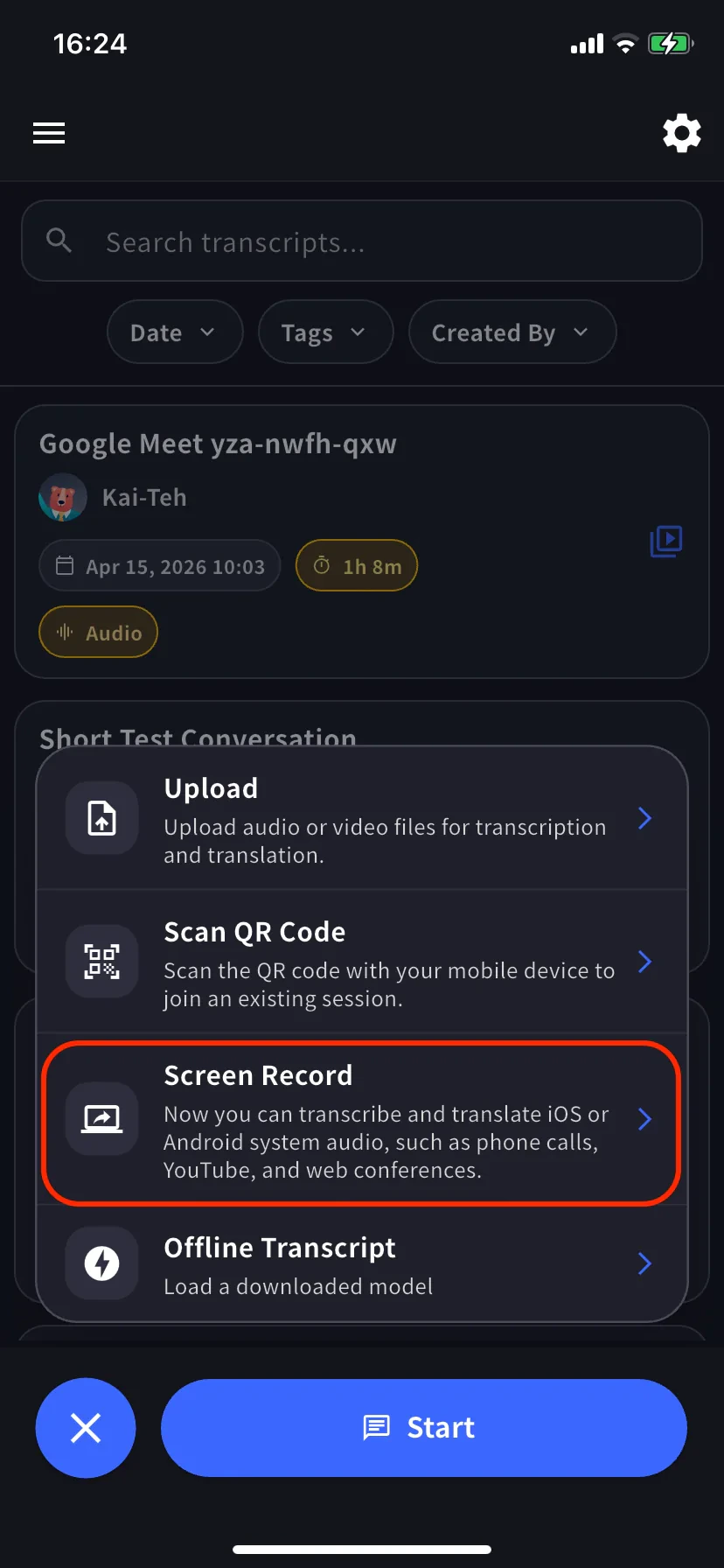
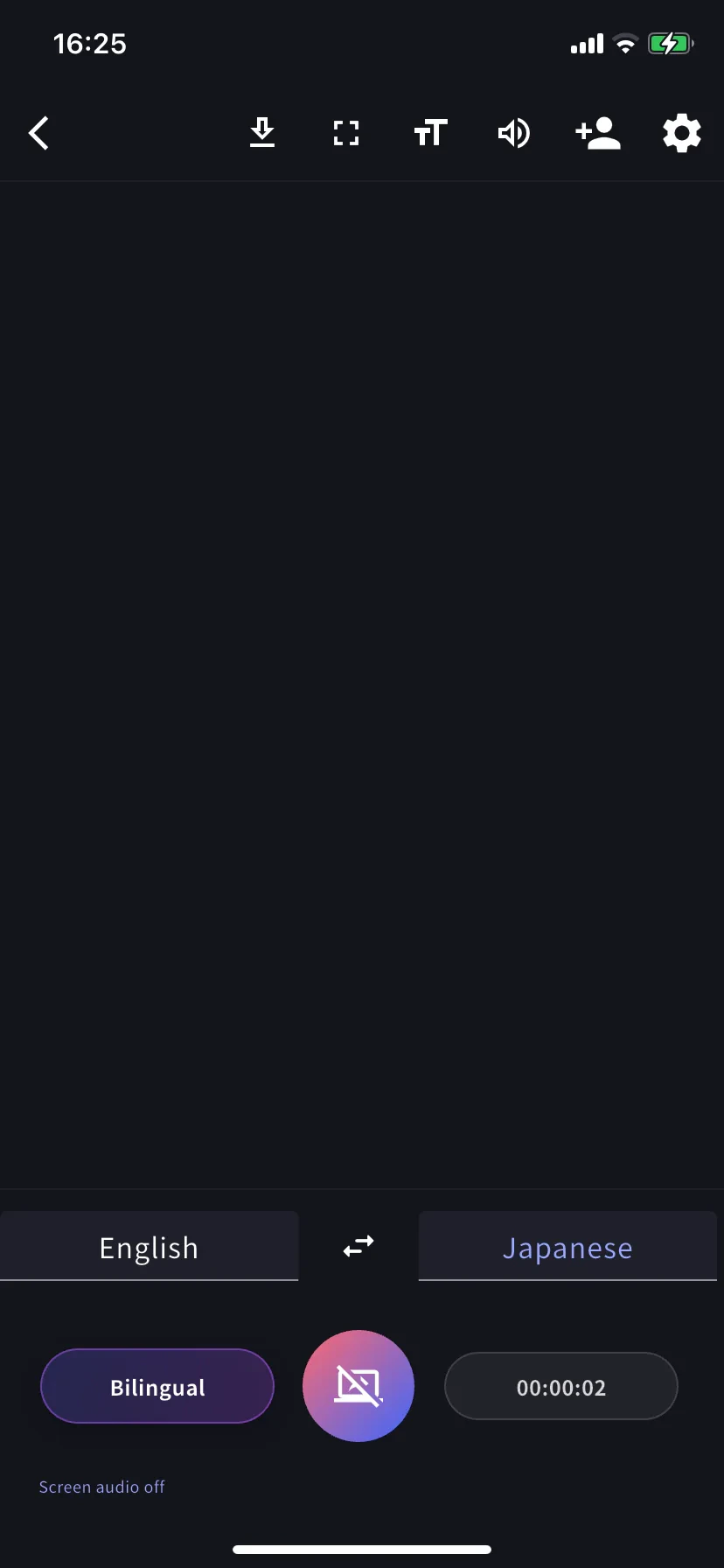
2
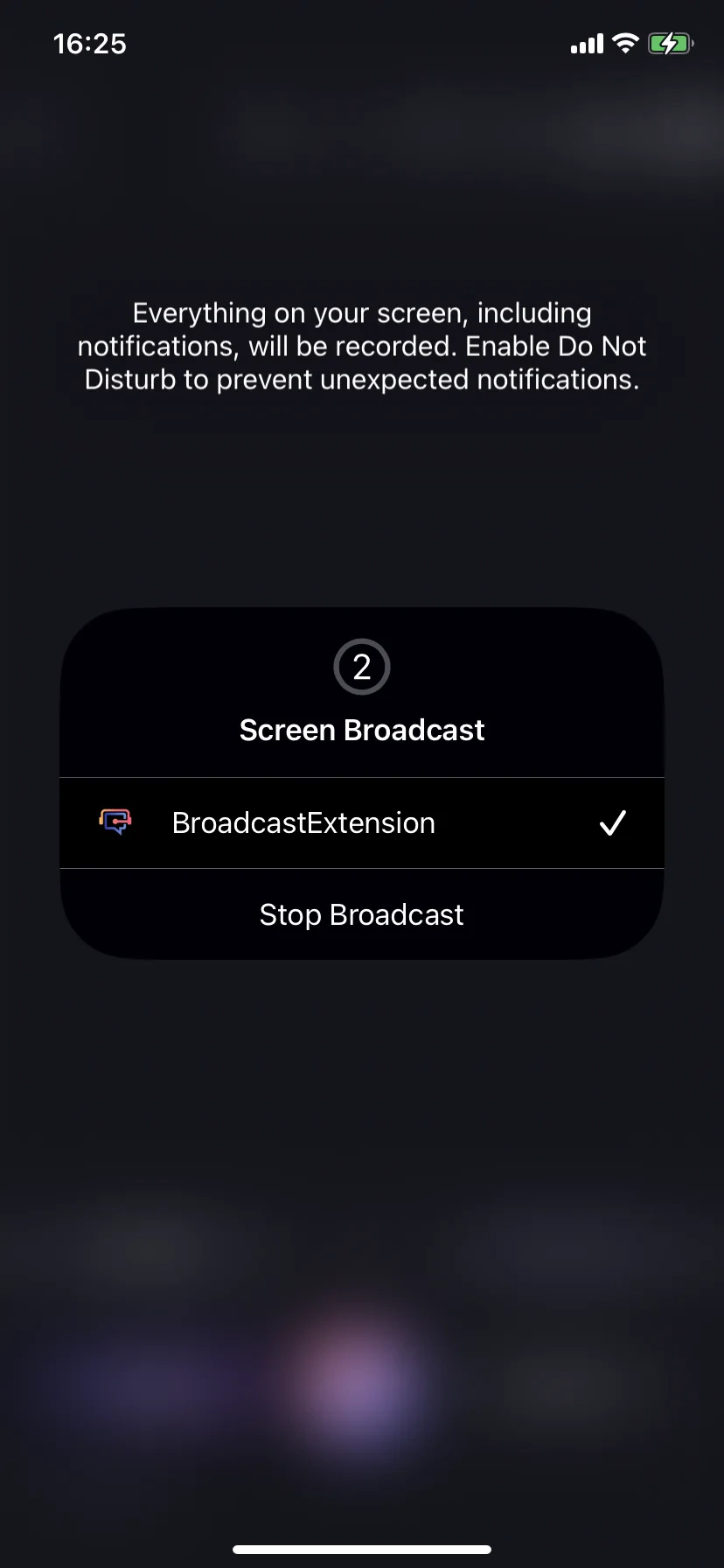
ブロードキャストを開始
キャプチャボタンをタップします。iOSではBroadcastExtension → Start Broadcastを選びます。Androidではメディアプロジェクションを許可します。開始後はStop Broadcastと表示されます。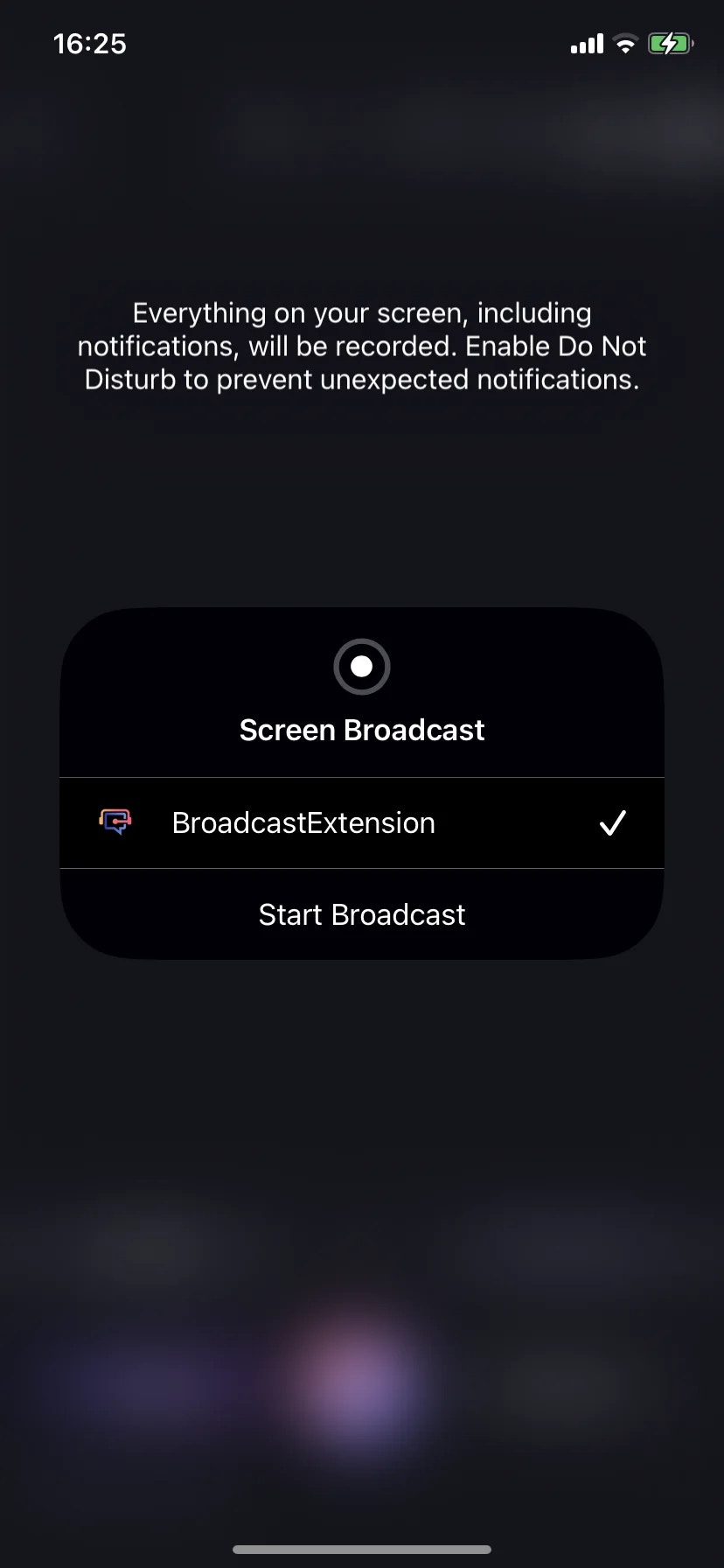
3
対象のアプリで音声を再生する
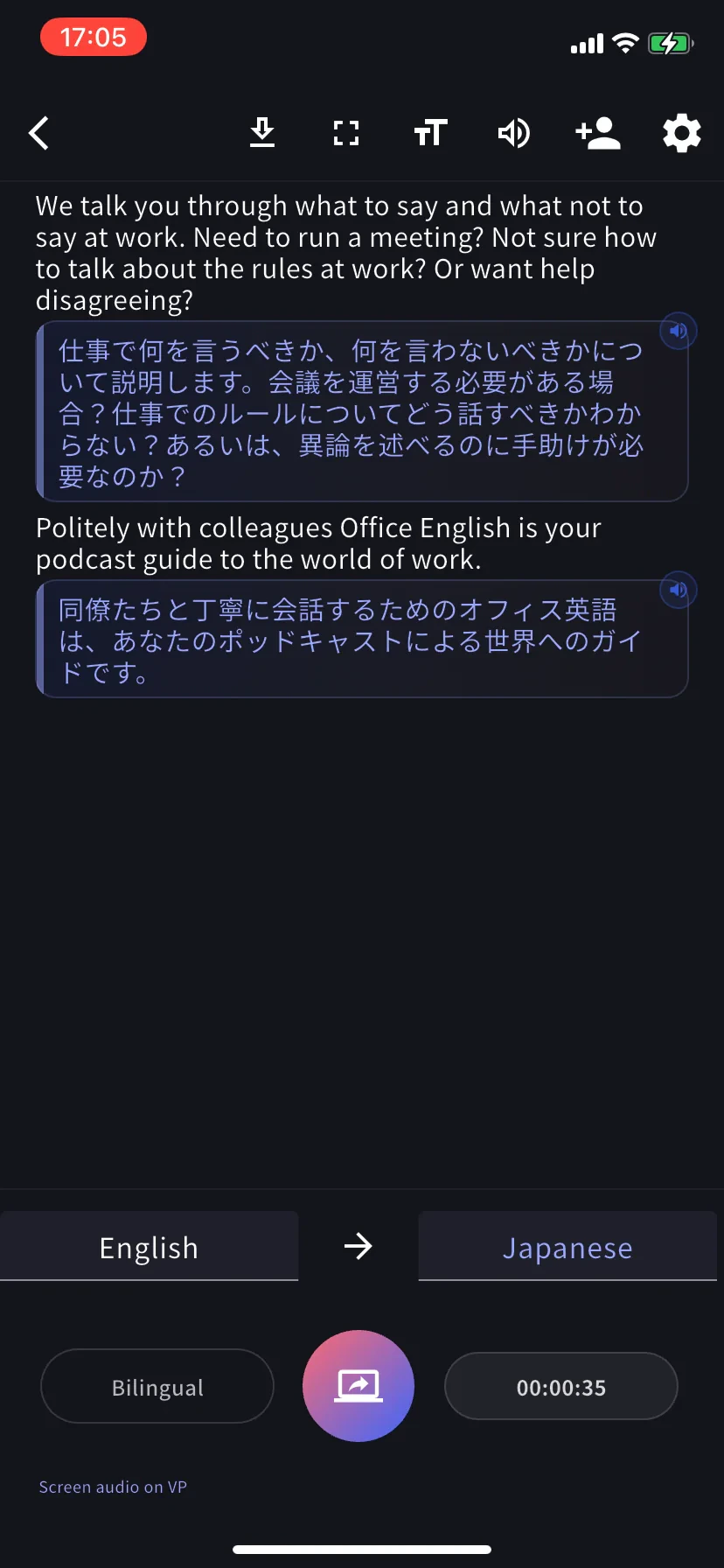
VoicePingをバックグラウンドにして、対象のアプリで音声を再生します。VoicePingへ戻ると、文字起こしと翻訳が表示されます。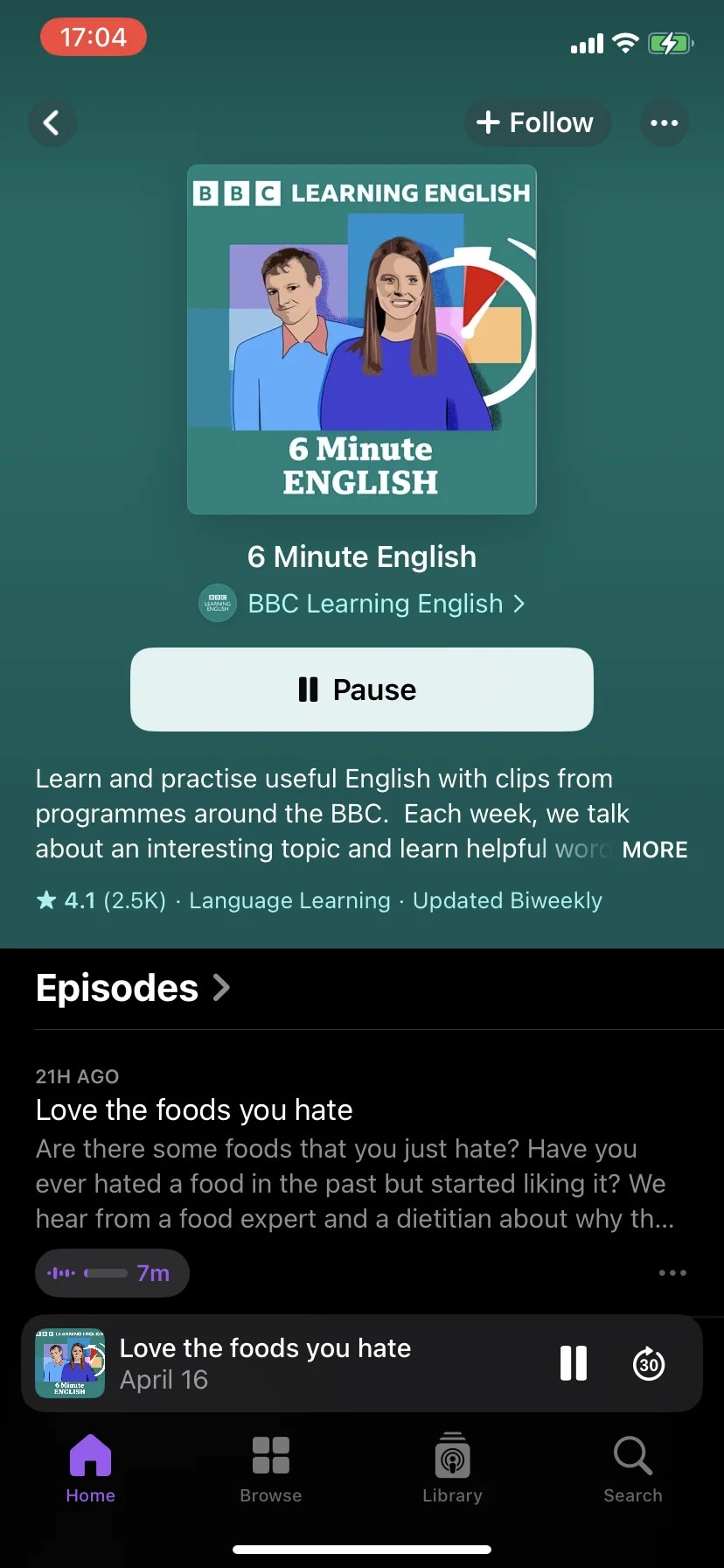
停止する
- iOS:ステータスバーの放送インジケータからStop Broadcastを選ぶか、VoicePing内のキャプチャボタンをタップします。
- Android:プロジェクション通知またはVoicePing内のキャプチャボタンをタップします。
補足
- 自分も話す場合は、再生音がマイクへ入らないようヘッドホンを使ってください。
- 通知音もキャプチャされるため、開始前におやすみモードをオンにしてください。
- 長時間利用する場合は、端末を充電してください。CPUとネットワークを多く使用します。
- 一部アプリはキャプチャを保護しています(DRM保護配信、銀行アプリなど)。文字起こしが空の場合、再生元アプリが遮断している可能性があります。
- 自動判定がずれる場合は、左下のタブから文字起こし言語を手動で切り替えてください。