
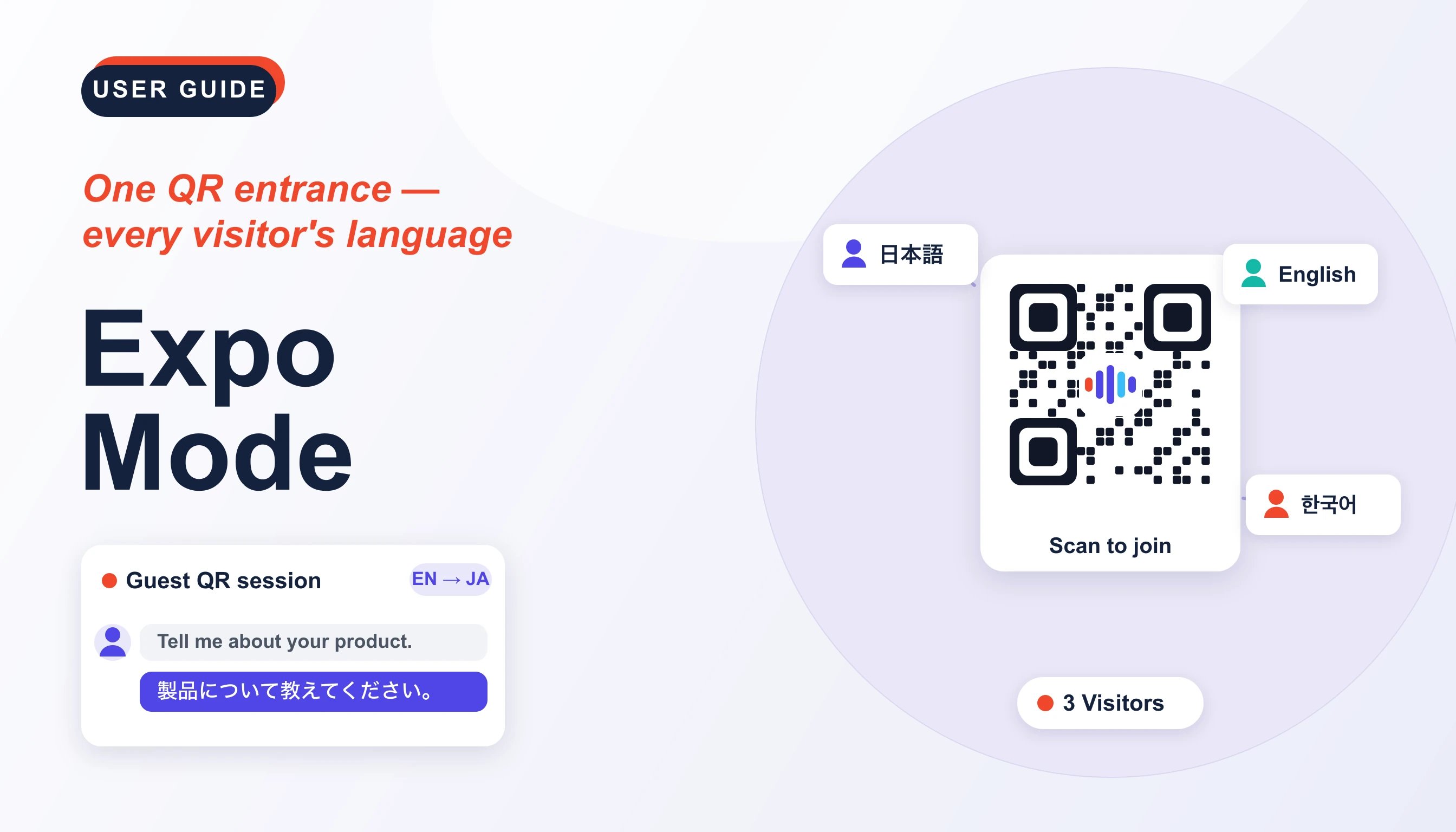
Expo Modeとリスナー共有の違い
- リスナー共有(セミナー向けライブ音声翻訳字幕、ライブ字幕をリスナーに共有(QR))は、1人の話者の字幕を多数のリスナーへ配信します。
- Expo Modeは、来場者一人ひとりに専用セッションを提供します。各来場者のマイクは常に有効で、独立して会話と翻訳ができます。展示ブース、受付、案内カウンターなどの1対1の多言語対応に適しています。
Expo Modeを開く
VoicePingのWebアプリで、左ナビゲーションからExpo Modeを開きます。未作成の場合はNo Expo links yetと表示されます。画面では、Expo URLs(例:0/3)とExpo sessionsの利用状況、Export to CSV、New Expo URLを確認できます。 最初のエントランスを作成するにはNew Expo URLをクリックします。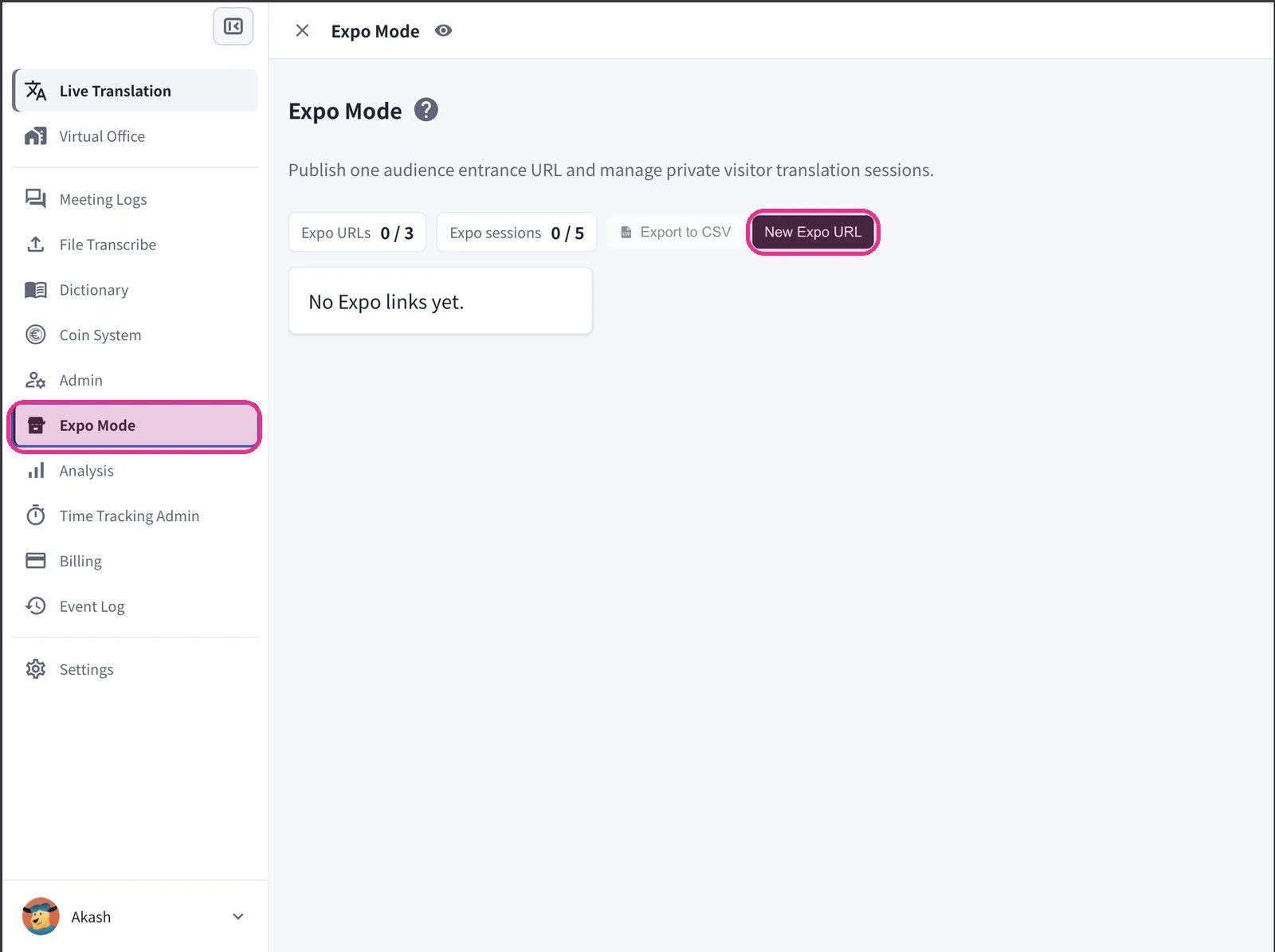
エントランスURLを作成する
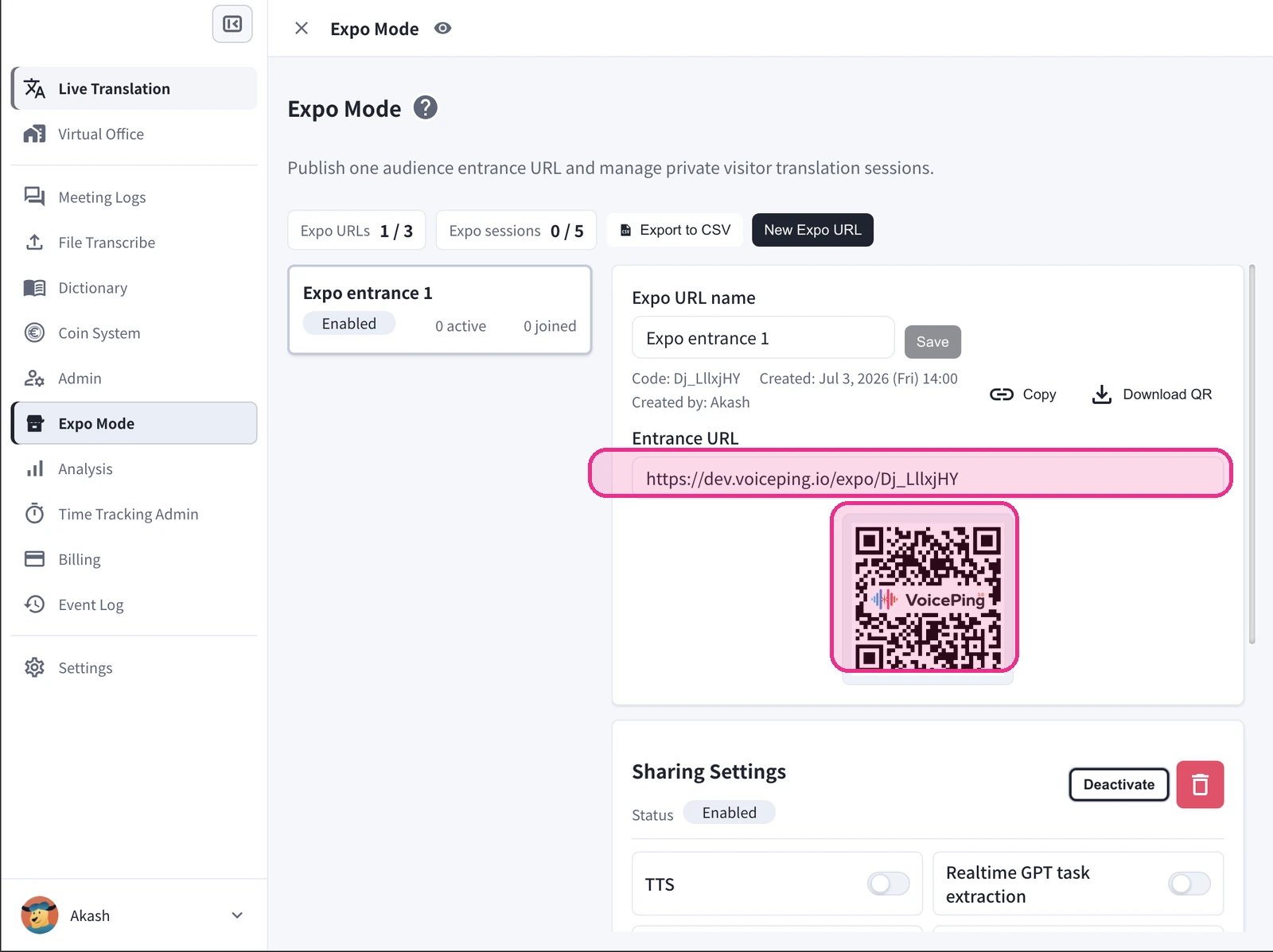
- New Expo URLをクリックします。新しいエントランス(例:Expo entrance 1)が一覧に追加され、Enabledとリアルタイムのactive/joined件数が表示されます。
- Expo URL nameを入力し、Saveをクリックします。エントランス固有のコードが発行され、作成日時と作成者が記録されます。
- Entrance URLを来場者に共有します。
- Copyでリンクをコピーし、ページ・メール・チャットに貼り付けます。
- Download QRでQRコードを保存し、ブースの看板・バッジ・スライドに印刷します。
来場者の参加方法
- 来場者はスマートフォンまたはパソコンでQRコードを読み取るか、エントランスURLを開きます。インストールもアカウントも不要です。
- 名前を入力し、表示したい言語(language you want to see)を選んでJoinをタップします。パスワードが設定されている場合は先に入力します。
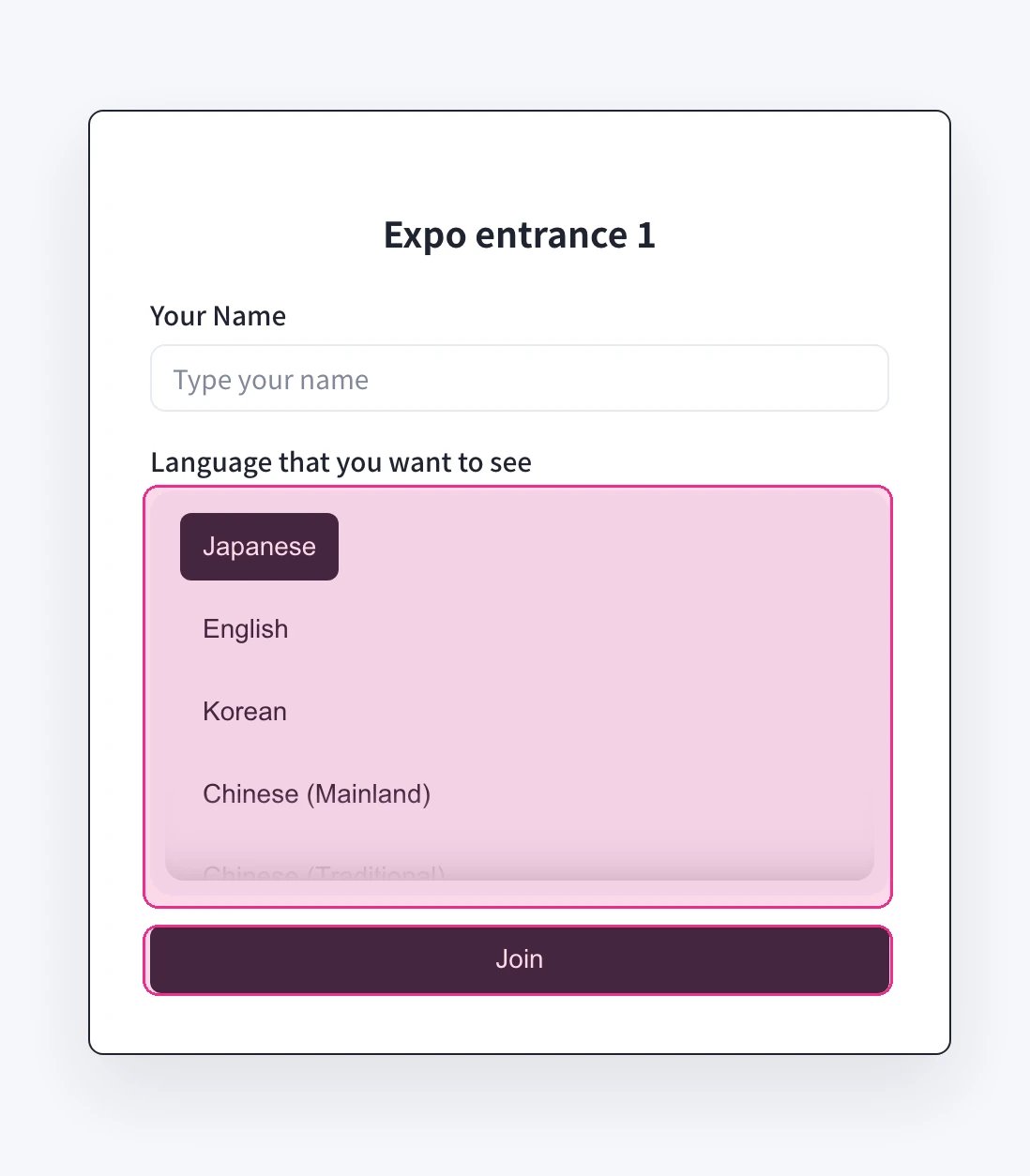
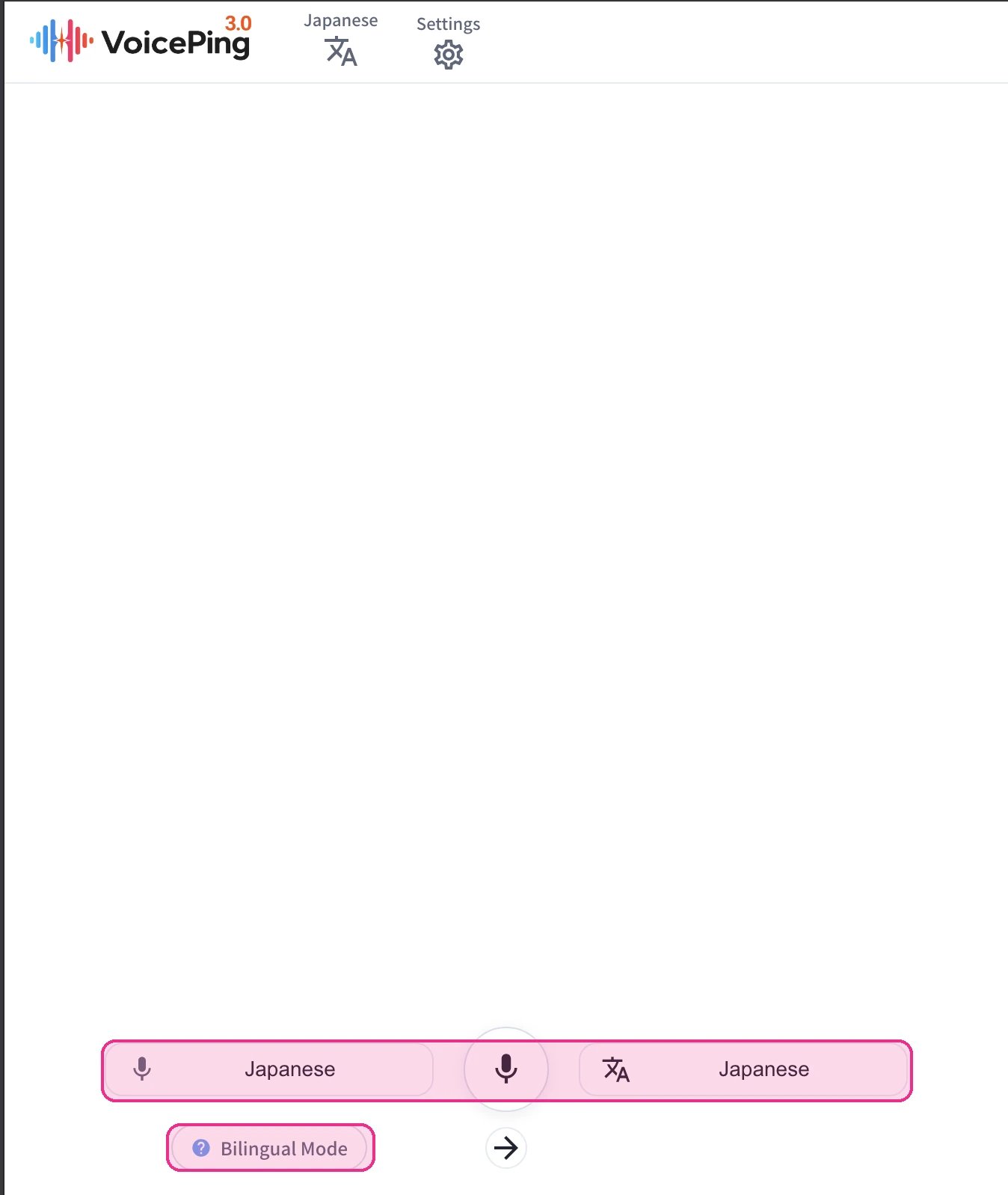
- 参加すると、専用の翻訳セッションが開きます。マイクは常に有効です。会話しながら翻訳を読んだり聞いたりでき、翻訳元・翻訳先の言語やBilingual Modeも切り替えられます。
Sharing Settings、Activity、Visitorsを確認する
エントランスごとに、Activate/Deactivateで公開と停止を切り替えられます。不要なエントランスは削除できます。
Activityには、Active(現在のセッション数)、Visitors(累計来場者数)、本日のSTT(音声認識)使用時間が表示されます。Visitorsには、各セッションのName、Status、Platform(端末・OS・ブラウザ)、Languages(翻訳元 → 翻訳先)、Last Seen、STTが表示されます。期間で絞り込み、Export to CSVで書き出すこともできます。
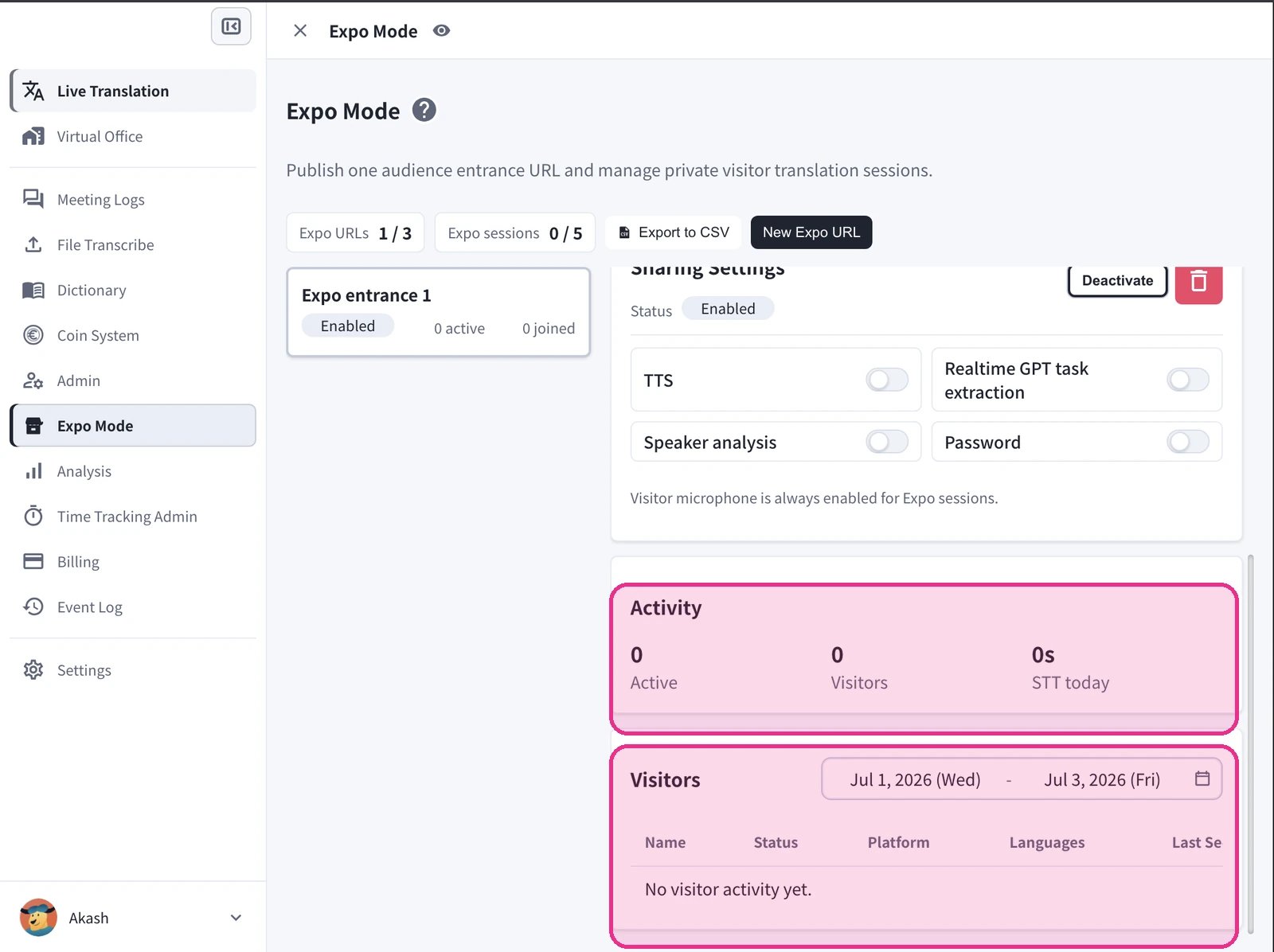
Expoセッションでは、来場者のマイクが常に有効です。
分析(Analytics)
詳細を確認するには、Analysis > Expo Modeを開きます。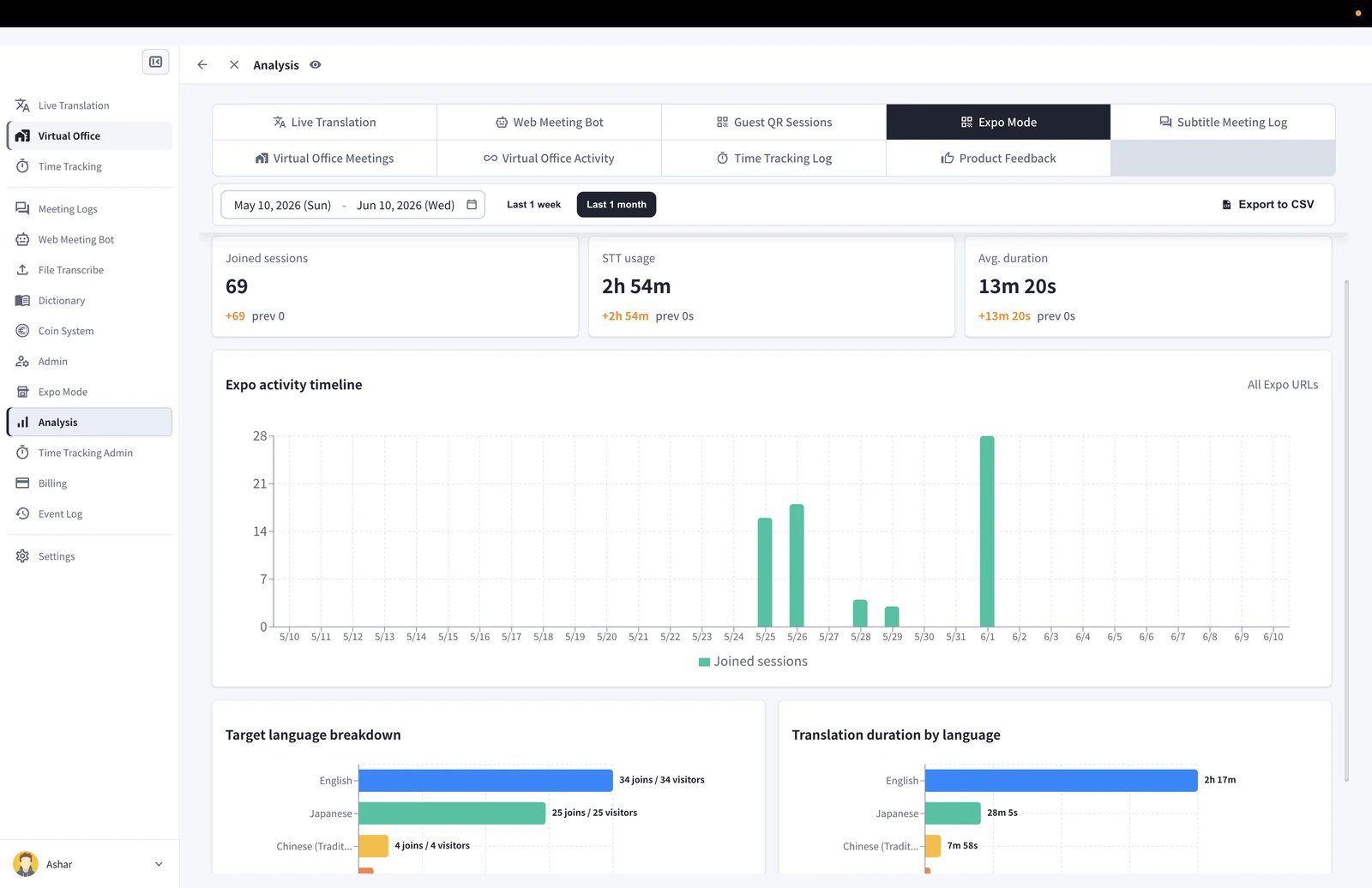
- Joined sessions、STT usage、Average duration
- Expo activity timeline:参加セッション数の推移(エントランス別、またはAll Expo URLsで絞り込み可能)
- Target language breakdown:言語ごとの参加数とユニーク来場者数
- Translation duration by language:言語別の翻訳時間
イベント運営のベストプラクティス
- ブース・部屋・日付ごとにエントランスを分けて作成し、分析データを分けて管理します。
- 少し離れた距離からでも読み取れる大きさでQRを印刷し、目線の高さに配置します。
- 非公開・有料のセッションではPasswordをオンにし、自由に立ち寄れるブースではオフのままにします。
- 来場者がイヤホンで聞く場合はTTSを有効にします。
- 混雑時はActiveとExpo sessionsの上限を確認し、参加枠を確保します。