
英語と日本語で試す
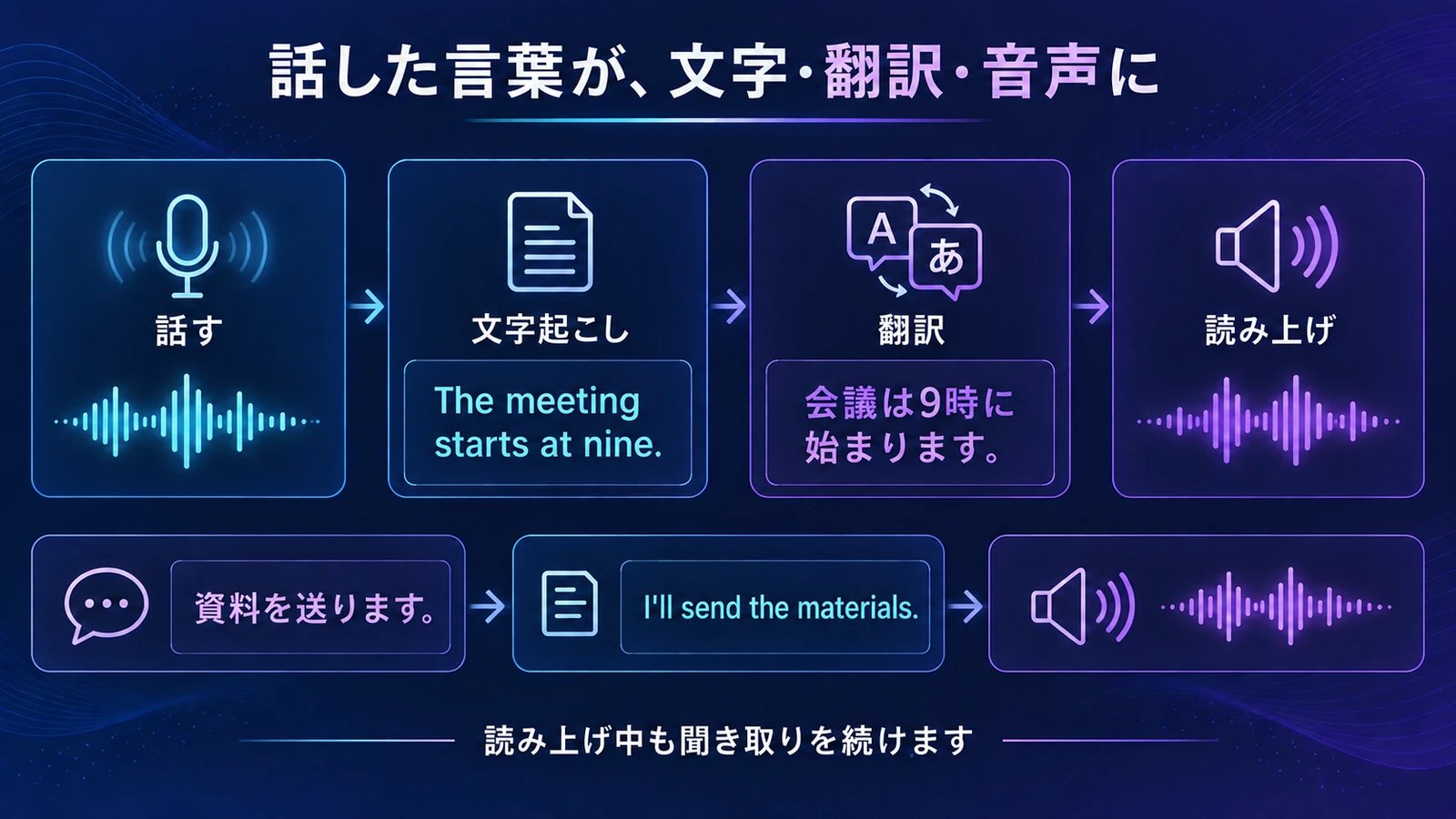
Web・デスクトップ
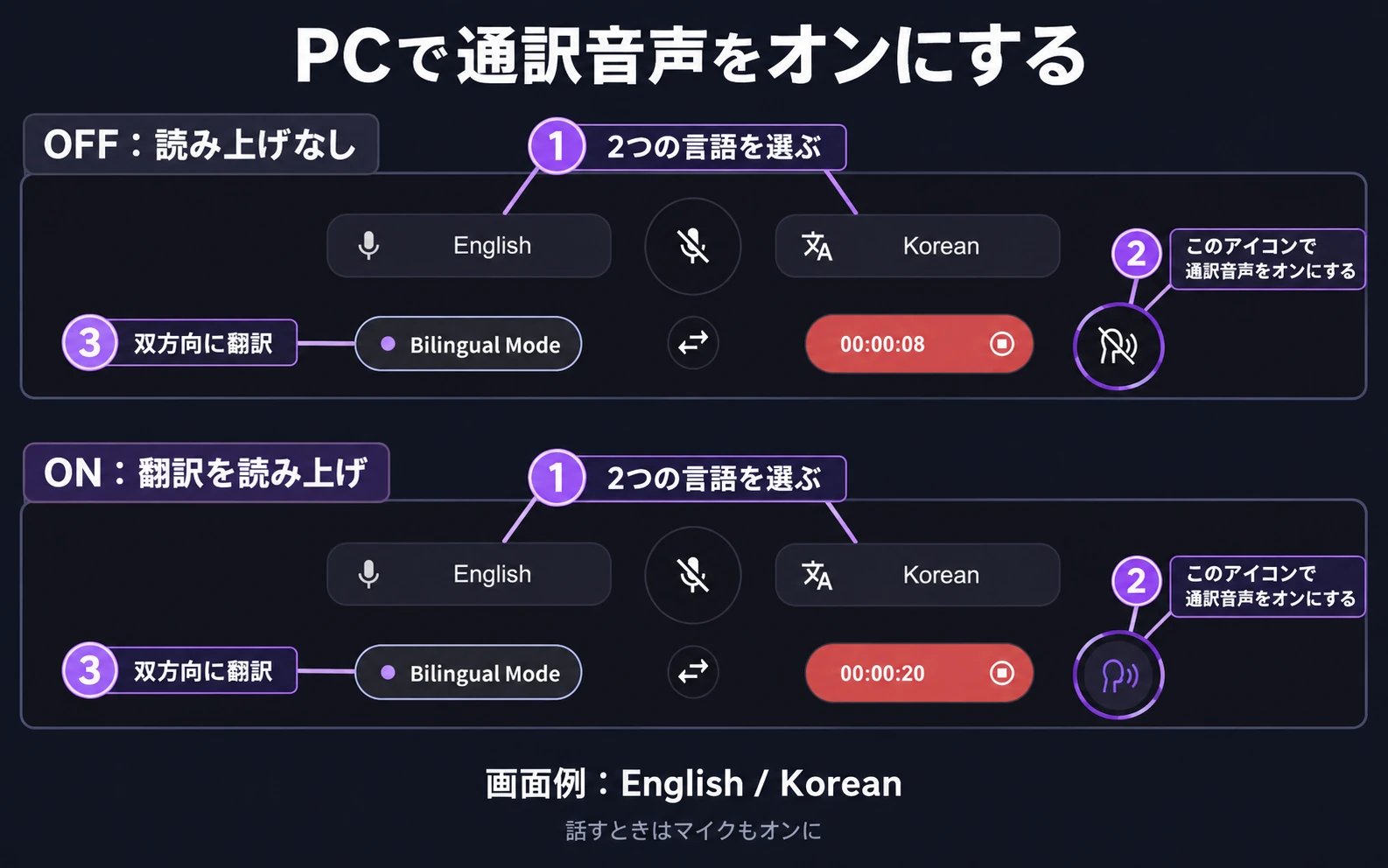
- ライブ翻訳を開始し、マイクまたはシステム音声を選び、アクセスを許可します。
- 発話を English、翻訳を Japanese にし、Bilingual Mode をオンにします。
- タイマー右の「話す人」のボタンをオンにします。紫色がオン、斜線付きがオフです。マイクもオンにして、両方向を試してください。
元の実画面を見る:読み上げオフ/オン
オフ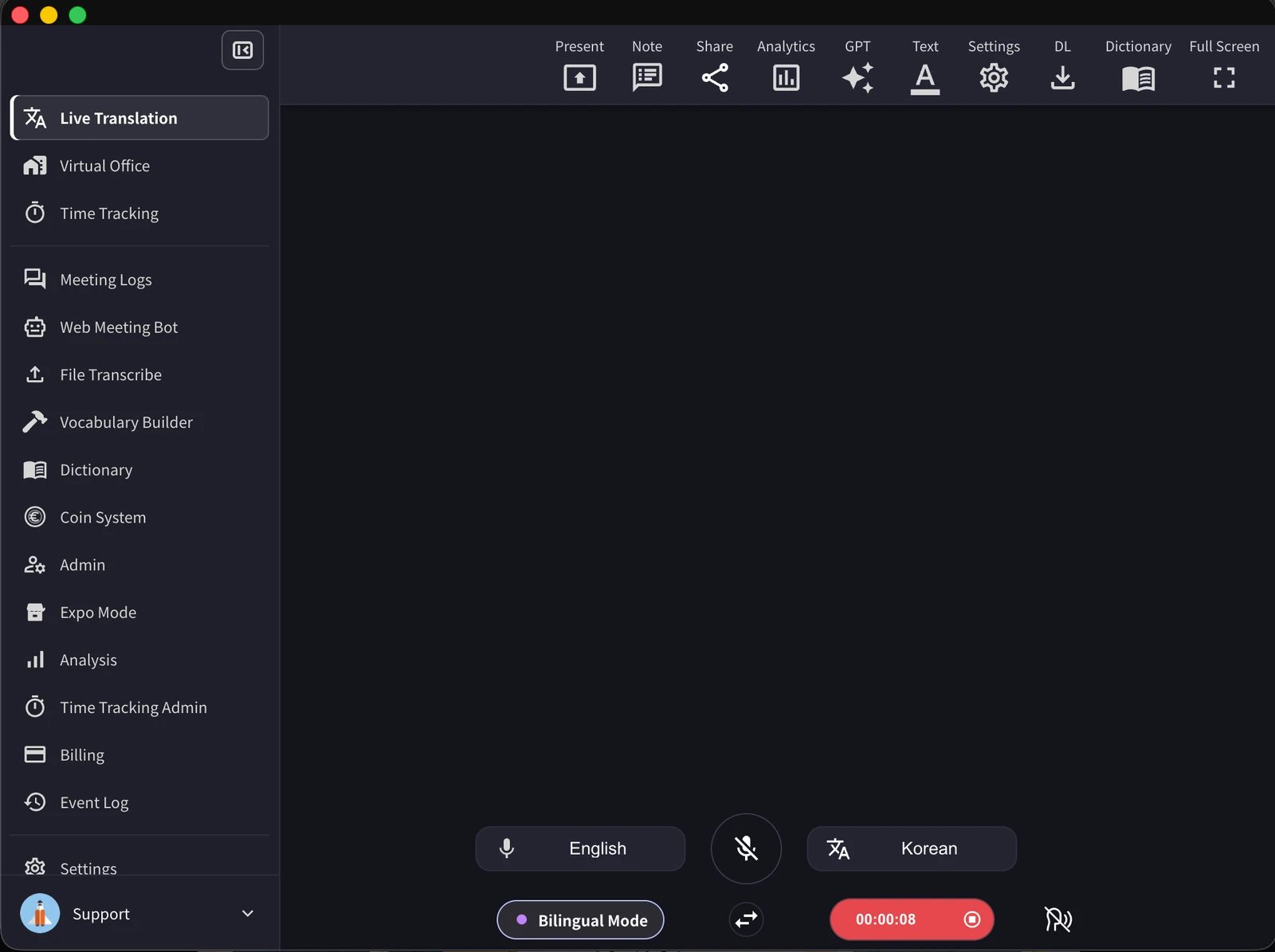
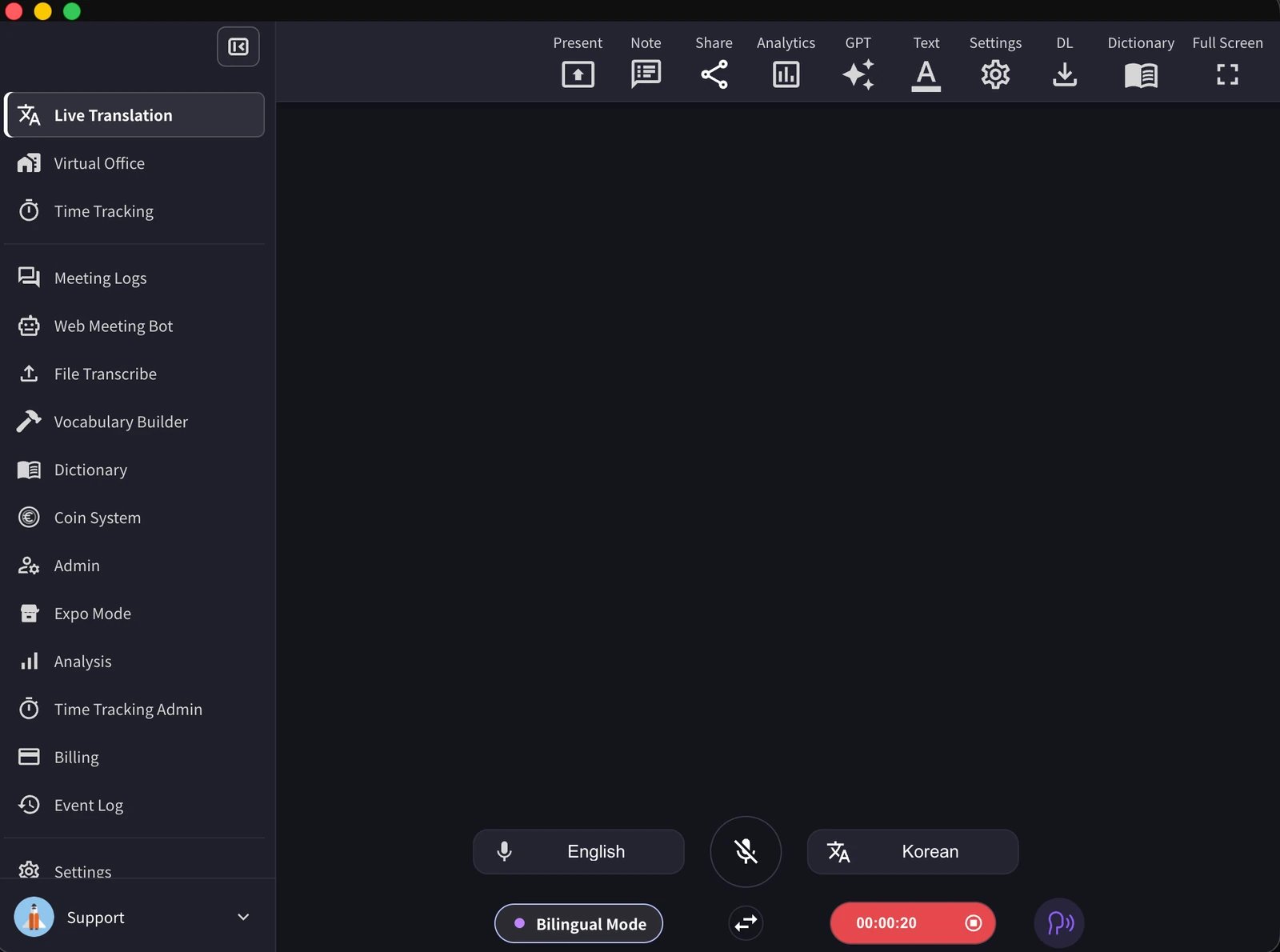
一文だけ再生する・音声を止める
自動再生は、新しく確定した訳文を順番に読み上げます。過去の履歴は再生しません。 訳文にマウスを重ねる、キーボードで移動する、またはタップすると、編集の隣に再生ボタンが出ます。一文の再生は自動音声に割り込み、別に設定した固定速度を使います。自動再生はオンになりません。 自動再生をオフにすると待機音声も取り消します。手動の音声は、その文の停止ボタンで止めます。翻訳の停止は、音声の取り込みも終了します。参加者が自分の端末で聞く
主催者が共有とリスナー用 Text-to-speech を有効にし、URL・QRコードを配布します。参加者は言語を選び、Unmute で再生します。詳しくはライブ字幕を参照してください。 音量は0〜100%(初期値100%)。速度は Auto が初期値で、Manual を選ぶと0.5〜2.0倍にできます。音量と速度設定はその端末に保存され、ミュートは別操作です。 出力先を選べないブラウザでは端末側で変更します。アプリ切り替え後に無音なら、ページに戻ってミュートを解除してください。Botでも聞いている場合は、片方を止めて二重再生を防ぎます。会議Bot
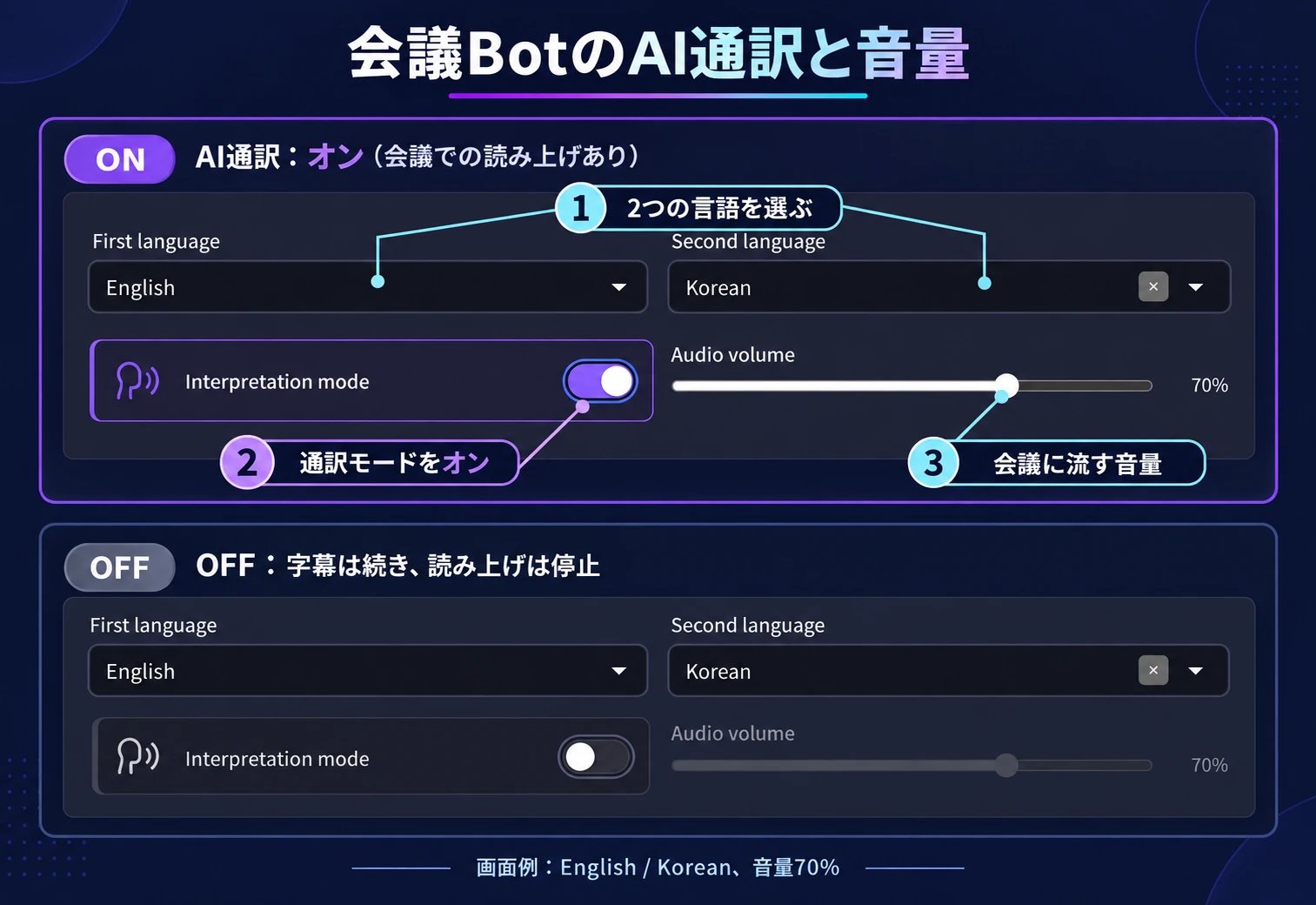
- Web Meeting Bot > Schedule を開き、Meeting link に会議URLを貼り付けます。
- First language / Second language を選び、Interpretation mode をオンにします。Audio volume で会議に流す音量を調整します。
- Call bot でBotを呼びます。ホストが入室を許可し、Botのミュートを解除したら、音声の準備完了を確認して話します。
tts on で開始、tts off で停止できます。チャット操作の図解も参照してください。
会議中の操作・チャット・カレンダー設定
作成者は Live の通訳スイッチ、または Setting → Save で変更します。モバイルにも Interpretation TTS mode / Audio volume があります。モバイルで新しく呼ぶBotは通訳オフ・音量100%です。
オフにすると再生中・待機中の音声が止まり、字幕は続きます。再開は新しい発話からです。オフの間は音量を変更できませんが、設定値は残ります。
受付の返答と音声の準備完了は別です。失敗時は表示された問題を解消し、
tts on を再送してください。ホストによるミュートも確認します。
Integration のGoogle・Outlook Calendarは、それぞれの通訳・言語・音量設定が今後の予定に反映されます。初期音量は70%。通訳オフでも第2言語は字幕用に残ります。予約・権限・利用上限はWeb Meeting Botを参照してください。
自動認識・対応言語・字幕
固定した二言語では、両方がBotの読み上げに対応している必要があります。第2言語が自動補完されたら確認してください。読み上げ先はこの二言語から決まります。 第1言語=自動認識、第2言語=日本語では、相手の発話を日本語へ、日本語の返答を直前に確認された相手の言語へ訳します。最初は相手側の言語で話してください。代替認識が仮定した言語を返答先には記憶しません。読み上げ未対応の言語は音声を省略し、字幕で確認できます。 チャットは、コマンドだけを1メッセージで送ります。en ja は固定英日、auto en ja は自動認識の候補指定(最大4言語)、auto は作成者の既定値に戻します。既定の候補は個人・ワークスペースの設定に従います。
Botのカメラでは原文・訳文・リスナー用QRコードを表示でき、TTSがオフでも字幕は続きます。リスナーの読み上げは別設定です。
モバイル・オフライン
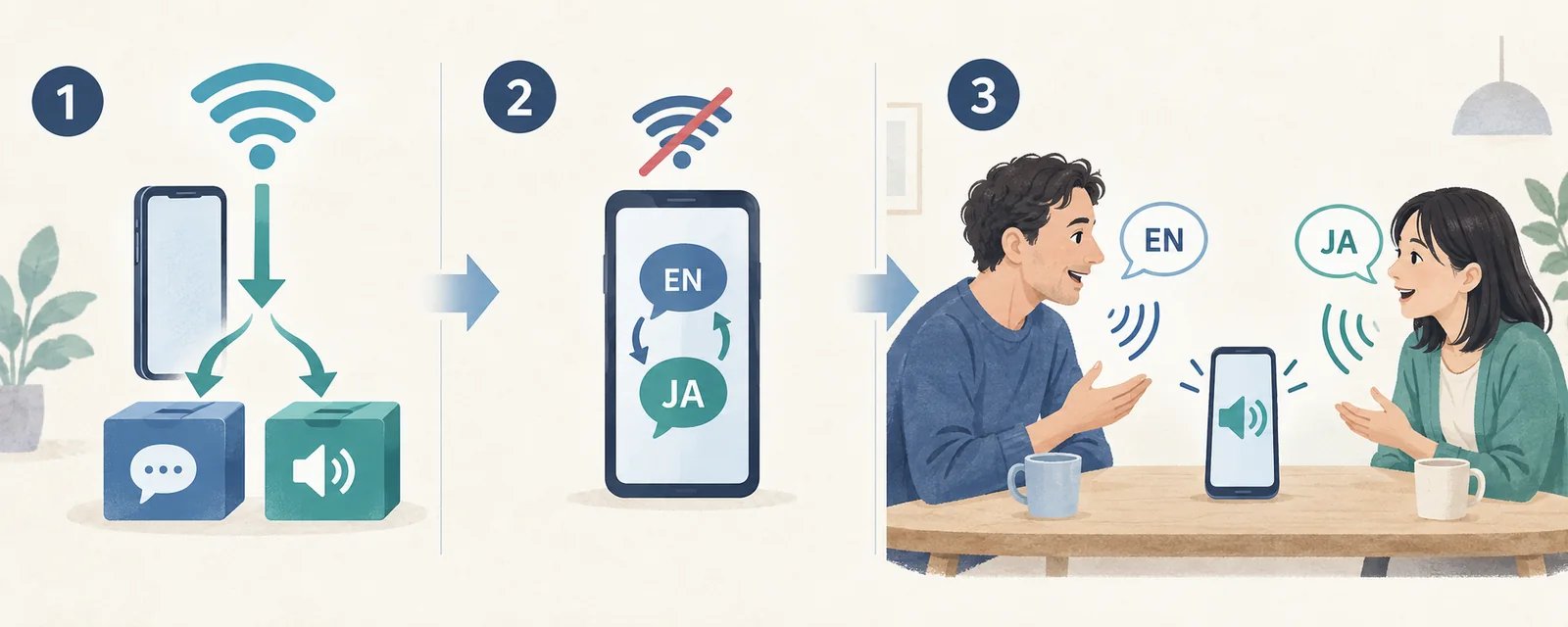
- 接続中に ホーム → Offline → Offline Models で認識・翻訳モデルと両言語の読み上げ音声を準備します。プランの残り時間・有効期限も確認します。
- Start でマイクを許可し、English → Japanese を選び、Bilingual をオンにします。Bilingualは初期値オフで、設定を保存します。
- 下部のマイク右側にある自動再生をオンにして、両方向を試します。初期値はオフですが、設定を保存するため毎回確認してください。
対応言語・モデル・利用時間
認識モデルv0.1/v0.2は、英語・日本語・韓国語・中国語(簡体字/繁体字)・広東語・ベトナム語・タイ語に対応します。v0.0はベトナム語・タイ語に非対応です。翻訳先は広東語を除く7言語・表記です。 オフラインでは二言語を明示して選びます。オンラインの自動認識は使いません。簡体字と繁体字は表記の違いで、別々の発話言語にはできません。 翻訳方式によって入力・出力双方のモデルが必要です。選択式のVoicePing翻訳モデルは自動インストールされません。端末の音声インストール後はアプリに戻り、準備完了を確認してください。 利用権を接続中に同期し、通信を切って試します。無料は1日ごとの時間制限があり、無制限には有効な対象有料プランが必要です。ほかのアプリの音声を翻訳する・履歴を保存する
ホーム → Offline で、iOSは Screen Record、Android 10以降は Device Audio を選びます。停止状態で開くので、録音を押してOSの許可を確認し、対象アプリで音声を再生します。読み上げには自動再生もオンにします。 音声のみを処理し、画面動画は保存しません。iOSはこの経路でマイクを使いません。Androidは録音権限とキャプチャへの同意が必要です。取り込めないアプリもあり、オンライン動画の再生には通信が必要です。 入力元を変えるときはセッションを終了して入り直します。再開時はOSの許可を再確認します。戻る操作は録音を止めてからタイトル・保存画面を開き、保存をキャンセルしても停止したままです。停止に失敗したら再試行し、OSの録音表示が消えたことを確認してください。 履歴・録音は端末内保存です。削除・アンインストール前に保存内容を確認してください。バックグラウンドで保持できる量には上限があり、iOSでアプリが休止した後も無期限に処理を続ける機能ではありません。詳しくはオフライン翻訳を参照してください。音声・自動調整
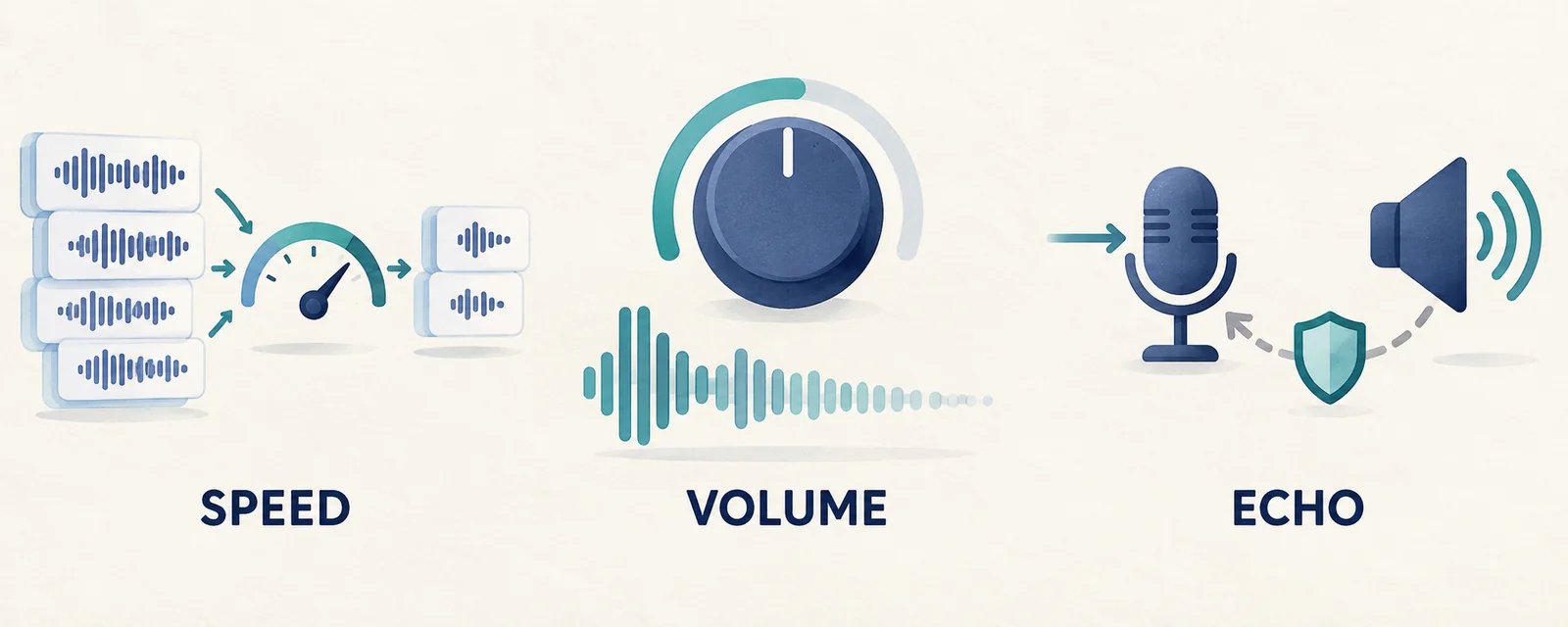
PC・リスナー・Bot・モバイルの音声設定は別々です。無音なら、使う出力のオン・オフ、音量、対応音声、出力先を確認します。遅れるときは短く区切って間を置き、繰り返すときはヘッドホンや音量調整を試してください。
速度の自動調整と手動設定
モバイルの実際の速さはiOS・Androidや音声によって異なります。手動の固定速度は別設定で、自動調整が上書きしたり、二つの速度を掛け合わせたりしません。
認識・翻訳・音声準備には時間がかかり、待機音声の保持量にも上限があります。同時発話を必ず正確に聞き分ける機能ではありません。
Botの音量補正・モバイルの出力
Botは0〜100%で調整でき、再生中・待機中にも反映します。小音量を調整しやすいカーブと10 dBの出力低減を、保存済み設定や100%にも適用します。自動ゲイン調整(AGC)を無効にし、音量の再上昇を防ぎます。参加者ごとの聞こえ方を一定にする機能ではありません。 モバイルの端末音声では、元のアプリの音量を意図的に下げたり通話モードに変えたりせず、iOSは元の音声と混ぜて再生します。利用できる出力先と端末の音量を確認してください。エコー対策と読み上げの停止
- Web: 対応するマイクのエコー除去と、自分の音声を入力から除く処理を使います。補助的に直前の読み上げに似た文字を除外する場合があり、人が同じ文を繰り返したときも除外される可能性があります。
- Bot: 実際の出力音声を基に回り込みを除き、残った繰り返しも抑えます。参加者の環境によるエコーを完全に防げるとは限りません。
- モバイル: 必要な保護処理・音声経路を利用できなくなると、正常な取り込みは続けて読み上げを取り消します。通知と出力先を確認して再試行してください。自動再生オフでの手動再生は近くのマイクに入り込む場合があります。端末音声には専用の出力除外処理を使います。
認識精度・辞書・ノイズ調整との関係
- High Accuracy: モバイルの高精度認識は自動再生と独立しています。オフラインの自動再生もオンライン認識の設定を変えません。
- Botの認識区間: 最大メッセージ時間は初期値10秒、5〜20秒で設定します。通訳をオンにしても一律2秒にはなりません。
- 認識の復旧: 自動認識を選択中でも、代替サービスが特定言語で認識する場合があります。
- 辞書: 認識のヒント・訳語は会議中の編集も反映します。発音辞書はTTSの発音指定ではありません。
- 小さな声: モバイルは周囲の音量による判定に上限を設け、小さな声の取りこぼしを抑えます。仮想オフィスの自動ノイズ除去は別機能で、ライブ・オフライン翻訳や端末音声には適用しません。